




Safari浏览器高效小技巧:轻松快速获取重要内容

Safari 是 iPhone 内置的浏览器,界面干净清爽、操作流畅便捷。不过,许多用户未必了解,它其实隐藏了不少实用功能与操作技巧。以下四个小技巧,将帮助你更高效地从网页中获取所需信息,值得一试。
**查看桌面版网站**
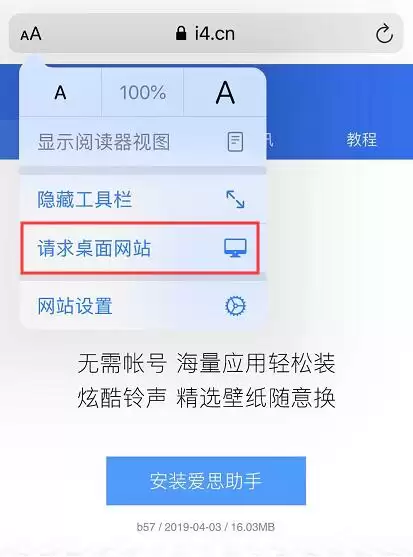
你是否留意过,同样的网址在手机与电脑上打开,呈现的内容往往有所差异?为了让移动端浏览更顺畅,不少网站会自动精简手机页面,隐藏部分模块。然而,当你需要获取更完整的网页信息时,Safari 内置的“请求桌面网站”功能就能派上大用场——它可以让你的 iPhone 直接显示电脑版网页内容。
在 iOS 12 系统中,操作非常简单:轻点底部工具栏的分享按钮,然后选择“请求桌面站点”。升级到 iOS 13 后,入口有所调整——需要点击地址栏左上角的“A”图标,再选择“请求桌面网站”。记住这个路径,今后需要查看完整版网页时会更加便捷。
 **阅读器视图功能**
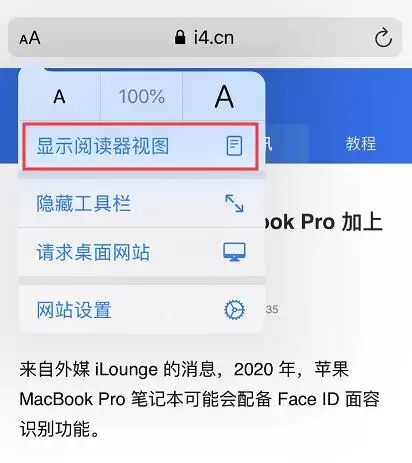
在浏览网页长文章时,页面上时常夹杂着广告、侧边栏等干扰元素,让人难以集中精力。Safari 内置的“阅读器视图”正是为解决这一问题而生——它会自动提炼出文章正文,去除杂乱的布局,让你享受沉浸式的阅读体验。当访问支持该模式的页面时,浏览器上方会出现提示。你也可以手动启用:点击左上角的“A”图标,然后选择“显示阅读器视图”。
**阅读器视图功能**
在浏览网页长文章时,页面上时常夹杂着广告、侧边栏等干扰元素,让人难以集中精力。Safari 内置的“阅读器视图”正是为解决这一问题而生——它会自动提炼出文章正文,去除杂乱的布局,让你享受沉浸式的阅读体验。当访问支持该模式的页面时,浏览器上方会出现提示。你也可以手动启用:点击左上角的“A”图标,然后选择“显示阅读器视图”。
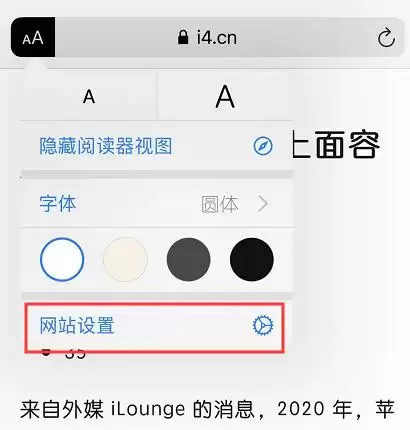
 更贴心的是,你还可以对特定网站进行设置,使其每次打开时自动进入阅读器模式。具体操作:在开启显示阅读器视图后,再次点击左上角的“A”,选择“网站设置”,然后勾选“自动使用阅读器”。这样一来,今后访问该网站时就能直接进入无干扰的沉浸阅读状态。
 **双指缩放页面技巧**
当网页中的文字过小或图标模糊时,只需用两个手指在屏幕上进行捏合或张开操作,即可实现页面缩放,非常直观便捷。此外,将手机横屏阅读文章,页面往往会自动适配为更宽的版式,有效减轻视觉疲劳,让阅读体验更加舒适。
**使用长截图并进行标记**
从 iOS 13 开始,Safari 原生支持长截图功能,能够一次性截取整个网页内容。操作步骤十分简便:在使用常规截图后,轻点屏幕左下角弹出的缩略图,然后在上方选项中选择“整页”(注意保存格式为 PDF)。这样一来,整个页面的所有信息就都汇聚在一张长图中,非常适合用于保存或与他人分享。
**双指缩放页面技巧**
当网页中的文字过小或图标模糊时,只需用两个手指在屏幕上进行捏合或张开操作,即可实现页面缩放,非常直观便捷。此外,将手机横屏阅读文章,页面往往会自动适配为更宽的版式,有效减轻视觉疲劳,让阅读体验更加舒适。
**使用长截图并进行标记**
从 iOS 13 开始,Safari 原生支持长截图功能,能够一次性截取整个网页内容。操作步骤十分简便:在使用常规截图后,轻点屏幕左下角弹出的缩略图,然后在上方选项中选择“整页”(注意保存格式为 PDF)。这样一来,整个页面的所有信息就都汇聚在一张长图中,非常适合用于保存或与他人分享。
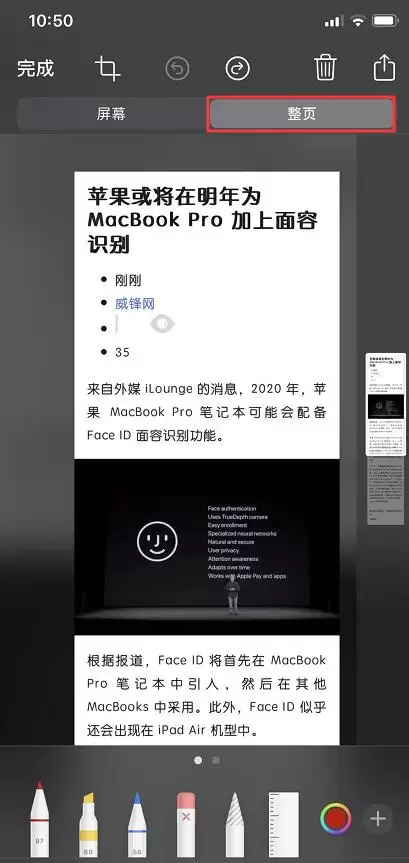 如果你希望将某个网页分享给他人,并且页面内容较为丰富,截图完成后还可以借助系统自带的标记功能来突出关键信息。在截图编辑界面,点击右下角的“+”按钮,即可插入文本框、箭头、高亮标记等多种元素,使分享的内容重点突出、一目了然。
来源:https://www.i4.cn/news_detail_37073.html
**阅读器视图功能**
在浏览网页长文章时,页面上时常夹杂着广告、侧边栏等干扰元素,让人难以集中精力。Safari 内置的“阅读器视图”正是为解决这一问题而生——它会自动提炼出文章正文,去除杂乱的布局,让你享受沉浸式的阅读体验。当访问支持该模式的页面时,浏览器上方会出现提示。你也可以手动启用:点击左上角的“A”图标,然后选择“显示阅读器视图”。
更贴心的是,你还可以对特定网站进行设置,使其每次打开时自动进入阅读器模式。具体操作:在开启显示阅读器视图后,再次点击左上角的“A”,选择“网站设置”,然后勾选“自动使用阅读器”。这样一来,今后访问该网站时就能直接进入无干扰的沉浸阅读状态。
**双指缩放页面技巧**
当网页中的文字过小或图标模糊时,只需用两个手指在屏幕上进行捏合或张开操作,即可实现页面缩放,非常直观便捷。此外,将手机横屏阅读文章,页面往往会自动适配为更宽的版式,有效减轻视觉疲劳,让阅读体验更加舒适。
**使用长截图并进行标记**
从 iOS 13 开始,Safari 原生支持长截图功能,能够一次性截取整个网页内容。操作步骤十分简便:在使用常规截图后,轻点屏幕左下角弹出的缩略图,然后在上方选项中选择“整页”(注意保存格式为 PDF)。这样一来,整个页面的所有信息就都汇聚在一张长图中,非常适合用于保存或与他人分享。
如果你希望将某个网页分享给他人,并且页面内容较为丰富,截图完成后还可以借助系统自带的标记功能来突出关键信息。在截图编辑界面,点击右下角的“+”按钮,即可插入文本框、箭头、高亮标记等多种元素,使分享的内容重点突出、一目了然。 
游乐网为非赢利性网站,所展示的游戏/软件/文章内容均来自于互联网或第三方用户上传分享,版权归原作者所有,本站不承担相应法律责任。如您发现有涉嫌抄袭侵权的内容,请联系youleyoucom@outlook.com。
 同类文章
同类文章

iPhone清理微信缓存不删聊天记录
在iPhone上打开微信,进入“我—设置—通用—储存空间”,点击“缓存”后的“清理”可清除临时数据,不影响聊天记录。也可通过“管理”单独清理聊天记录中的图片、视频等大文件,保留文字消息,有效释放存储空间。
时间:2026-07-06 08:02

自动亮度调节找不到?两招快速更改设置
iOS系统自动亮度调节功能位置因版本不同而多变,用户常难找到。可通过“嘿Siri”语音指令或主屏幕下滑搜索栏输入“自动亮度”快速定位设置,无需手动翻找菜单。
时间:2026-07-06 08:02

iOS 13.3 正式版本周发布,新功能一览
iOS13 3正式版本周发布,预计12月11日至12日推送。新增屏幕使用时间限定通信、拟我表情贴纸开关、Safari支持FIDO2安全密钥、联通VoLTE适配等功能,并修复多个漏洞,系统稳定性和续航有所提升,整体体验更流畅。
时间:2026-07-06 08:02

像素越高照片画质就一定越好?购机误区解析
像素并非决定画质的唯一标准。真正影响照片质量的是传感器面积、光圈大小以及图像算法与处理器的算力支撑。因此在选购手机时,应综合考量传感器面积、光圈大小、图像算法与处理器算力等因素,而非仅盯住像素数值。
时间:2026-07-06 08:02

iOS 13.3正式版本周五前将发布
根据越南运营商文件,iOS13 3正式版将于12月13日周五前推送,预计国内12月12日到来。新功能包括屏幕使用时间通信限制、关闭Memoji贴纸和Safari支持FIDO2安全密钥,属于功能补全与细节打磨。
时间:2026-07-06 08:02


- 日榜
- 周榜
- 月榜
 1
1
 2
2
 3
3
 4
5
6
7
8
9
10
1
2
3
4
5
6
7
8
9
10
1
2
3
4
5
6
7
8
9
10
相关攻略
4
5
6
7
8
9
10
1
2
3
4
5
6
7
8
9
10
1
2
3
4
5
6
7
8
9
10
相关攻略
 2026-07-06 08:02
2026-07-06 08:02
2026-07-06 08:02
2026-07-06 08:02
2026-07-06 08:01
2026-07-06 08:01
2026-07-06 08:01
热门教程
2026-07-06 08:02
2026-07-06 08:02
2026-07-06 08:02
2026-07-06 08:02
2026-07-06 08:02
2026-07-06 08:01
2026-07-06 08:01
2026-07-06 08:01
热门教程
- 游戏攻略
- 安卓教程
- 苹果教程
- 电脑教程

梦之形手机版阿鬼角色技能解析与实战表现
发布于 2026-07-06

红色沙漠暗影主宰成就完成攻略
发布于 2026-07-06

Garden-in新滤镜成就解锁攻略
发布于 2026-07-06

王者荣耀世界光追开启位置指南
发布于 2026-07-06

我要当老祖限时首领高伤打法技巧攻略
发布于 2026-07-06

龙腾世纪3审判物品复制方法轻松获取珍稀装备
发布于 2026-07-06

玩转游戏法则,轻松掌握核心技巧与策略
发布于 2026-07-06

龙腾世纪3审判捏脸技巧打造惊艳女性角色
发布于 2026-07-06

Win11频繁断网提示默认网关不可用怎么办
发布于 2026-07-03

Mac如何取消正在进行的系统备份任务
发布于 2026-07-03

电脑显示器刷新率锁死60Hz无法调整的解决方法
发布于 2026-07-03

Linux系统下Systemd服务管理从零开始方法步骤详解完整教程
发布于 2026-07-03

雅迪电动车各型号电量显示图超详细解析
发布于 2026-07-06

内存卡在电脑上显示未格式化的解决方法
发布于 2026-07-06

惠普笔记本重启后如何顺利进入BIOS设置
发布于 2026-07-06

小天鹅洗衣机童锁误开快速关闭教程
发布于 2026-07-06
热门话题
