




iOS 13下iPhone 3D Touch功能实际体验评测

从iOS 13早期版本开始,苹果一直在逐步削弱3D Touch的存在感,尽管后来仍为支持压感的机型保留了这项功能,但整体方向已经发生转变。对于从iPhone 6s一路升级到iPhone XS的用户来说,3D Touch早已成为肌肉记忆般不可或缺的操作习惯。2019年新机发布后,不少用户难免感到失落—
从iOS 13早期版本开始,苹果一直在逐步削弱3D Touch的存在感,尽管后来仍为支持压感的机型保留了这项功能,但整体方向已经发生转变。对于从iPhone 6s一路升级到iPhone XS的用户来说,3D Touch早已成为肌肉记忆般不可或缺的操作习惯。2019年新机发布后,不少用户难免感到失落——毕竟,那种“按压有回弹”的爽快体验就此告别了。
那么,作为替代方案的Haptic Touch究竟表现如何?我们拿iPhone 11 Pro和iPhone XS进行了一次实际对比。
反应速度
先说直观感受:长按触发的响应速度确实不如压感灵敏。两台机器放在一起对比,iPhone 11 Pro上能明显察觉到一丝延迟。不过,使用几天后基本就能适应这种微妙的滞后感。苹果在震动反馈方面的调校依然出色——按下时获得的触感响应足够及时。当然,这种反馈与之前那种“如同按压实体按键”般的干脆利落相比,还是稍逊一筹。
功能
1. 桌面App的快速操作界面
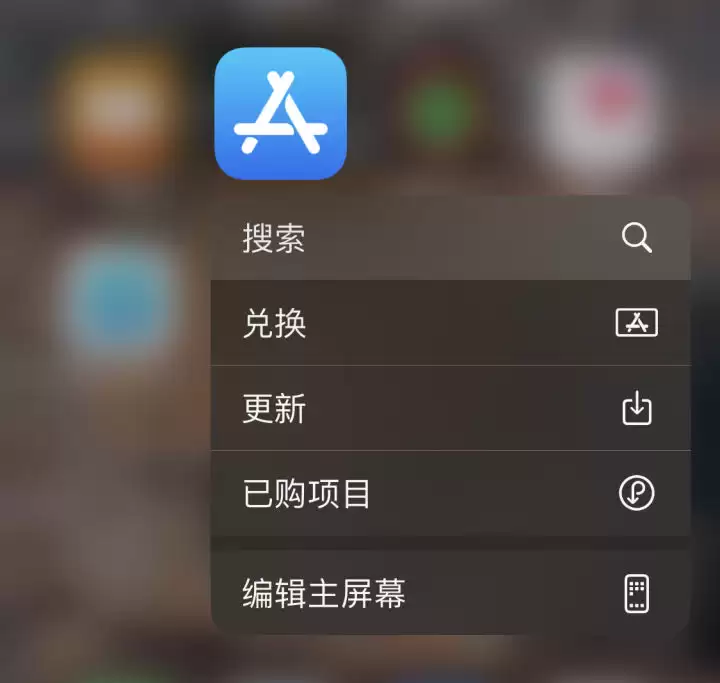
在3D Touch上,按住图标向下滑动即可直接弹出快捷菜单。iOS 13早期测试版中,这一操作很容易被误识别为拖动图标删除应用,成为一个明显Bug。好在正式版已修复,并且该逻辑也顺利移植到了Haptic Touch上。现在,按住后向下滑动会被识别为展开快捷操作,向其他方向拖动则触发图标排序或删除。因此,从功能层面看,在iOS 13下两者已无差别。
2. 图片、页面预览
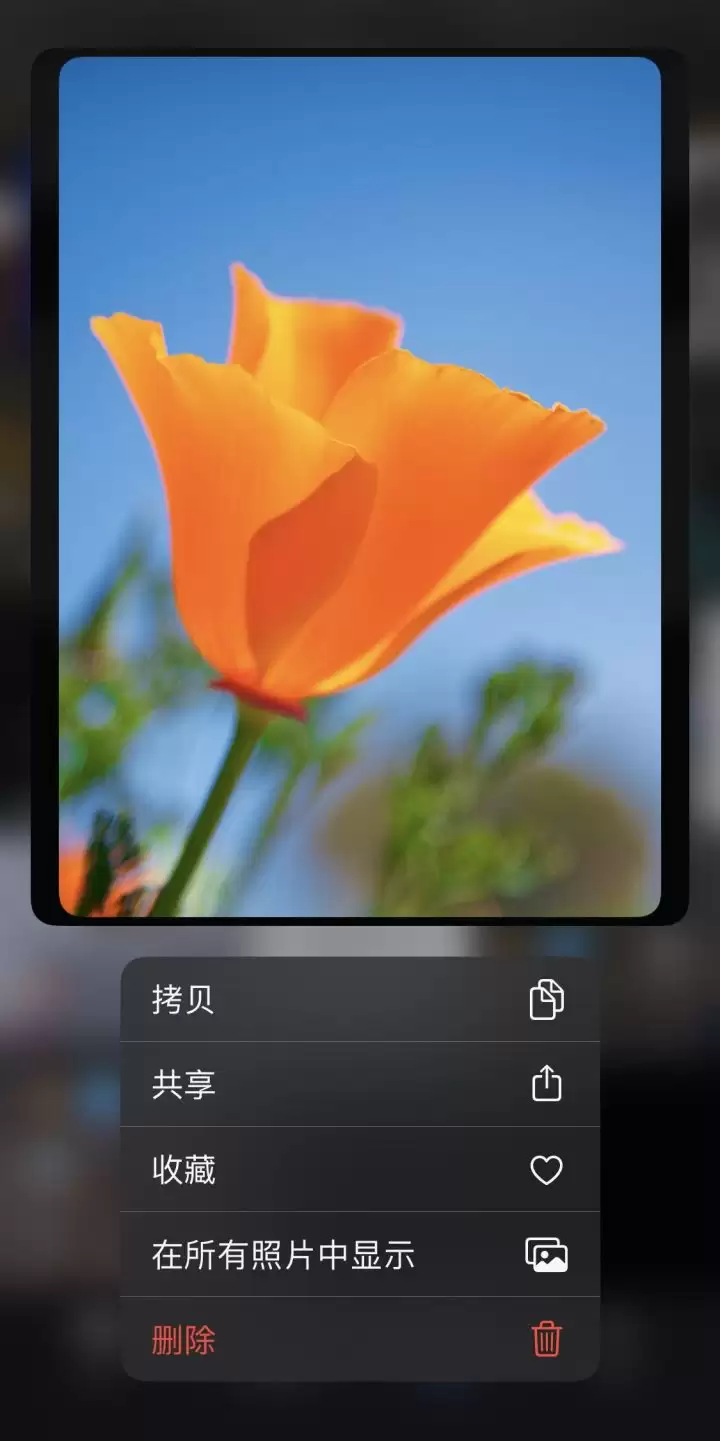
在iOS 12的3D Touch下,轻按即可预览,继续用力按压即可打开;若不想打开,松手即可。而Haptic Touch由于采用长按触发,无法实现“再按打开、放手返回”的操作——实际体验是按住预览、松开后还需再点一下才能打开。不过iOS 13已将两套逻辑统一,因此在相同系统版本下,该功能的使用体验也没有区别。
3. 游戏
3D Touch在游戏中的优势非常突出,尤其对于FPS类型——轻按移动视角、重按开枪,这套操作深受玩家喜爱。遗憾的是,这类高度依赖压感层级识别的手势,Haptic Touch完全无法复制。从这一点来看,游戏玩家恐怕只能与3D Touch彻底告别了。

游乐网为非赢利性网站,所展示的游戏/软件/文章内容均来自于互联网或第三方用户上传分享,版权归原作者所有,本站不承担相应法律责任。如您发现有涉嫌抄袭侵权的内容,请联系youleyoucom@outlook.com。
 同类文章
同类文章

苹果iOS 13加入AI慢充功能的原因分析
iOS13新增“优化电池充电”功能,通过AI学习用户充电习惯,自动放慢最后阶段充电速度以延长电池寿命。用户也可手动选择立即充满,默认开启,有效减缓电池老化。

iPhone信号差是基带问题还是天线设计缺陷
苹果手机信号问题核心源于基带与天线双重缺陷:英特尔基带性能弱于高通,且苹果自研5G天线模块对高通设计不满;历史上iPhone4“死亡一握”与iPhoneXS的4×4MIMO天线隔离度难题均导致信号严重衰减,该问题至今未能根治。

iPhone数码点触功能:发送特效信息小技巧
在iMessage中使用“数码点触”功能可发送多种特效信息:双指按住松开发送爱心,双指按住向下拖动发送破碎的心,双指轻点两下发送亲吻,单指长按发送火球。这些手势让聊天互动更生动有趣。

iOS 13的优化电池充电功能究竟是否有必要开启
从iOS13起,苹果推出“优化电池充电”功能,通过机器学习记录充电习惯,在长时间充电时先将电量限制在80%,临近使用时再充满,以延缓电池老化。固定充电习惯用户建议开启,随性充电用户可能遇到延迟,可手动干预。该功能依赖位置服务,需确保相关权限开启。

两种方法设置桌面空白文件夹名称
想将iPhone桌面文件夹名称设置为空白?其实操作非常简单,只需掌握以下两种方法,就能让文件夹“隐身”于桌面,既美观又整洁。 方法一:借助爱思助手快速实现空白文件夹名称 首先将iPhone连接至电脑,启动爱思助手,接着点击“整理设备桌面”功能——此入口可自由排列图标,如图所示: 在整理界面中找到目标


- 热门数据榜


 相关攻略
相关攻略
 2026-07-13 08:08
2026-07-13 08:07
2026-07-13 08:07
2026-07-13 08:07
2026-07-13 08:07
2026-07-13 08:07
2026-07-13 08:07
热门教程
2026-07-13 08:08
2026-07-13 08:08
2026-07-13 08:07
2026-07-13 08:07
2026-07-13 08:07
2026-07-13 08:07
2026-07-13 08:07
2026-07-13 08:07
热门教程
- 游戏攻略
- 安卓教程
- 苹果教程
- 电脑教程


