




TRAE Work制作C盘清理工具实战分享

基于TRAEWork开发了AI磁盘健康决策顾问CleanSight,从简单扫描脚本迭代为决策层工具,通过上下文感知、动态风险评估和安全迁移策略,将C盘使用率从91 7%降至74 4%,释放25 8GB。49天内完成7个大版本,采用三层删除策略解决性能问题,深度适配TRAE生态,实现智能诊断与安全执行。
前言
C 盘又红了?先别急着删文件。
正确的打开方式是:让 AI 先诊断,再决策,最后安全执行。
过去每次 C 盘爆满,都要经历一套重复流程:打开清理工具 → 扫描 5 分钟 → 看到一堆"可以删除"的项 → 不敢乱点 → 手动百度每个项是什么 → 浪费 1 小时。最痛苦的是 Docker、npm、WSL 这些开发工具的缓存,传统工具要么不敢删,要么删错了导致环境损坏。
这篇文章想聊的不是“怎么用清理工具”,而是记录一次具体经验:如何用 TRAE Work 桌面端 + 移动端,在 49 天里把一个简单的 PowerShell 扫描脚本,逐步打磨成一个 AI 磁盘健康决策顾问(CleanSight)。
看完本篇文章可以了解到:
- 为什么“清理工具”不够用,需要的是“AI 决策层”
- CleanSight 如何为 TRAE 生态量身打造
- 从 v1.0 到 v6.4 的 49 天进化历程
- 清理引擎性能优化的真实踩坑与解法
- 真实测试数据:C 盘从 91.7% 降至 74.4%
一、痛点:C 盘爆满之痛
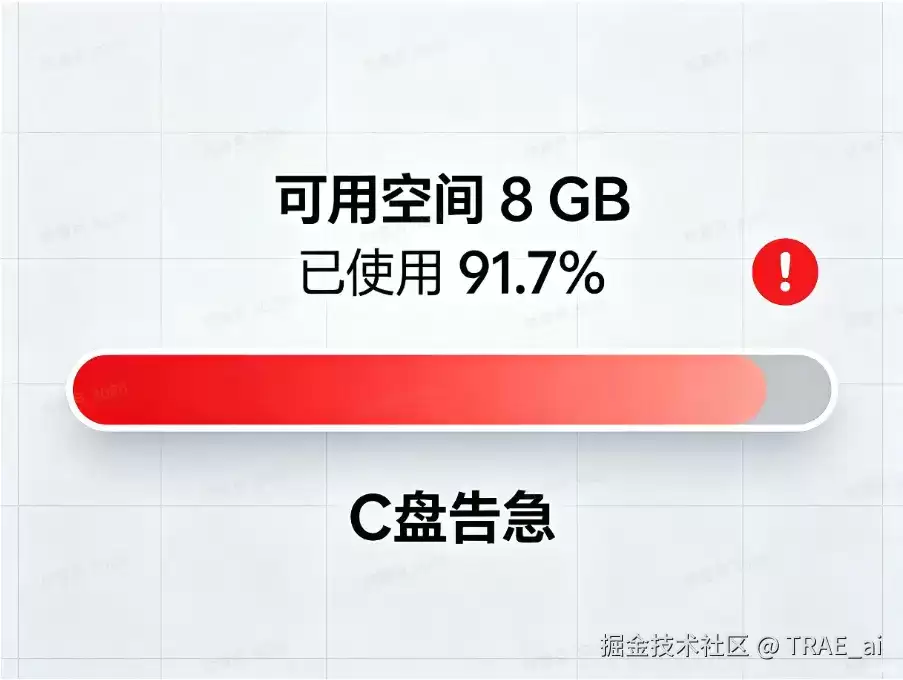
对开发者来说,C 盘长期处于“高危”状态是常态。
最典型的一次:开着 2-3 个 TRAE 实例,系统卡得要死。打开资源管理器一看,C 盘飘红,剩余空间不到 12 GB。但不敢随便删,毕竟不知道哪个缓存正在被 TRAE 用着。
传统清理工具给的是这样的体验:
- 信息不对称:工具说"可以删除 2.3GB 临时文件",但不解释这 2.3GB 是什么、删了会不会影响工作。不知道哪些是安全的、哪些有风险、哪些应该迁移而不是删除。
- 一刀切的扫描策略:不管用户是 256GB 小硬盘紧急状态(只剩 8GB),还是 1TB 大硬盘日常维护(用了 60%),都是同样的全量扫描。小磁盘等不起 5 分钟,大磁盘不需要那么详细的信息。
- 开发者特有的痛点:Docker 镜像占了 45GB,但不敢随便
docker system prune,怕删掉正在用的镜像;npm 缓存清了下次npm install又会重新下载,而且可能影响项目编译;WSL2 的 。vhdx 文件只增不减,Windows 自带工具根本不识别。 - 每次都从零开始:上周刚问过"Docker 怎么清理",今天又要重新问一遍。AI 不记得用户的偏好、习惯,也不知道用户关注什么。
核心矛盾在于:传统工具回答“能不能删”,但开发者真正需要回答的是“该不该删、为什么、有没有更好的方法、如何从根本上解决”。
二、核心定位:从“执行层”到“决策层”
这个矛盾决定了 CleanSight 的核心定位:它不是一个“更好的 CCleaner”,而是一个全新的产品形态。
 复制代码传统工具 = 执行层:帮你删文件(但不懂你)
CleanSight = 决策层:理解你 → 分析数据 → 智能建议 → 教你安全执行
差异化公式:迁移 > 删除 > 忽略
传统工具只会删,CleanSight 教用户迁移,在保留功能的同时释放空间。这不是文字游戏,而是完全不同的产品设计逻辑。
一个真实场景的对比
发现 10GB 的 node_modules:
传统工具:
 复制代码显示: “node_modules - 10GB - 可删除”
用户: “删不删?不知道,万一以后要用呢?”
结果: 犹豫不决,或者误删
CleanSight(AI 决策层):
 复制代码显示: “检测到 node_modules 10GB,位于项目 X”
分析: “该项目最后编译时间是 30 天前”
推理: “用户最近主要在做 Python 项目,这个 Node.js 项目近期不太可能活跃”
建议: “可以安全删除。如果未来需要,npm install 即可恢复。
      另外,建议设置 .gitignore 忽略 node_modules,
      或使用 pnpm 的全局存储功能(附配置方法)”
结果: 用户放心删除 + 学到最佳实践
差别不在于“能不能删”,而在于 AI 给出了上下文、推理过程、替代方案和知识赋能。
三大核心优势
| 能力 | 传统工具 | CleanSight |
|---|---|---|
| 上下文感知 | 固定规则,一刀切 | 基于用户的使用习惯动态分析 |
| 动态风险评估 | 只说"能删/不能删" | 告诉你为什么 + 替代方案 + 迁移指导 |
| 知识赋能 | 删完就结束 | 教你根本解决方法,一劳永逸 |
三、为 TRAE 生态量身打造
CleanSight 不是通用清理工具,它在设计之初就深度适配了 TRAE 生态。这是值得分享的部分:一个 Skill 如何理解它所服务的平台。
原生识别 3 个 TRAE IDE 应用签名
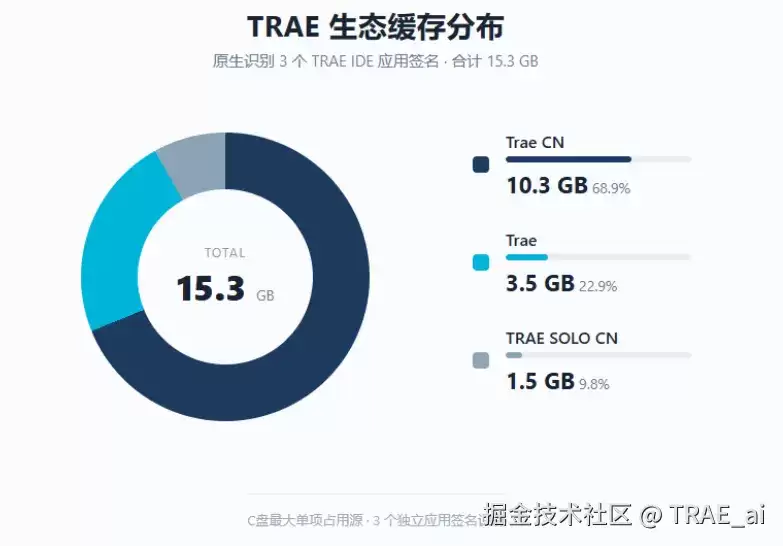
在 extensions/app-signatures.json 中内置了完整的 TRAE 产品家族识别:
| 应用 | 检测路径 | 可清理缓存类型 | 典型大小 |
|---|---|---|---|
| Trae | %APPDATA%Trae | Cache, Code Cache, GPUCache, DawnWebGPUCache, WebStorage 等 | 3-5 GB |
| Trae CN | %APPDATA%Trae CN | Cache, Code Cache, GPUCache, WebStorage, Session Storage 等 | ~10.3 GB |
| TRAE SOLO CN | %APPDATA%TRAE SOLO CN | GPUCache 等 | 1-2 GB |
实际测试发现:Trae / Trae CN / TRAE Work CN 三者的缓存合计可达 ~15 GB,是 C 盘最大的单项占用源之一。
TRAE 进程感知清理
清理脚本内置了 Test-AppRunning 函数,在执行前自动检测 TRAE 进程是否在运行:
 复制代码检测到 Trae/TraeCN 正在运行(进程 ID: 12345)
️ 建议关闭 TRAE 后再清理,以获得更好的效果(释放更多缓存)
是否继续?[Y/N]
如果未关闭 TRAE,脚本会智能跳过被锁定缓存,只清理可安全释放的部分,绝不会因为清理导致 TRAE 崩溃或数据丢失。
这个细节看起来简单,但它是用一次“翻车”换来的:早期版本清理时没有检测进程,直接清了正在运行的 TRAE 的 GPUCache,导致界面闪烁了几秒。虽然没崩,但用户体验不好。加了进程检测后,这个问题再没出现过。
附带 TRAE IDE 性能优化测试方案
项目中专门提供了 TRAE-Optimization-Test-Plan.md,一套完整的 TRAE 开发环境性能调优方案:
 复制代码Phase 1 - 基准测试: 记录C盘空间、内存、TRAE启动时间、SearchHost CPU
Phase 2 - 优化实施:
 ├─ Part 1: 虚拟内存配置(C盘释放 + 性能提升)
 ├─ Part 2: Search索引排除开发目录
 ├─ Part 3: TRAE设置优化
 └─ Part 6: TRAE智能缓存清理(安全清理 Cache/Code Cache/GPUCache 等)
Phase 3 - 效果验证: 量化对比优化前后的TRAE性能指标
这不是一个“清理脚本”,而是一套面向 TRAE 开发者的系统调优方案。
四、AI 决策层的产品哲学
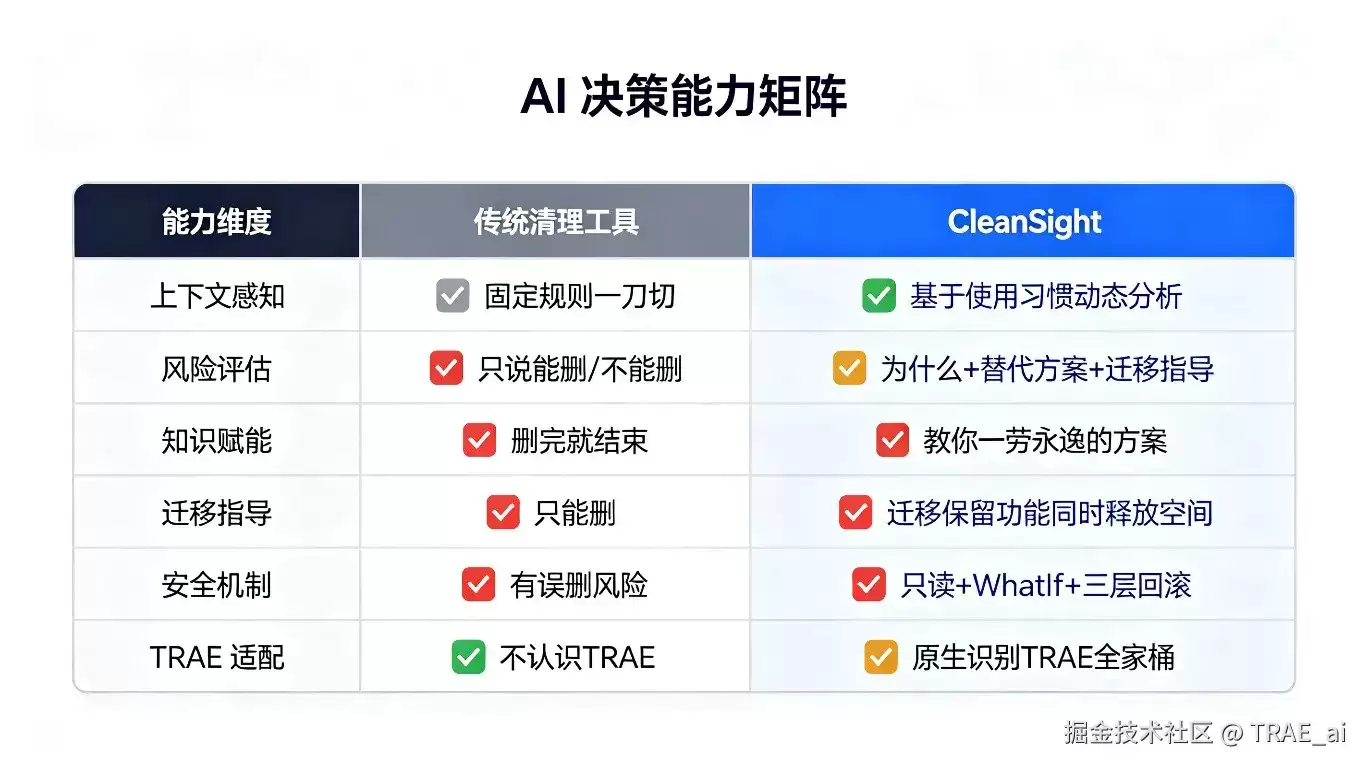
在 CleanSight 的开发过程中,逐渐想清楚了一件事:涉及系统文件操作的工具,安全性是底线,但安全不等于保守。
五大设计原则
- 只读优先(Read-First):信任是逐步建立的,让用户先看到 AI 的分析质量,再决定是否执行。所有扫描脚本都是只读的,不自动删除任何文件。
- 教育赋能(Empowerment Over Automation):不是“我帮你删了”,而是“我分析了,建议这样做,理由是...”。AI 的价值不只是告诉你“怎么做”,更是解释“为什么”。
- 个性化适配(Personalization):识别用户类型(开发者/设计师/普通用户),拒绝一刀切。开发者看到的是 npm / Docker 缓存分析,普通用户看到的是浏览器和社交应用缓存。
- 透明可解释(Explainable AI):每个建议都有明确理由,这是建立信任的关键。不只是说“可以删”,而是说“为什么可以删、删了有什么影响、有没有更好的方案”。
- 渐进式信任(Progressive Trust Building):尊重用户的掌控权,始终保留人工确认环节。清理脚本支持
-WhatIf预览模式,危险操作需要-ReallyDelete明确确认。
安全红线
有些操作永远不自动执行:
- 删除系统还原点 / 关闭休眠 / 移动页面文件
- 清理 WinSxS /ResetBase
- 删除 Program Files / 用户文档/桌面/下载
- 触碰企业安全软件(EDR/NAC/杀毒)
- vssadmin / diskpart 操作
这些红线不是"建议",是代码层面的硬性约束。
五、开发历程:49 天 7 个大版本
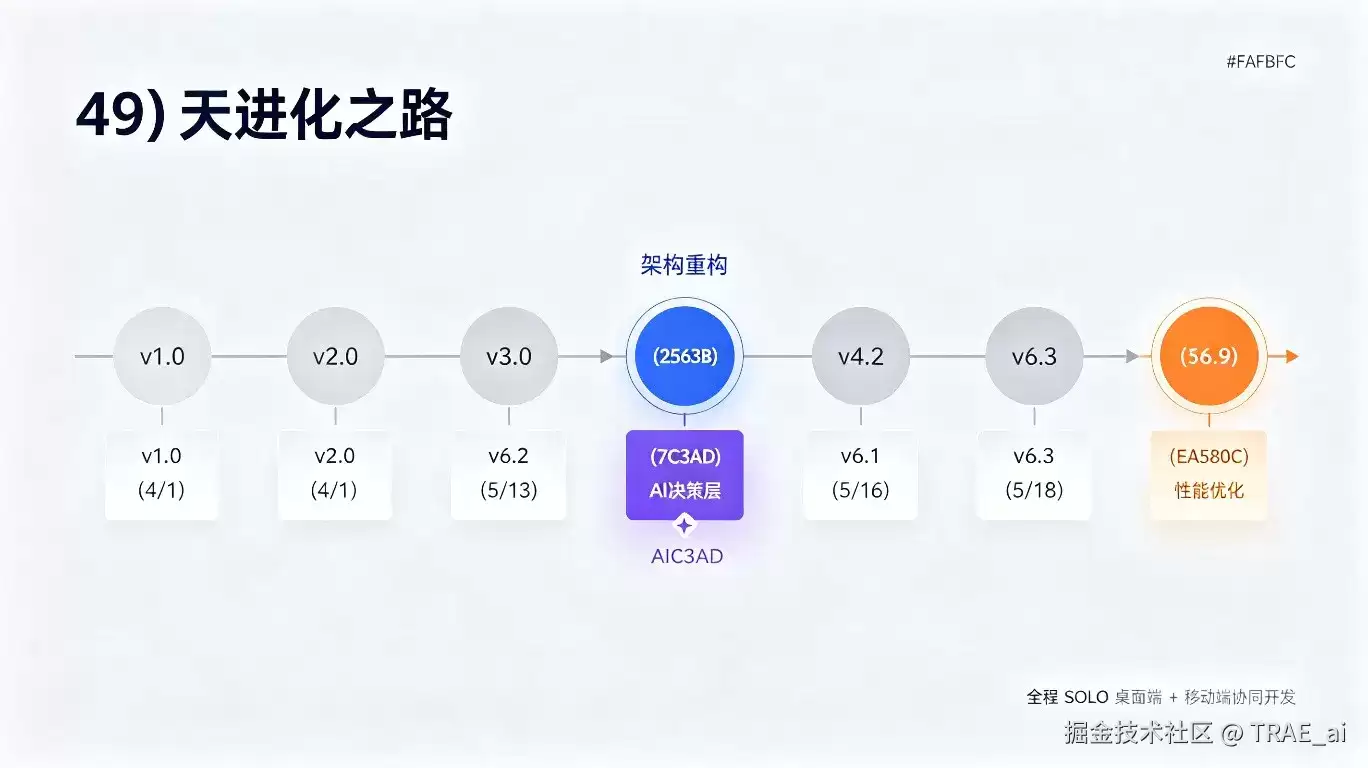
整个项目从构思、编码、调试到发布,全程使用 TRAE Work 桌面端 + 移动端协同开发。桌面端写核心脚本和 PowerShell 引擎,移动端写文档、调交互逻辑,真正做到了“随时随地用 AI 开发 AI”。
v1.0 — 最初只是一个脚本(2026-04-01)
一个简单的 PowerShell 扫描脚本,输出文本报告,覆盖 3 个基础类别:临时文件、浏览器缓存、少数开发缓存。
当时想法很天真:“能扫出来就行了,用户自己会判断”。
教训:只告诉用户“有什么”是远远不够的,更要告诉他“该怎么办”。
v4.0 — 从单文件到专业架构(2026-05-12)
一次彻底的重构:897 行的单文件 SKILL.md 变成了完整的文件组架构,14 个扫描脚本 + 3 个清理脚本 + 3 个迁移脚本 + 完整安全机制。
新增 5 个扫描类别,覆盖安全软件、多版本残留、Electron 重复运行时、输入法、即时通讯。同时增加了快照备份、注册表备份、回滚指南等安全机制。
教训:涉及系统文件操作,安全性是底线。宁可功能少,不能出事。
v6.0 — AI 决策层(2026-05-13)
这是最大的转折点。CleanSight 从一个“清理工具集”正式升级为“AI 磁盘健康决策顾问”。
 复制代码v5.0 之前: “帮你扫描C盘” → 执行层
v6.0 之后: “理解你 → 分析数据 → 智能建议 → 教你安全执行” → 决策层
新增能力包括:用户画像自动识别(开发者/普通用户/DevOps)、智能决策算法(多维加权评分)、风险动态评估(基于使用场景而非固定规则)、9 大模块 AI 决策报告系统。
v6.1 — 生产级重构:品牌升级为 CleanSight(2026-05-16)
正式品牌命名:CleanSight (AI Disk Health Advisor)。健康评分算法落地,5 种扫描模式(极速/快速/标准/自定义/智能),3 阶段交互流程(预检 → 推荐 → 执行),创建完整测试评测体系。
v6.3 — 清理引擎深度优化(2026-05-18)
两个紧急版本解决性能 bug,这是整个开发过程中最“惊心动魄”的部分。
六、难题与解法:清理引擎性能优化
v6.1 发布后,有些用户反馈了一个致命问题:清理大目录时脚本会卡死。
问题:飞书目录清理卡死 30 分钟
 复制代码Bug: 删除 4.81 GB 飞书目录时,脚本卡死 30 分钟无响应
后果: 飞书卡死后,Trae CN(10.3 GB)等更大的项根本没机会清理
原因: Remove-Item "$Path*" -Recurse -Force 在大目录下比 cmd /c rmdir 慢 10-100 倍
这个问题让人意识到:PowerShell 的 Remove-Item -Recurse 在处理大量小文件时性能极差,因为它需要先枚举所有文件再逐个删除。
解法:三层删除策略
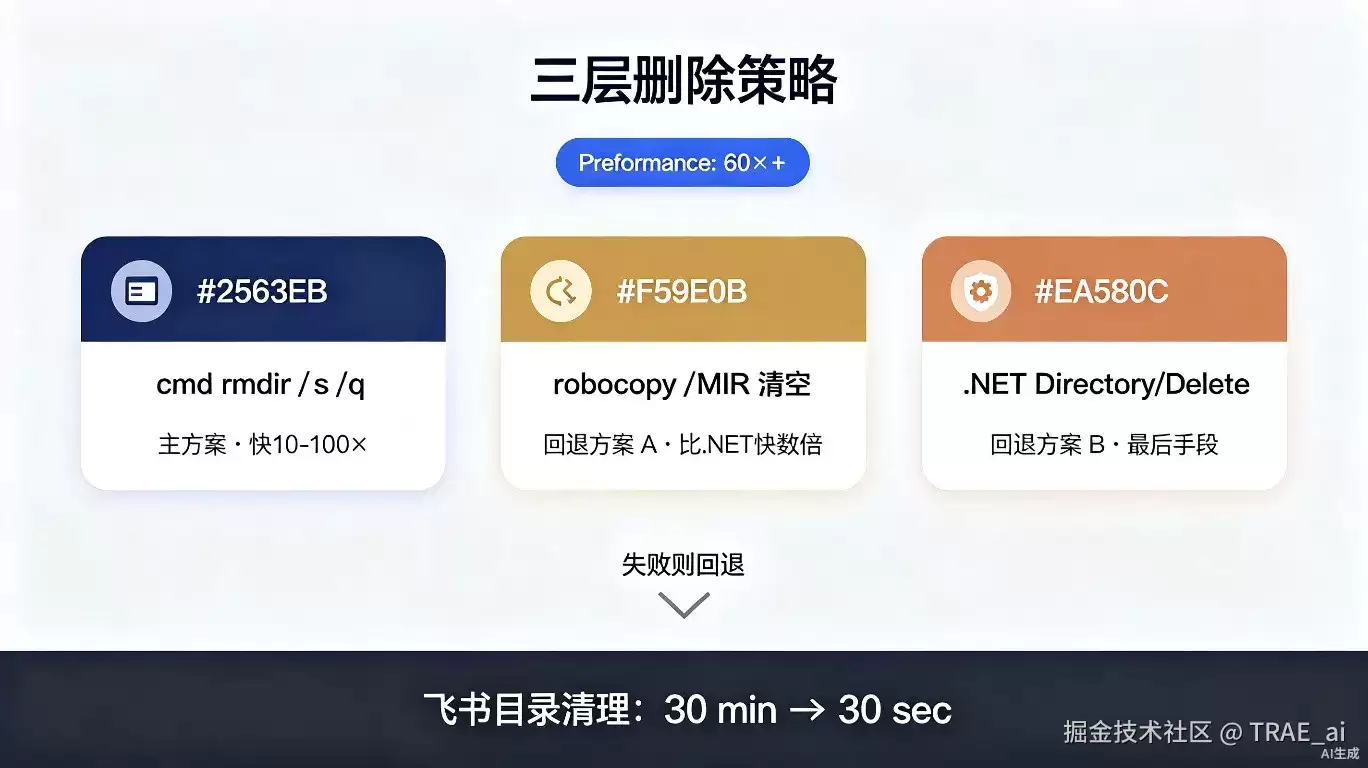
- 第一层:
System.Diagnostics.Process.Start()+WaitForExit(120s)调用cmd /c rmdir /s /q,带 120 秒超时控制。如果超时,自动 kill 进程进入回退方案。 - 第二层:
robocopy $emptyDir $Path /MIR清空内容,再用rmdir删除空目录。robocopy 是 Windows 原生复制引擎,跳过被锁文件,速度比 。NET Delete 快数倍。 - 第三层:
.NET [System.IO.Directory]::Delete()作为最后手段保留。
同时,清理前扫描也从 Get-ChildItem -Recurse 替换为 Get-FolderSizeFast(基于 robocopy /L /S /BYTES),快 10-100 倍。
效果
| 操作 | 修复前 | 修复后 | 提升 |
|---|---|---|---|
| 删除 4.81 GB 飞书目录 | 卡死 30 分钟 | ~30 秒 | 60x+ |
| 删除 10.3 GB Trae CN | 没机会跑 | ~60 秒 | ∞ |
| 清理 3 项共 15.8 GB | 飞书卡死后全崩 | ~3 分钟 | ∞ |
教训:不要假设 PowerShell 的内置 cmdlet 总是最优的。在处理大量文件时,Windows 原生工具(robocopy、rmdir)往往比 。NET API 快一个数量级。
七、效果展示:真实测试数据
以下数据基于 2026-05-16 对 148.91 GB NVMe SSD 的真实标准模式全量扫描。
测试环境
| 项目 | 配置 |
|---|---|
| 操作系统 | Windows 11 Pro 23H2 |
| C 盘容量 | 148.91 GB NVMe SSD |
| 初始使用率 | 91.7% (136.54 GB 已用) |
| 用户类型 | 全栈开发者 |
| 安装的 dev tools | Node.js, Python, Docker, VS Code, TRAE 全家桶 |
清理前后对比
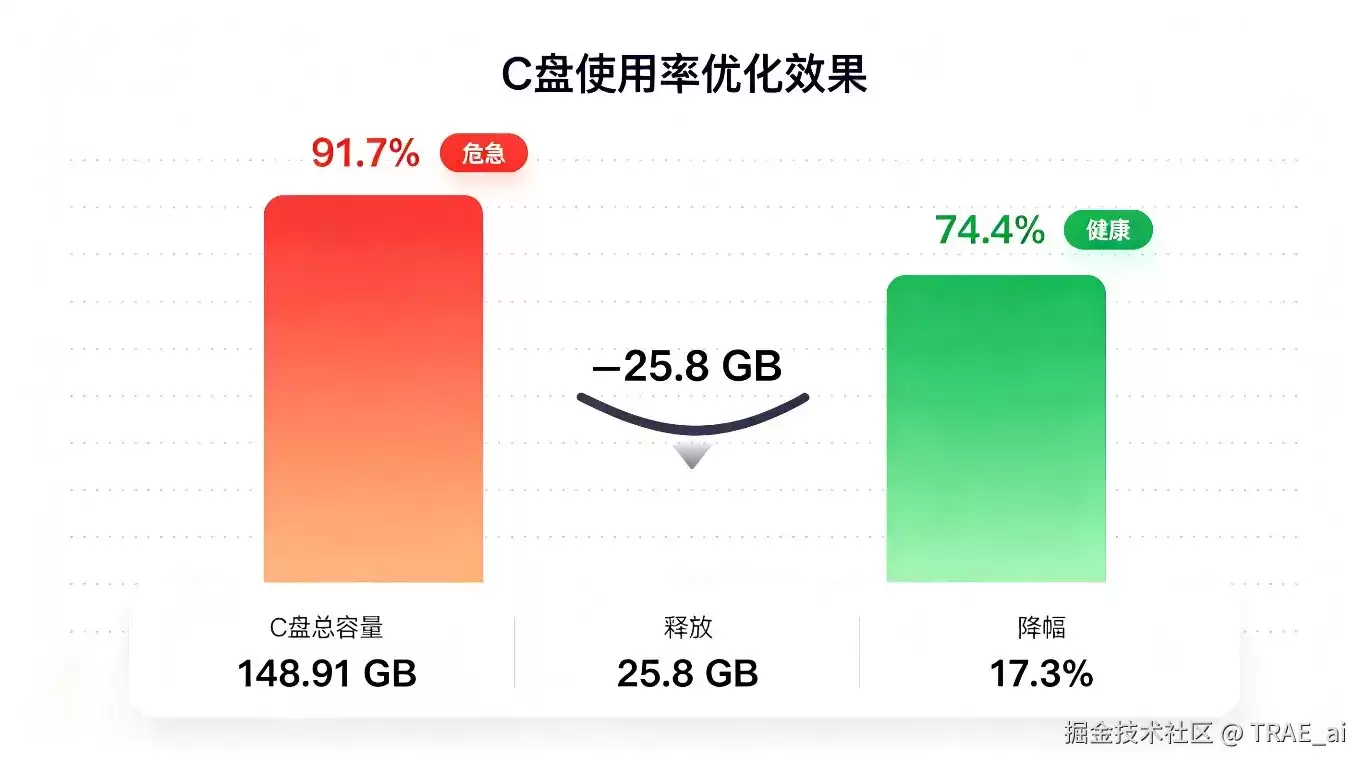
| 指标 | 清理前 (5/16) | 清理后 (5/18) | 变化 |
|---|---|---|---|
| 健康评分 | 17/100 | 50/100 | +33 |
| 使用率 | 91.7% | 74.4% | ↓ 17.3% |
| 剩余空间 | 12.37 GB | 38.17 GB | +25.8 GB |
C 盘最大占用源 TOP 3
在 148.91 GB 的真实 C 盘扫描中:
 复制代码 Trae / Trae CN / TRAE Work CN 缓存合计: ~15 GB(C盘最大单项)
 Electron 重复运行时(含 TRAE 依赖的 Chromium): 13.02 GB
 微信 + 飞书: 9.62 GB
清理后:C 盘使用率从 91.7% 降至 74.4%,释放 25.8 GB,TRAE 运行更流畅更稳定。
优化前,开 2-3 个 TRAE 就卡得要死;优化后,开五个都可以。
数据一致性验证
四次扫描结果完全一致(偏差 <0.5%),第四次因实际清理后数据变化合理:
- 第一次(14:05,清理前):17/100,91.6%,28.3 GB 可释放
- 第二次(15:09,清理前):17/100,91.6%,28.3 GB 可释放
- 第三次(16:08,清理前):17/100,91.7%,28.39 GB 可释放
- 第四次(5/18,清理后):50/100,74.4%,清理释放 25.8 GB
这说明扫描结果是稳定可靠的,不是随机数。
八、项目架构速览
整个 Skill 的文件结构:
 复制代码c-drive-cleaner/
├── SKILL.md                    ← 核心文档(完整使用指南)
├── analyze.ps1                 ← 一键入口
├── _common.ps1                 ← 公共模块(高性能函数库)
│
├── scanners/   (12个只读扫描)
├── cleaners/   (3个清理: safe/deep/dev-caches)
├── migrators/  (3个迁移: appdata/dev-caches/wsl-docker)
├── extensions/
│   ├── app-signatures.json     ← 100+ 应用签名(含TRAE全家桶)
│   └── strategy-config.json    ← 5种扫描模式配置
├── safety/     (备份+快照+回滚)
├── memory/     (v6.2 个性化系统)
├── examples/   (案例库:4正面 + 2反面)
├── tests/      (测试评测体系)
└── scheduled/  (定期自动化)
扩展性:新软件签名只需一行 JSON,无需修改代码。编辑 extensions/user-custom.json 保存即生效。
写在最后
这次实践感受最深的是:AI 编程真正有价值的地方,不只是帮忙多写了几百行代码,而是帮助把一个模糊的痛点,逐步变成了一个有清晰定位、有安全底线、有真实效果的产品。
从 v1.0 的一个简单脚本,到 v6.4 的 AI 磁盘健康决策顾问,49 天 7 个大版本的进化,每一步都是在解决真实问题:
- v1.0 解决"能不能扫出来"
- v4.0 解决"覆盖够不够全"
- v6.0 解决"该不该删、为什么"
- v6.3 解决"能不能又快又安全地执行"
CleanSight 不是 CCleaner 的替代品,而是互补品。
 复制代码AI(本 Skill)= 建筑师(设计蓝图、规划方案)
BleachBit/WizTree = 施工队(按蓝图执行)
两者结合,效果最佳。
人的工作没有消失,只是换了位置。以前人站在每个细节里,一点点手工判断该不该删。
现在更像站在流程上面:先讲清楚要什么,看 AI 的分析对不对,最后判断能不能执行。
对开发者而言,这才是用 TRAE 做 Skill 最值得沉淀的地方:它不是让人少思考,而是让人把思考放在更前面,也放在更关键的位置。
你是一名 AI 行业编辑,请围绕下面这条热点输出一份资讯解读:
热点:TRAE Work制作C盘清理工具实战分享要求:
1. 先用一句话解释这条热点在讲什么
2. 再总结它为什么重要
3. 说明会影响哪些 AI 产品或内容方向
4. 最后给出 3 个适合资讯站使用的标题
游乐网为非赢利性网站,所展示的游戏/软件/文章内容均来自于互联网或第三方用户上传分享,版权归原作者所有,本站不承担相应法律责任。如您发现有涉嫌抄袭侵权的内容,请联系youleyoucom@outlook.com。
 相关热点
相关热点Coachify这个产品,说白了就是用AI教练来帮你实现个人目标——无论是健身、饮食,还是整体健康,都能找到对应的智能教练。它提供定制化的锻炼计划、动画视频演示、AI驱动的进度追踪,以及和AI教练直接聊天的功能。简单来说,就是让一个不会累、随时在线的“教练”陪你一起变好。 什么是Coachify?
Wordfence是WordPress常用安全插件,集防火墙、恶意软件扫描、实时监控与登录防护于一体,有效防御各类攻击。通过后台插件搜索安装激活即可使用。搭配宝塔面板的Nginx免费防火墙,可进一步增强网站防护效果。
ImpulseAI专注于营销文案生成与内容自动化,用户只需选择模板、输入上下文信息,即可快速生成引人入胜的广告语、社交媒体帖子和邮件等素材,显著提升团队效率与内容质量,助力营销活动高效落地。
WordPress网站若主题缺乏SEO功能,可安装专业插件优化。推荐两款国产SEO插件:SmartSEOTool简单易用,无需配置;SuperFastSEO代码精炼、功能全面,支持基础优化加速、图片压缩、缓存生成等。
- 日榜
- 周榜
- 月榜
热点快看