




迅为3399开发板Ubuntu系统双屏异显同显测试

RockChip Linux 在 Ubuntu 环境下实现双屏显示,关键在于掌握双屏异显与双屏同显两种模式的配置方法。本文将直接介绍具体操作步骤及核心工具的使用技巧。 首先,需要将光盘资料中提供的 Ubuntu 镜像文件(update img)烧录至开发板。本次测试选用 LVDS 9 7 寸屏幕作为
RockChip Linux 在 Ubuntu 环境下实现双屏显示,关键在于掌握双屏异显与双屏同显两种模式的配置方法。本文将直接介绍具体操作步骤及核心工具的使用技巧。

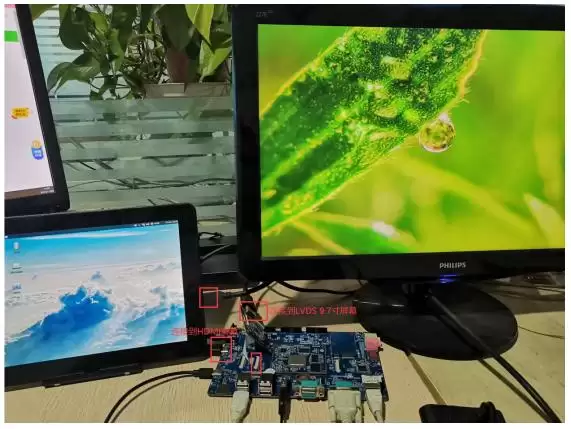
首先,需要将光盘资料中提供的 Ubuntu 镜像文件(update.img)烧录至开发板。本次测试选用 LVDS 9.7 寸屏幕作为主显示设备——当然 LVDS 7 寸、LVDS 10.1 寸、MIPI 7 寸等规格的屏幕也完全兼容——并搭配一块 HDMI 屏幕组成双屏系统。其中,LVDS 9.7 寸屏通过转接板连接,HDMI 屏则使用配套线缆接入 Mini-HDMI 接口。连接方式如下图所示:
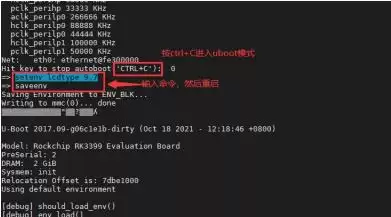
完成镜像烧录后,需进入 uboot 模式,设置屏幕的相关环境变量。此处以 LVDS 9.7 寸屏为例,具体的环境变量配置可参考下图。请注意:变量值必须根据实际连接的屏幕尺寸进行相应调整。设置完成后重启开发板,LVDS 9.7 寸屏的桌面即可正常显示。
接下来,我们将介绍核心配置工具:xrandr。该工具是 X Window System 官方提供的 RandR 扩展配置程序,不仅能调整屏幕的尺寸、方向与镜像显示,还能轻松实现双屏同显与双屏异显功能。
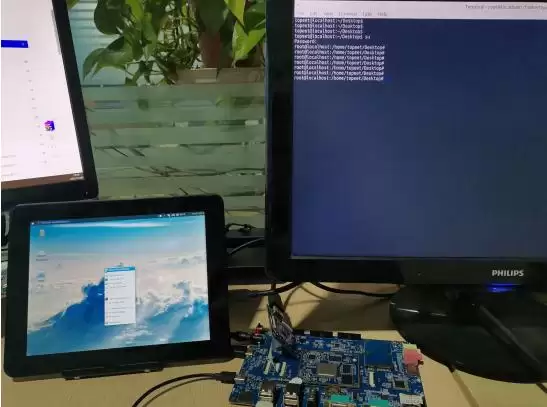
操作前,请先将鼠标和键盘连接至开发板。在桌面上右键选择“Open Terminal Here”打开终端,如下图所示:
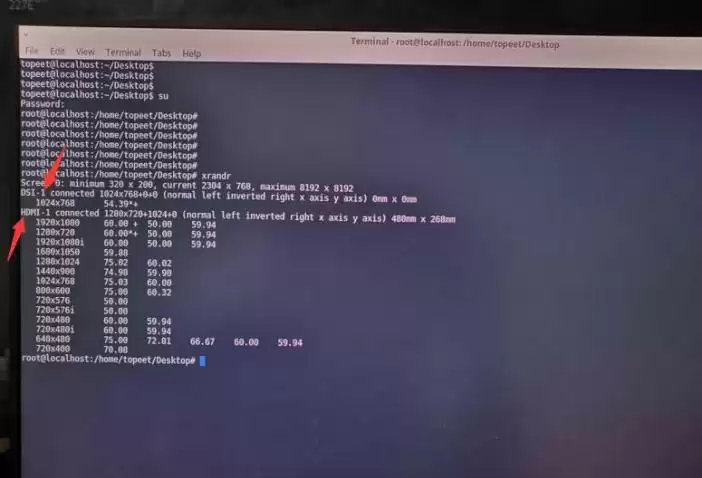
直接执行 xrandr 命令,系统将会列出当前所有已连接的显示设备信息。下图即为实际运行后的输出结果:
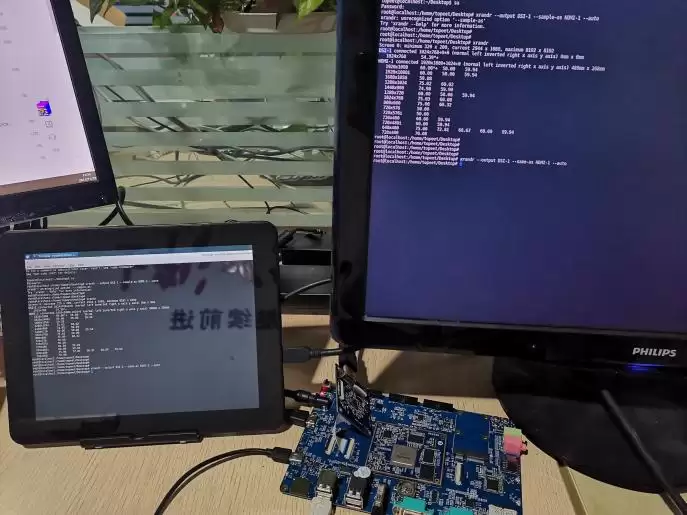
双屏同显——让两块屏幕显示完全相同的内容,可使用以下命令(auto 参数表示采用最高分辨率):
xrandr --output DSI-1 --same-as HDMI-1 --auto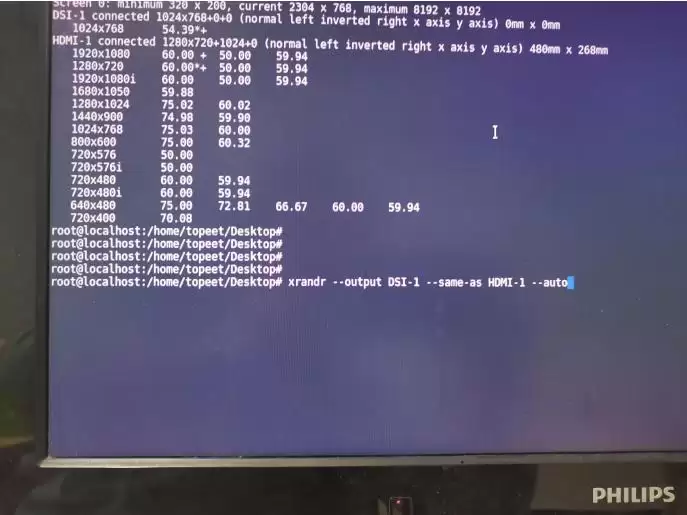
实际显示效果如下,左右两块屏幕内容完全一致:
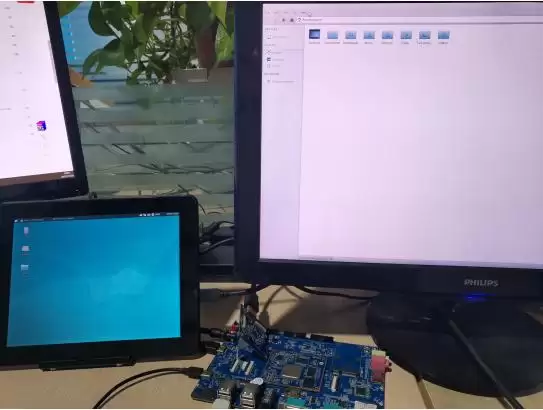
双屏异显——此处以设置为右扩展为例,对应的命令为:
xrandr --output DSI-1 --right-of HDMI-1 --auto在异显模式下,共支持四种方位:右侧(On right)、上方(Above)、左侧(On left)、下方(Below)。实际操作时,可以将 --right-of 替换为 left-of、below、above,甚至 same-as(同显)、preferred(优先)、off(关闭)等参数,灵活满足不同布局需求。
双屏异显的实际效果如下:
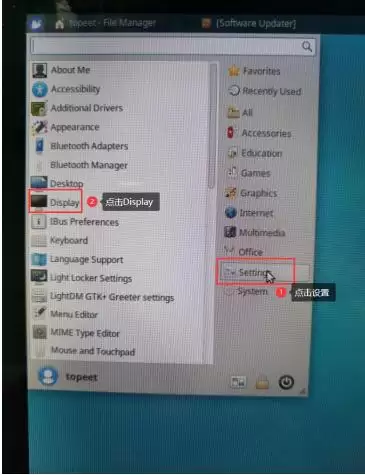
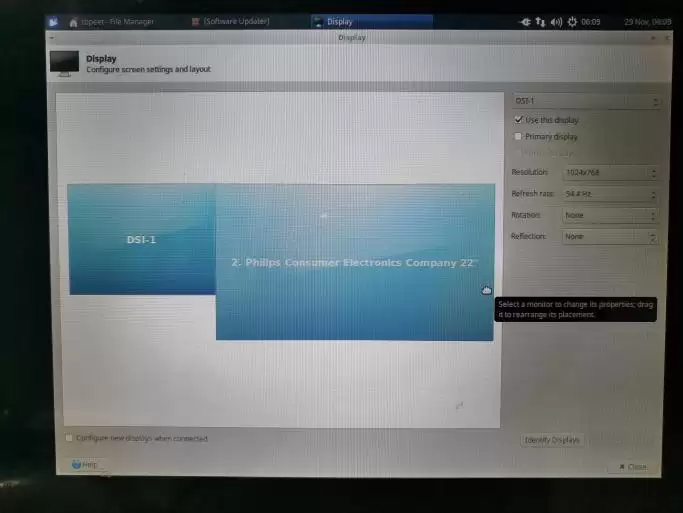
如果觉得使用命令行操作不够直观,也可以直接进入系统设置的“Display”界面,通过图形化方式轻松调整分辨率及显示模式:
你是一名 AI 行业编辑,请围绕下面这条热点输出一份资讯解读:
热点:迅为3399开发板Ubuntu系统双屏异显同显测试要求:
1. 先用一句话解释这条热点在讲什么
2. 再总结它为什么重要
3. 说明会影响哪些 AI 产品或内容方向
4. 最后给出 3 个适合资讯站使用的标题
游乐网为非赢利性网站,所展示的游戏/软件/文章内容均来自于互联网或第三方用户上传分享,版权归原作者所有,本站不承担相应法律责任。如您发现有涉嫌抄袭侵权的内容,请联系youleyoucom@outlook.com。
 相关热点
相关热点实时AI视频通话翻译平台AiLuvio支持30多种语言,让不同母语者各说各话却能相互理解,适用于商务谈判、客户支持和私人聊天。用户可在浏览器免费体验或下载移动端应用,提供实时配音、聊天翻译、群组通话、加密通信等核心功能,价格亲民且门槛低。
近日百度发布文心大模型4 0Turbo版,回复速度大幅提升,生成千字长文仅需二十多秒,在信息获取、专业知识问答和代码开发等方面表现极其优异,功能全面且性能卓越,现于文心一言官网限时免费开放体验。
Figma推出的生成式AI工具MakeDesigns因生成的界面与苹果iOS天气应用高度相似而下架。问题在于模型可变性太低,且依赖GPT-4等第三方模型。Figma承诺在重新上线前采取额外预防措施,并考虑训练自有模型以避免侵权。
什么是AIflixhub? 简单来说,AIflixhub将人工智能与电影制作深度融合。它提供从脚本编写、视觉设计到最终成片的全套AI驱动工具,用户可以在其中创建、探索和分享AI电影。具体功能涵盖AI视频生成、AI音轨制作、AI音效合成等。平台的目标十分明确:让创作者借助AI赋能的工作流,将脑海中的电
- 日榜
- 周榜
- 月榜
热点快看