




Win10下VirtualBox不兼容的解决方法

许多用户在 Windows 10 系统上运行 VirtualBox 时,都会遇到系统提示“不兼容”的问题。这种情况确实令人困扰,毕竟 VirtualBox 是一款非常实用的免费虚拟机软件,广泛应用于开发测试和系统环境搭建。 Win10 提示 VirtualBox 不兼容的解决步骤 遇到这个 Virt
许多用户在 Windows 10 系统上运行 VirtualBox 时,都会遇到系统提示“不兼容”的问题。这种情况确实令人困扰,毕竟 VirtualBox 是一款非常实用的免费虚拟机软件,广泛应用于开发测试和系统环境搭建。

Win10 提示 VirtualBox 不兼容的解决步骤
遇到这个 VirtualBox 兼容性报错,一个经过验证的有效思路是:彻底清理当前的 VirtualBox 安装残留,然后重新获取最新版本进行安装。很多时候,旧版本残留的文件或配置与新系统环境冲突,正是导致系统提示不兼容的根源。
具体操作起来并不复杂。你可以借助系统自带的卸载功能,但更推荐使用专业的软件管理工具执行深度清理,确保卸载得更加彻底。这里以大家比较熟悉的腾讯电脑管家为例,演示一下操作流程:
首先,打开腾讯电脑管家,在主界面找到并点击“软件管理”选项,进入程序管理模块。

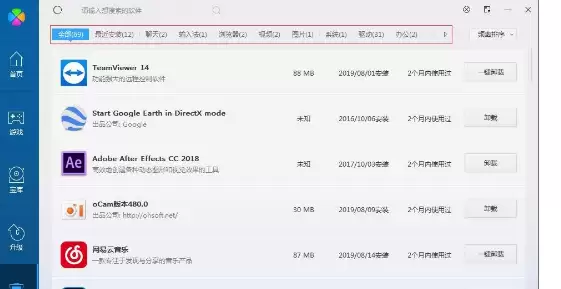
进入软件管理界面后,切换到“卸载”功能页。在这里,你能清晰看到电脑上已安装的所有程序列表,方便对 VirtualBox 进行定位。

在列表中找到 Oracle VM VirtualBox,点击右侧对应的“卸载”按钮。工具会引导你完成卸载流程,并通常提供“强力清扫”选项,帮助清除注册表、残留文件夹等,这一步是解决 VirtualBox 不兼容问题的关键所在。
完成彻底卸载后,重启一下电脑。然后,务必前往 VirtualBox 官方网站,下载与你的 Windows 10 系统位数(32位或64位)匹配的最新正式版安装程序。重新安装后,绝大多数 Win10 不兼容提示问题都能得到有效解决。
当然,如果问题依旧存在,那可能需要检查一下 Windows 系统是否已更新到最新版本,或者电脑的虚拟化功能(如 Intel VT-x 或 AMD-V)是否在 BIOS/UEFI 设置中已启用。不过,从大多数用户的反馈来看,执行一次彻底的卸载重装,往往是解决 VirtualBox 兼容性问题的最高效方案。

游乐网为非赢利性网站,所展示的游戏/软件/文章内容均来自于互联网或第三方用户上传分享,版权归原作者所有,本站不承担相应法律责任。如您发现有涉嫌抄袭侵权的内容,请联系youleyoucom@outlook.com。
 同类文章
同类文章

Win11蓝屏0x000000ef修复系统核心文件丢失
针对Windows11蓝屏0x000000EF错误,该问题由services exe等关键进程启动失败、核心系统文件损坏所致。修复方法包括:以管理员身份运行DISM与SFC命令修复系统映像;重置Windows应用平台服务环境;若无法进入系统,则通过安装U盘执行bcdboot重建引导文件。

银河麒麟系统关机后断电延迟问题分析
银河麒麟桌面版关机慢主要由systemd超时过长、混合关机及后台进程阻塞导致。解决方法:修改systemd配置将超时缩短至10秒,禁用混合关机,清理apt更新锁与阻塞进程,最后切换至TTY执行sync后强制关机,从而有效加速关机。

Win11内置截图工具打不开提示系统核心应用错误
Win11截图工具无法打开的常见原因是系统屏蔽了快捷键逻辑,需检查辅助功能中“使用PrtScn按钮打开屏幕截图”开关,重启ClipboardUserService和TouchKeyboard服务,或通过设置修复应用、修正注册表MyPictures路径,最后可强制重注册应用包。

电脑提示glu32.dll缺失?系统环境故障详细修复方法
由于找不到glu32 dll”错误源于系统缺失OpenGL图形渲染必需的动态链接库,影响AutoCAD、3dsMax、企业微信及大量游戏的正常运行。64位系统须同时部署x64版至System32、x86版至SysWOW64并以管理员权限注册,错配或缺失会引发0xc000007b闪退。

Mac如何取消正在连接的外部局域网共享
Mac遭遇未知局域网共享连接时,需立即切断。三步操作:按住Option键关闭共享设置页强制终止会话;取消勾选文件共享与屏幕共享(先关远程管理);隐藏访达侧边栏网络项,阻止所有传入连接,并运行sudokillall-HUPmDNSResponder刷新服务。


- 热门数据榜


 相关攻略
相关攻略
 2026-07-15 19:15
2026-07-15 19:14
2026-07-15 19:14
2026-07-15 19:14
2026-07-15 19:14
2026-07-15 19:14
2026-07-15 19:14
2026-07-15 19:14
热门教程
2026-07-15 19:15
2026-07-15 19:14
2026-07-15 19:14
2026-07-15 19:14
2026-07-15 19:14
2026-07-15 19:14
2026-07-15 19:14
2026-07-15 19:14
热门教程
- 游戏攻略
- 安卓教程
- 苹果教程
- 电脑教程


