




Win11预览版更新错误解决方法

最近不少用户在尝试升级至Windows 11预览版时,频繁卡在安装错误界面。这个问题确实令人困扰,背后可能涉及多种因素,不过别担心,我们可以按顺序逐一排查并修复。 首先,一个最普遍且容易被忽略的“障碍”是系统后台的启动项。许多软件会随系统开机自动运行,它们可能与Windows安装程序产生冲突。解决方
最近不少用户在尝试升级至Windows 11预览版时,频繁卡在安装错误界面。这个问题确实令人困扰,背后可能涉及多种因素,不过别担心,我们可以按顺序逐一排查并修复。
首先,一个最普遍且容易被忽略的“障碍”是系统后台的启动项。许多软件会随系统开机自动运行,它们可能与Windows安装程序产生冲突。解决方法其实很简单:
按下键盘上的 Win + R 组合键,打开“运行”窗口,输入 msconfig 并回车。
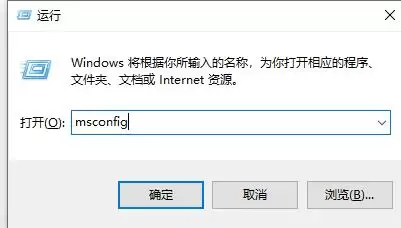
在弹出的“系统配置”窗口中,切换到“启动”选项卡,然后点击下方的“打开任务管理器”。
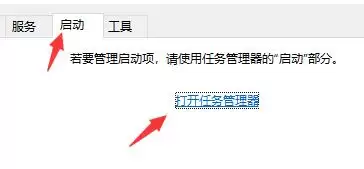
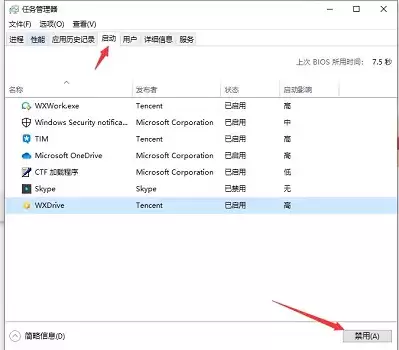
在任务管理器的“启动”选项卡里,你会看到所有开机自启的程序。将它们全部右键选择“禁用”。
完成这一步后,重启你的电脑,然后再尝试安装Win11预览版,大多数情况下问题就能顺利解决。
方法二:硬件门槛自查
如果禁用启动项后问题依然存在,那么下一步需要确认硬件配置是否达到Windows 11的最低要求。微软对Win11的硬件有明确限制,比如TPM 2.0、安全启动、特定的CPU代数等。
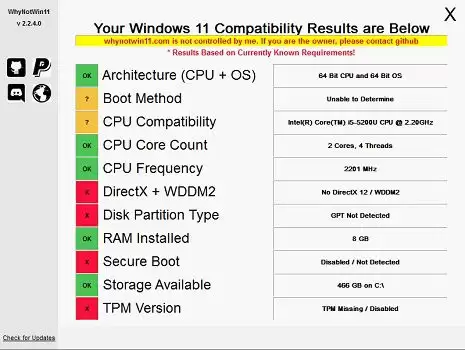
这里推荐一个非常直观的工具——WhyNotWin11。它可以一键检测电脑的各个硬件指标是否达标。
下载并运行后,直接点击“立即检查”,软件就会给出清晰的检测报告。
如果报告显示是CPU、内存或TPM等核心硬件不满足要求,那就只能通过升级硬件来解决。硬件门槛是硬性规定,软件层面的“绕过”方法往往不稳定,不建议用于日常使用。
方法三:绕过TPM检测(适用于特定情况)
还有一种常见情况:你的硬件其实完全够用,只是TPM(可信平台模块)或安全启动的设置不符合要求,导致安装程序直接“拒之门外”。对于想要体验预览版的用户,可以尝试通过替换文件的方法来绕过这个检测。
这个方法的核心是替换掉系统升级检测环节中的一个关键文件。你需要先下载一个名为 appraiserres.dll 的特殊文件。
下载后解压,务必先备份好这个文件。
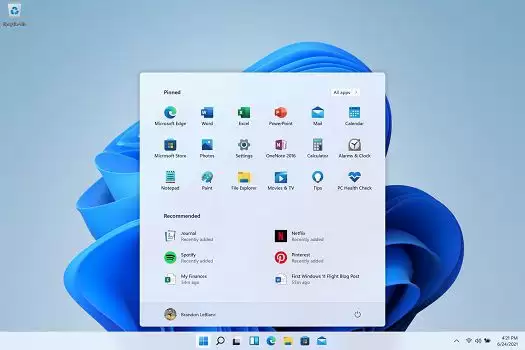
接下来,正常通过Windows预览体验计划发起Win11升级。当升级过程出错并暂停时,按下 Ctrl + Shift + Esc 打开任务管理器。
在任务管理器的“进程”或“详细信息”中,找到那个报错的安装程序进程(通常与Windows Update相关)。右键点击它,选择“打开文件所在的位置”。
最后,将你之前备份好的 appraiserres.dll 文件,复制并粘贴到这个目录下,替换掉原有的文件。完成替换后,再继续执行更新操作,就有可能跳过TPM检测,成功完成安装。
需要提醒的是,方法三属于一种“曲线救国”的方案,主要用于体验和测试。对于打算长期稳定使用的主力机,还是建议确保硬件完全符合官方要求再进行升级。

游乐网为非赢利性网站,所展示的游戏/软件/文章内容均来自于互联网或第三方用户上传分享,版权归原作者所有,本站不承担相应法律责任。如您发现有涉嫌抄袭侵权的内容,请联系youleyoucom@outlook.com。
 同类文章
同类文章

Win11电脑硬盘分区中如何将D盘空间分配给C盘详细步骤
Win11系统里,想把D盘的空间匀给C盘,这事儿其实挺常见的。很多朋友升级或重装系统后,C盘空间捉襟见肘,而D盘却空着一大半。Windows 11虽然界面变了,但磁盘管理的基本操作逻辑没变。下面就直接上干货,一步步来。 1、首先,右键点击桌面的“此电脑”,在弹出的菜单中选择“管理”。这一步是打开计算

Win11触控板无法使用?修复教程
升级到Windows 11后,触摸板突然无法使用?不少笔记本电脑用户都曾遭遇这个令人头疼的问题。原本期待系统更新带来新体验,却发现触摸板“罢工”,而手边又没有鼠标,确实让人着急。别担心,这种情况其实相当普遍,以下四种方法通常能帮你快速解决。 Windows 11触摸板失灵?试试这四种有效修复方法 方

Win11 1月更新KB5074109导致应用闪退与系统卡死
说来也巧,微软这一轮1月累积更新KB5074109,本意是修补漏洞,结果却意外引发了新的问题。继此前用户报告的9个故障之后,现在又新增了两项麻烦——一个导致系统卡死,另一个直接让应用“闪退”。 先说第一个问题,它主要影响图形创作软件。一位名为SPMech的用户在Microsoft Learn社区反映

Win11显示未安装音频设备的修复教程
不少 Win11 用户最近遇到了同一个烦心问题:系统总是提示“未安装音频设备”,但点击检查后,它又自动装上了。这个问题反复出现,听起来像系统在和你开玩笑。别着急,这通常是驱动程序或后台服务的小故障,并非硬件出了问题。下面分享几个经过验证的解决步骤,跟着操作,大概率能把它搞定。 方法一:通过 Wind

Win11任务栏太窄图标显示不全的调高方法
通过关闭“使用小任务栏按钮”可恢复图标完整显示,并使任务栏高度升至约40像素;若仍不理想,可调高“任务栏高度”滑块至“中”(约46像素);必要时通过注册表将TaskbarSi设为2或3强制统一渲染档位,彻底解决图标显示不全问题。


- 热门数据榜


 相关攻略
相关攻略
 2026-07-16 19:51
2026-07-16 19:50
2026-07-16 19:49
2026-07-16 19:49
2026-07-16 19:47
2026-07-16 19:47
2026-07-16 19:46
热门教程
2026-07-16 19:51
2026-07-16 19:51
2026-07-16 19:50
2026-07-16 19:49
2026-07-16 19:49
2026-07-16 19:47
2026-07-16 19:47
2026-07-16 19:46
热门教程
- 游戏攻略
- 安卓教程
- 苹果教程
- 电脑教程


