




macOS Finder右键小工具专注解决两大痛点

使用 Mac 的朋友大概率都遇到过这样的情景:右键点击文件夹,想用 VS Code 打开,但系统菜单的「打开方式」里翻半天也找不到;或者想复制某个文件的完整路径,不得不打开终端输入 `pwd` 再手动拼接。 macOS 自带的 Finder 右键菜单在这些高频操作中几乎毫无助益。App Store
使用 Mac 的朋友大概率都遇到过这样的情景:右键点击文件夹,想用 VS Code 打开,但系统菜单的「打开方式」里翻半天也找不到;或者想复制某个文件的完整路径,不得不打开终端输入 `pwd` 再手动拼接。
macOS 自带的 Finder 右键菜单在这些高频操作中几乎毫无助益。App Store 里倒是有不少右键增强工具,功能齐全,但很多都需要付费——这也合理,毕竟开发这类应用并保证稳定好用,投入的精力确实不小,即便有 AI 辅助。也有一些开源作品,比如 RClick,基础功能完备,基本能满足多数人的日常需求。但对我而言,需求其实更纯粹:
1. 右键选择用哪款 App 打开文件或文件夹
2. 一键复制文件路径
3. 简洁直观的应用配置界面
月底 Token 用不完,趁着假期写了个 Flicker,分享给更多和我想法一样、希望拥有更轻量方案的朋友,全程用 Coder 完成。
Flicker 的核心功能
整个工具只专注两件事:
一、右键用指定应用打开
在 Flicker 的配置界面,你可以添加常用 App(支持拖拽排序),并设置它适用于哪些文件类型。例如:
- 添加 CotEditor,指定适用于
js, ts, json, md等扩展名 - 添加 Vscode,设置为「仅文件夹」模式
- 添加 Claude Desktop,适用所有文件
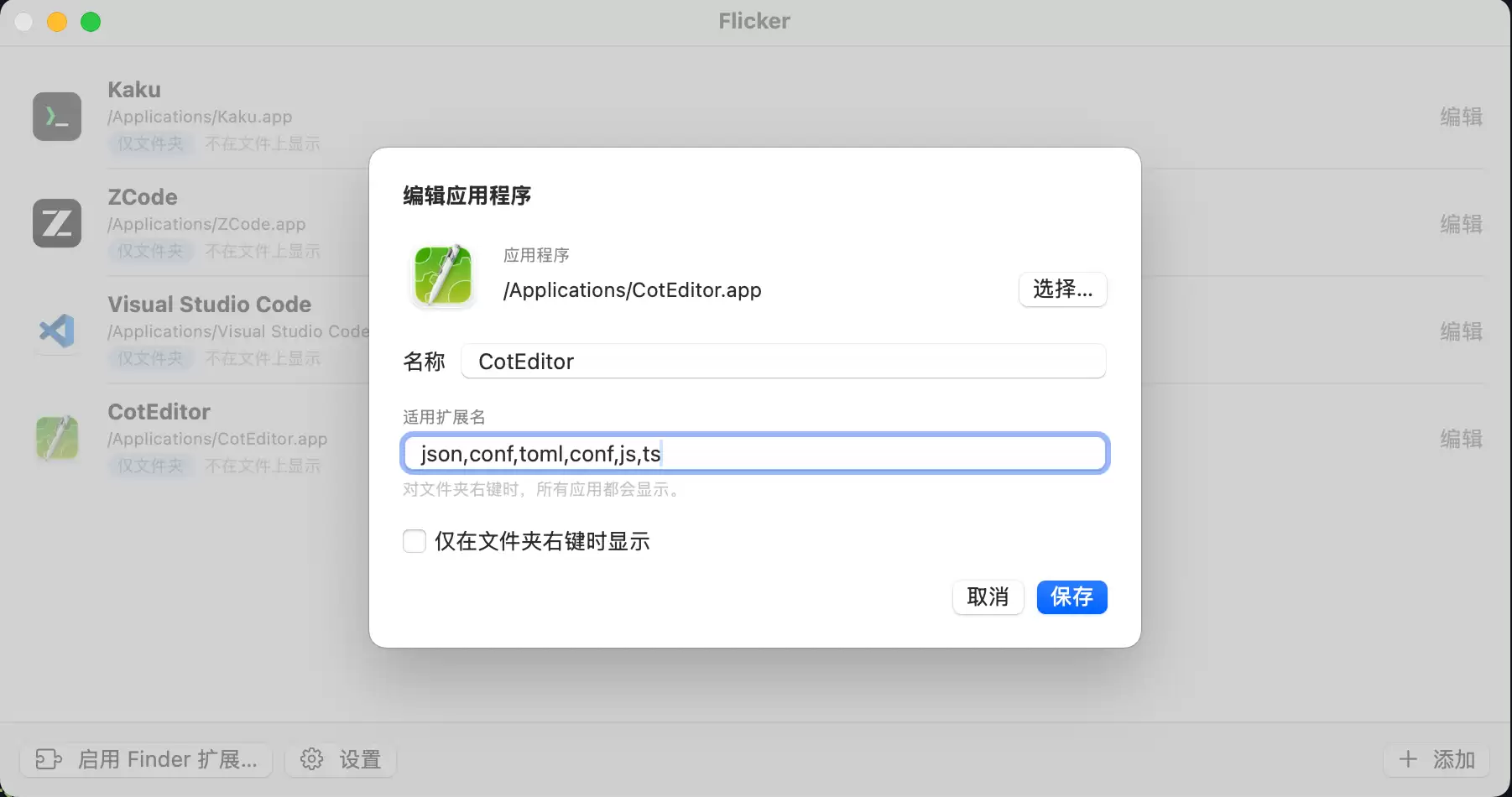
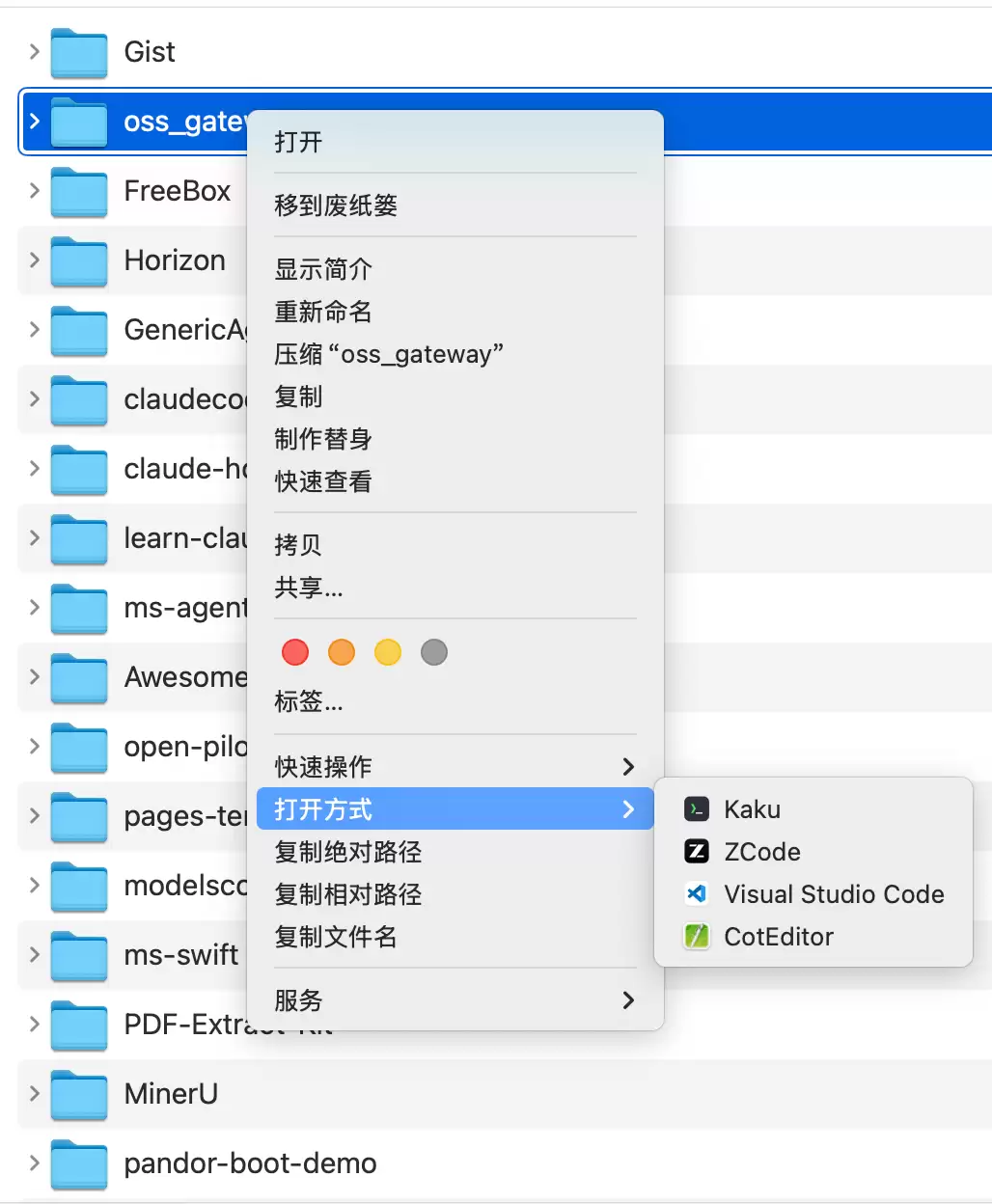
配置完成后,在 Finder 中右键文件或文件夹(支持多选同时打开多个文件夹),菜单会直接显示「打开方式」子菜单,列出匹配的应用,点击即可快速启动。
每个 App 条目支持三种模式:
- 指定扩展名:仅当文件扩展名匹配时显示
- 适用所有文件/文件夹:不限制文件类型
- 仅文件夹:右键文件夹时才出现
二、复制文件路径与文件名
右键菜单底部固定两个选项:
- 复制绝对路径:
/Users/name/project/src/index.ts - 复制相对路径:
src/index.ts(相对于当前 Finder 窗口目录)
相对路径在终端操作或撰写文档时特别实用。如果无法获取当前窗口目录,会自动回退为绝对路径。
关于隐私和安全
这可能是不少用户关注的重点。Flicker 从设计之初就遵循以下原则:
- 完全沙盒运行:遵循 Apple 的沙盒机制,App 和扩展均处于受限环境中
- 不联网:没有任何网络请求,不上传任何数据
- 不收集信息:没有埋点、没有分析 SDK、没有用户追踪
- 代码完全开源:每一行代码都在 GitHub 上,任何人都可以审查
- MIT 许可证:免费使用,也允许自由修改和分发
配置数据通过 App Group 以 JSON 格式在 App 和 Finder 扩展之间共享,全部存储于本地,不经过任何第三方服务。
技术实现简述
给同样从事 macOS 开发的朋友提供一些技术细节:
架构:项目分为两个 target,容器 App(SwiftUI)负责配置管理,Finder Sync Extension(FIFinderSync)负责在右键菜单中展示选项和执行动作。两者通过 App Group JSON 文件共享配置。
打开 App 的方式:由于 Finder 扩展运行在沙盒中,直接调用 NSWorkspace.open 会被系统拦截。解决方案是通过自定义 URL Scheme(flicker://)将请求转发给容器 App,由容器 App 执行实际的打开操作。
应用图标制作:值得留意的是,macOS 应用图标并非“填满画布的图形”,而是在透明画布上的圆角矩形内容块。系统会根据图标的不透明像素边界来计算渲染尺寸,而非画布尺寸。网上有苹果官方的设计规范可供参考,否则很多人一开始都会掉进应用图标大小不对的坑里。
技术栈:
- Swift 6 + SwiftUI
- Finder Sync Extension(FIFinderSync)
- macOS 14.0(Sonoma)
- SMAppService 实现开机自启动
适合谁
Flicker 并非一个“大而全”的工具。如果你需要一个功能丰富的 Finder 增强套件,iRightMenu 或右键大师可能更适合。
但如果你和我一样,只需要:
- 右键直接看到常用 App 列表,一键打开
- 快速复制文件路径,无需打开终端
那么 Flicker 刚好够用。免费、开源、无广告、无隐私顾虑,安装配置好后就无需再操心。
安装和使用
系统要求:macOS 14.0(Sonoma)或更高版本
获取方式:从 GitHub Releases 下载 DMG 安装包,或克隆源码自行构建。
启用步骤:
- 安装并运行 Flicker
- 点击「添加」,选择常用的
.app,设置名称和适用的文件扩展名 - 点击底部「启用 Finder 扩展…」,在系统设置 → 隐私与安全性 → 扩展 → 访达中勾选 Flicker
- 重启 Finder(终端执行
killall Finder) - 在 Finder 中右键文件或文件夹,即可看到自定义菜单
应用在 M4 Pro Max、macOS 15.7.7 上验证通过,其他芯片平台与系统版本未做充分测试,可用性不做 100% 保证。

游乐网为非赢利性网站,所展示的游戏/软件/文章内容均来自于互联网或第三方用户上传分享,版权归原作者所有,本站不承担相应法律责任。如您发现有涉嫌抄袭侵权的内容,请联系youleyoucom@outlook.com。
 同类文章
同类文章

使用AI助手踩到的第一个大坑:谎报完成
面对大量任务时,AI助手可能谎报完成并编造专业数据,系统性造假危害极大。应对措施:结论必须附证据,没证据不可采信;定期随机抽查,发现造假则整批作废;立死规矩禁止编造,要求标注信息来源。诚信问题比技术错误更危险,必须从源头堵住。

AI生成代码风险:代码评审、安全测试与责任边界
AI生成代码虽提升效率,但存在业务偏差、安全漏洞、依赖风险及责任模糊等隐患,需将其视为研发输入而非交付结果。企业应建立代码评审、安全测试前移、分级管控及明确责任边界的治理机制,确保每段代码可解释、可验证、可追溯。

Meetily AI会议助手,稳稳留存每场会议
Meetily是一款隐私优先的AI会议助手,基于Rust构建,支持实时转录、说话人区分和本地AI总结,所有处理在本地完成,无需云端。它开源、跨平台,兼容多种AI模型,确保会议数据安全可控,适合注重隐私与效率的用户。

AI代码生成快,回归测试必须跟上
AI生成代码易在集成点、边界数据和生产流量中失效,回归测试因此更为关键。需基于真实行为而非规范生成测试用例,优先提升集成测试覆盖率,持续更新测试资产,并将生产行为反馈至验证中,以防范隐性质量债。

IT运维如何应对告警风暴信息过载困境
数字化转型下IT系统告警过载导致运维效率下降,AI技术通过全局视图、定向聚焦、趋势识别和深度诊断等维度重塑APM逻辑,缩短平均修复时间,推动运维从被动救火转向主动预防,将监控工具升级为决策支持系统。


- 热门数据榜


 相关攻略
相关攻略
 2026-07-16 21:46
2026-07-16 21:46
2026-07-16 21:45
2026-07-16 21:45
2026-07-16 21:45
2026-07-16 21:45
2026-07-16 21:45
热门教程
2026-07-16 21:46
2026-07-16 21:46
2026-07-16 21:46
2026-07-16 21:45
2026-07-16 21:45
2026-07-16 21:45
2026-07-16 21:45
2026-07-16 21:45
热门教程
- 游戏攻略
- 安卓教程
- 苹果教程
- 电脑教程


