




Win7改装Win10系统超简单本地硬盘重装教程

许多仍在使用 Windows 7 的用户,或许都希望体验 Windows 10 带来的流畅度与兼容性提升。但一想到重装系统需要准备光盘或 U 盘,就不免觉得繁琐。实际上,从 Win7 升级到 Win10 完全可以像手机系统更新一样简单——无需额外存储设备。本文整理了三种本地硬盘直接升级的方案,希望能
许多仍在使用 Windows 7 的用户,或许都希望体验 Windows 10 带来的流畅度与兼容性提升。但一想到重装系统需要准备光盘或 U 盘,就不免觉得繁琐。实际上,从 Win7 升级到 Win10 完全可以像手机系统更新一样简单——无需额外存储设备。本文整理了三种本地硬盘直接升级的方案,希望能帮助正在观望的朋友顺利过渡。当然,如果电脑已经无法正常启动或联网,这些方法就无法适用,那时需要借助 U 盘 PE 或光盘来应急。不过,只要当前电脑还能正常运行,以下三种方式总有一种适合你的需求。

方法一:官方镜像升级
这是最正统的升级方式,适合喜欢原汁原味、不愿折腾的用户。不过事先需要准备两样东西:一台能正常运行的电脑(Win7 或 Win10 均可),以及微软官方 Windows 10 Version 1803 或更高版本的系统镜像文件(ISO 格式)。镜像文件可以从微软官网下载,也可以通过其他途径获取。
教程准备工作:
- 一台正常使用的电脑(系统为 Win7 或 Win10)
- 一个微软官方 Windows 10 Version 1803 或更高版本的 ISO 镜像文件
教程开始:
- 先将下载好的 ISO 文件解压,或者直接加载到虚拟光驱中。
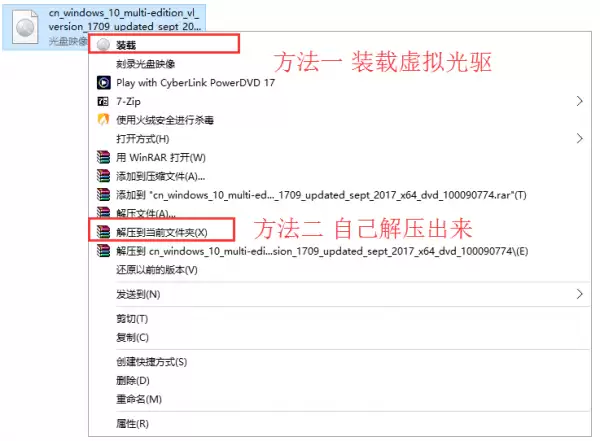
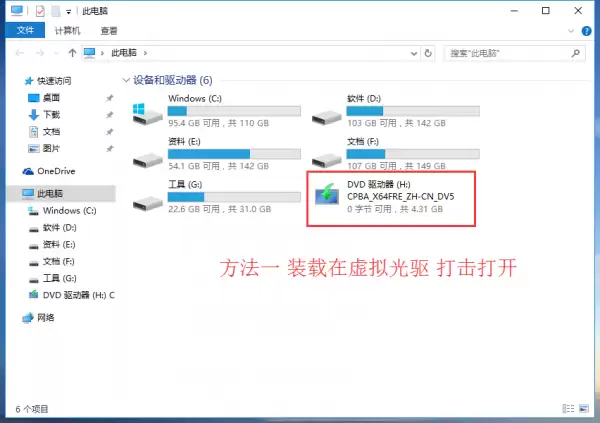
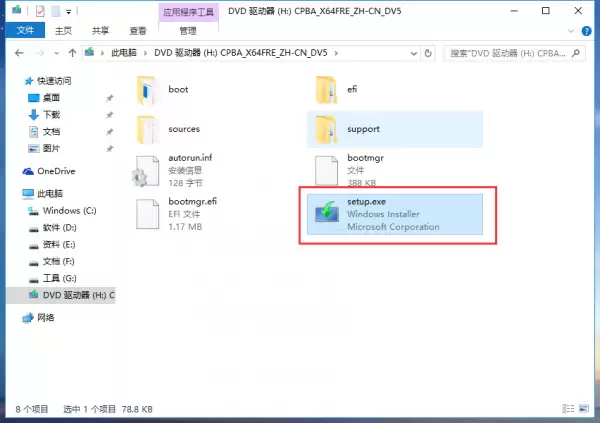
- 打开虚拟光驱(例如“DVD 驱动器(H)盘”),找到其中的
setup.exe文件,双击运行。
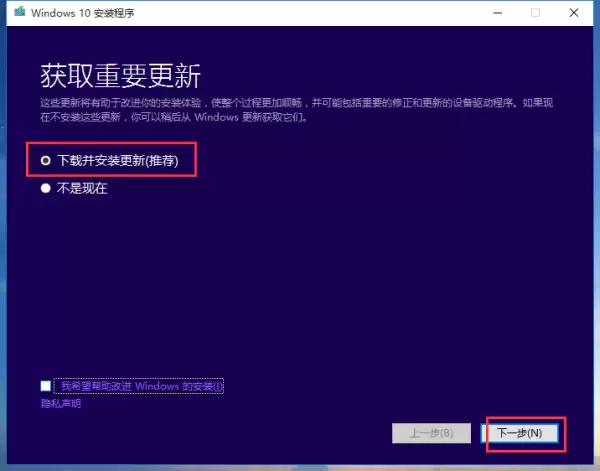
- 按照微软弹出的提示操作:选择“下载并安装更新(推荐)”,然后点击“下一步”。
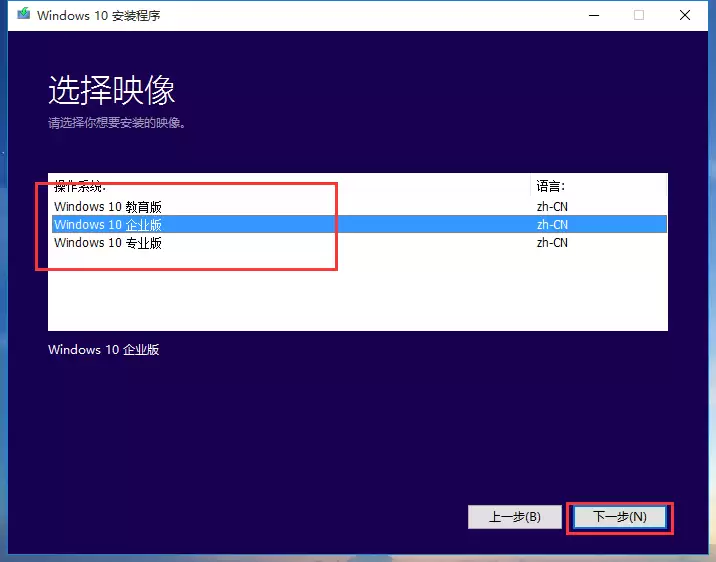
- 接下来选择要安装的版本。通常家庭用户选择专业版,企业用户选择企业版,根据实际需求决定。
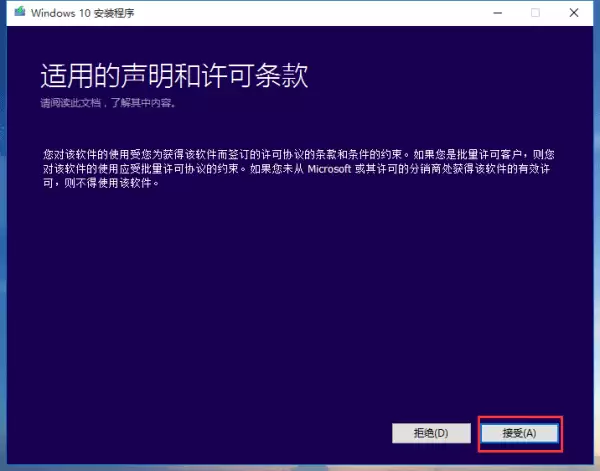
- 接受微软的许可条款,继续下一步操作。
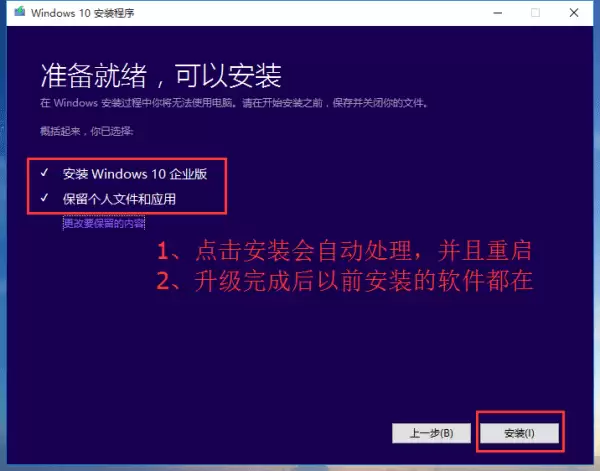
- 关键一步:选择“保留个人文件和应用”。这样升级完成后,你的文档、照片甚至已安装的软件都会原封不动保留下来,省去重新安装的麻烦。
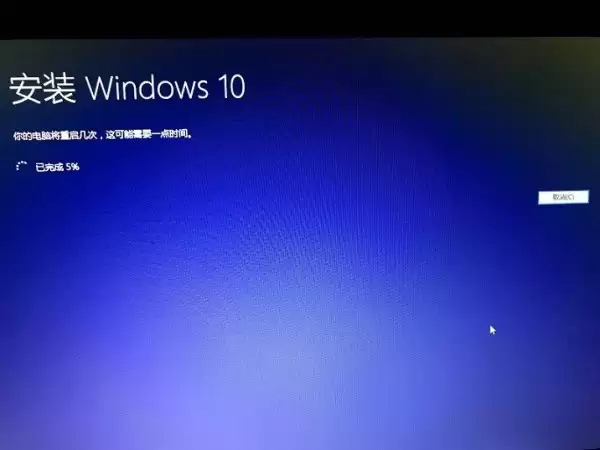
- 剩下的就是耐心等待。系统会自动下载安装包、配置环境,过程中可能会重启数次,无需干预,只需等进度条走完即可。
- 完成,进入全新的 Win10 桌面。
方法二:系统更新升级
此方法借助微软官方的 Windows Update 功能,优点在于全程在线、无需下载 ISO 镜像,同时也能保留个人文件和数据。缺点是升级耗时较长,且如果网络不稳定或系统更新服务异常,容易失败。不过对于不想手动操作的用户来说,这也是一种稳妥的 Win7 升级 Win10 途径。
教程准备工作:
- 一台正常使用的电脑(Win7 或 Win10)
- 电脑能够正常联网
教程开始:
- 点击 Win7 的“开始”菜单,找到并打开“控制面板”。
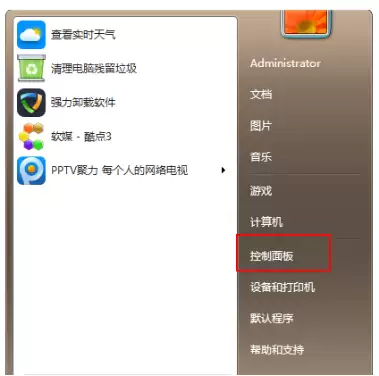
- 在控制面板中找到“系统和安全”,点击进入。
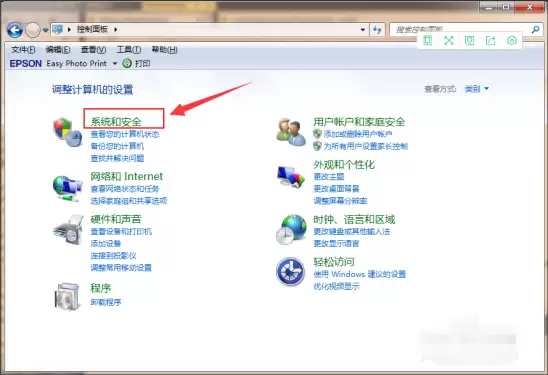
- 找到“Windows Update”,点击“检查更新”。
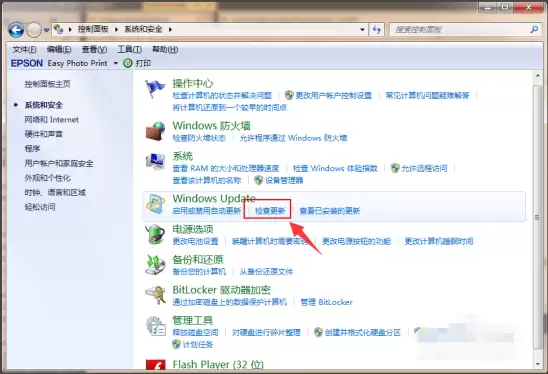
- 系统会联网检查,如果看到“升级到 Windows 10”的提示,直接点击“安装”。
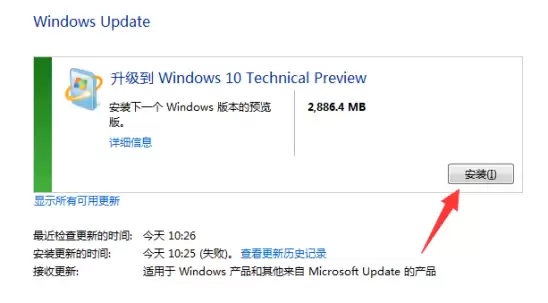
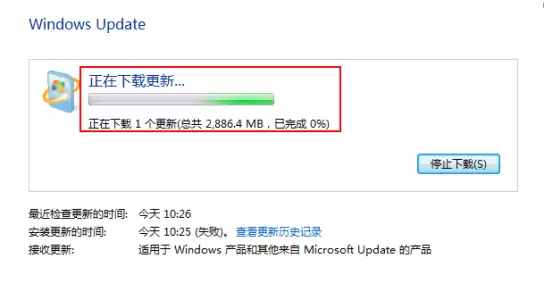
- 接下来等待下载更新包。注意保持网络畅通,不要关机或断网。下载完成后会自动安装,整个过程基本自动化。
方法三:第三方软件一键重装
如果你觉得上述两种方法仍然有些繁琐(比如需要找镜像、等待更新),不妨试试第三方一键重装工具。这类软件最大的特点是“傻瓜式”操作——只需点击几下,系统会自动下载镜像、部署环境、重启安装,全程几乎无需手动干预。缺点在于:安装完成后可能需要手动激活(因为第三方工具通常不带正版授权),而且部分免费工具会捆绑一些软件,安装时注意取消勾选即可。
教程准备工作:
- 一台正常使用的电脑(Win7 或 Win10)
- 电脑能正常联网
- 电脑中已下载好一款一键重装系统工具(例如小白系统重装工具)
教程开始:
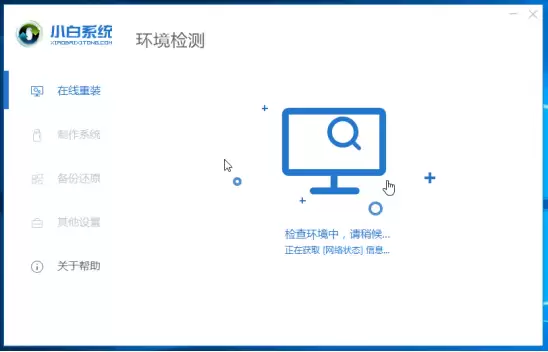
- 先打开下载好的系统重装工具。建议关闭安全杀毒软件,避免误拦截导致安装失败。等待软件对本地环境进行检测。
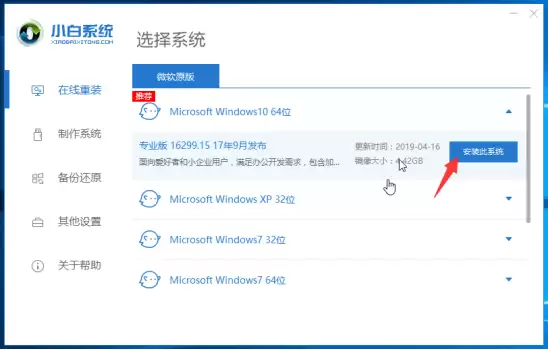
- 在软件界面上选择你要安装的 Win10 系统版本,然后点击“安装此系统”。
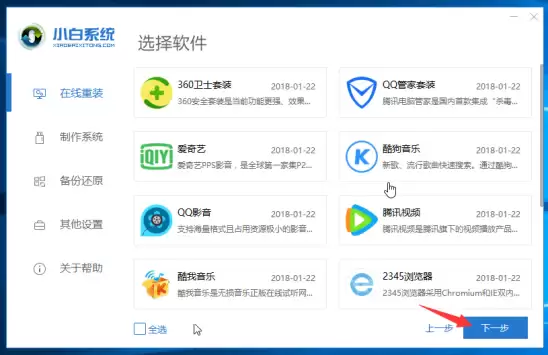
- 软件通常会提供一些常用软件供你安装时勾选(如浏览器、办公软件等)。按需勾选后,单击“下一步”。
- 接下来是下载系统镜像文件。这个过程比较耗时间和网络,请耐心等待,期间不要操作电脑,也不要断电、断网或让电脑休眠。
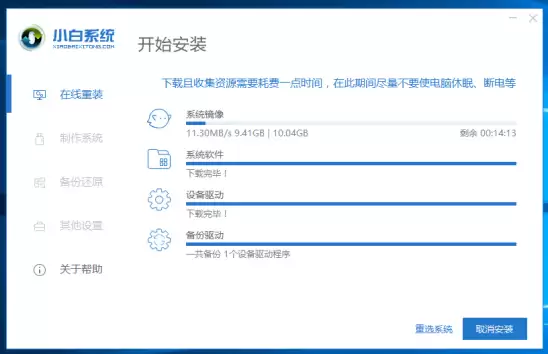
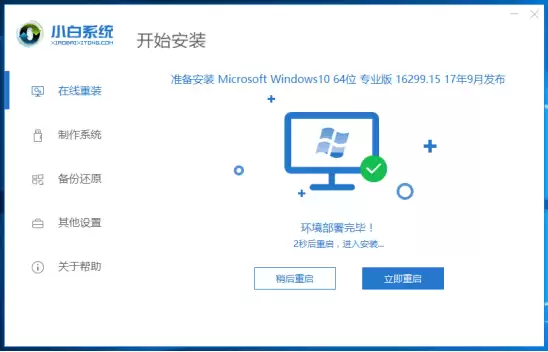
- 下载完成后,软件会自动进行环境部署。部署完成会有 10 秒倒计时,之后自动重启。重启后所有操作都是自动化的,你只需看着屏幕,等它一步步安装完成。
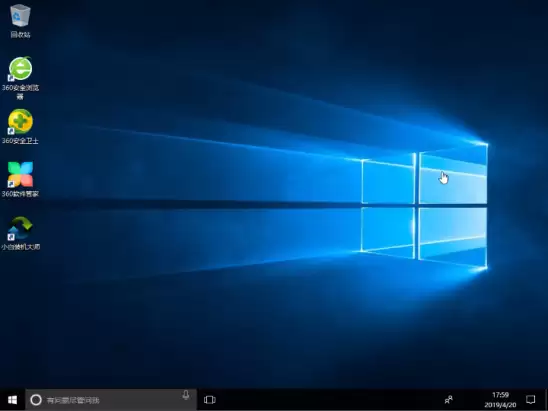
- 经过多次自动重启,最终会看到全新的 Win10 桌面。到此,升级完成。
以上便是从 Win7 免费升级到 Win10 的三种常见方法,全部无需 U 盘和光盘,适用于不同习惯的用户。无论你偏好官方纯净路线,还是倾向于省心省力的一键方案,总有一种能派上用场。

游乐网为非赢利性网站,所展示的游戏/软件/文章内容均来自于互联网或第三方用户上传分享,版权归原作者所有,本站不承担相应法律责任。如您发现有涉嫌抄袭侵权的内容,请联系youleyoucom@outlook.com。
 同类文章
同类文章

Win11 22H2首次重大更新:四种快速升级方法
大约一年前,也就是2021年10月5日,微软正式向全球用户推出了Windows 11正式版,其内部版本号为22000 194。时光飞逝,一年之后,微软终于带来了Windows 11的首个重大功能更新——22H2版本,内部版本号提升至22621 521( 382)。目前,该更新已针对符合硬件要求的Wi

BascsTray.exe进程文件来源与信息查询
许多用户在任务管理器中发现 BascsTray exe 进程时,往往会好奇它究竟是什么。实际上,该进程的全称为 Advanced Control Suite Tray,属于 Broadcom Advanced Control Suite 的一部分,简单来说,就是博通网卡管理工具中的系统托盘组件。 暂

如何重装Windows 10官网系统操作完整详细流程图文教程
在使用 Windows 10 的过程中,如果日常操作习惯不够规范,往往容易导致系统出现各种故障。对于遇到问题却不擅长排查的用户来说,最常见的解决方案就是重装系统。那么,如何才能干净高效地重装一个正版 Windows 10 系统呢?下面这份详细指南,将一步步带你完成整个流程。 Windows 10 重

关于fxksmdb.exe进程是什么能否关闭的常见问题解答
fxksmdb exe是施乐打印机驱动自带的合法进程,可通过任务管理器右键查看属性获取文件路径,再根据厂商名称(如Xerox)判断安全性。对于陌生进程,建议先搜索确认后再处理,避免误删系统或驱动组件。

System进程是什么能否关闭
不少电脑爱好者对系统知识多少有些了解,但总有一部分朋友在打开任务管理器时,看到System进程会犯嘀咕:这个System到底是什么进程?能不能直接关闭它?相信有这个疑问的人不在少数。今天,我们就来彻底讲清楚这个系统核心进程的真相。 一、System是什么进程 System是Windows操作系统中的


- 热门数据榜
 1
1
 2
2
 3
3
 4
5
6
7
8
9
10
1
2
3
4
5
6
7
8
9
10
1
2
3
4
5
6
7
8
9
10
相关攻略
4
5
6
7
8
9
10
1
2
3
4
5
6
7
8
9
10
1
2
3
4
5
6
7
8
9
10
相关攻略
 2026-07-17 22:58
2026-07-17 22:31
2026-07-17 22:13
2026-07-17 22:13
2026-07-17 22:13
2026-07-17 22:02
2026-07-17 22:02
2026-07-17 21:46
热门教程
2026-07-17 22:58
2026-07-17 22:31
2026-07-17 22:13
2026-07-17 22:13
2026-07-17 22:13
2026-07-17 22:02
2026-07-17 22:02
2026-07-17 21:46
热门教程
- 游戏攻略
- 安卓教程
- 苹果教程
- 电脑教程


