




UWA全新GPU性能测评工具支持多款PowerVR芯片优化

侑虎科技在SDK2 4 8版本中推出UWAGOTOnlineGPU模式,支持多款ImaginationPowerVR芯片。该工具从GPU耗时、着色、带宽、图元处理、负载等维度提供性能简报、GPU分析、渲染资源分析、Overdraw快照及GPU温度检测,帮助开发者精准定位GPU压力来源,优化移动设备游戏性能。
移动设备GPU性能优化,一直是决定玩家游戏体验的关键环节。侑虎科技(UWA)长期深耕于游戏与VR应用的性能优化领域,而移动GPU的优化更是其核心聚焦方向。为帮助开发者更精准地对不同GPU芯片进行性能测评与优化,UWA在全新升级的SDK 2.4.8版本中,推出了一项重要工具——UWA GOT Online GPU模式。这可谓是继去年UWA为Imagination PowerVR GPU增加GPU Counter功能支持后,又一次关键迭代。
全新的GPU模式,带来了一套更全面的GPU性能优化方案。在UWA官方公布的GOT Online支持设备列表中,可以看到其对多款Imagination PowerVR GPU的强力支持,包括:GE8100、GE8200、GE8300、GE8310、GE8430、GE8320、GE8325、GE8340等型号,并且这个列表还在持续更新。从表中的评测维度来看,涵盖了GPU耗时均值、GPU着色、GPU带宽、GPU图元处理、GPU负载等多个关键指标。可以预见,Imagination与UWA的持续合作,将帮助开发者在GPU优化这条路上走得更稳。
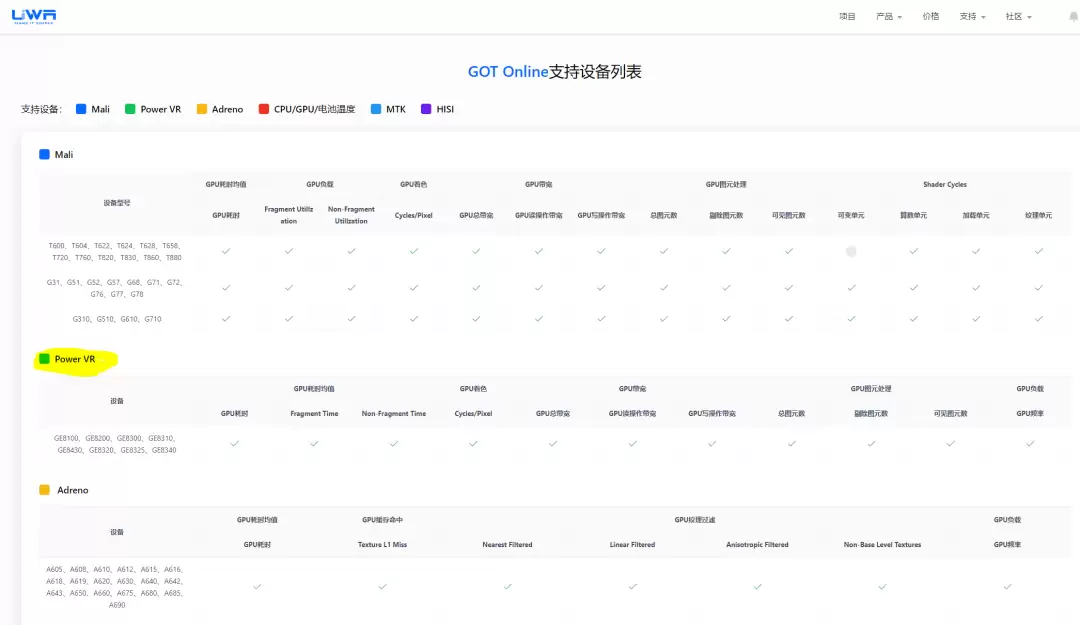
接下来,我们就逐一拆解这些重要的功能模块,看看它们各自能解决哪些实际问题。
- 性能简报:快速概览项目GPU性能压力的入口。
- GPU分析:从渲染和带宽双维度,深挖GPU压力来源。
- 渲染资源分析:定位纹理和网格资源的具体使用情况。
- Overdraw快照:精准定位Overdraw压力点。
- GPU温度:判断设备发热是否源于GPU。
我们先从最重要的性能简报聊起。
如下图中所示,UWA在简报中清晰列出了测试时的FPS、GPU Clocks等核心数据,并用浅红色背景高亮标注了“GPU Bound帧”。所谓GPU Bound,就是指GPU性能进入高压区间,此时GPU计算耗费的时钟周期数过高,很可能已经无法支撑满帧运行了。
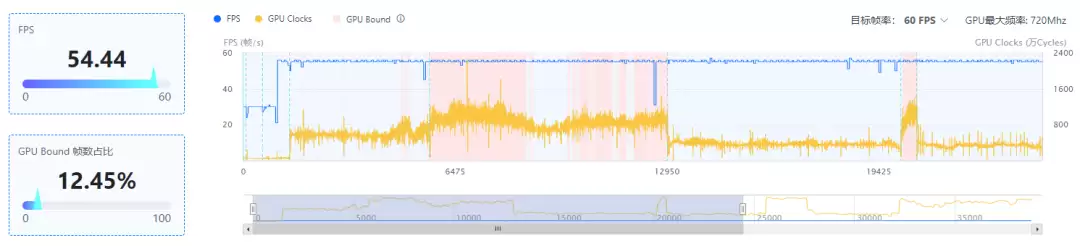
在图表下方,UWA还贴心地梳理了GPU性能、渲染统计、纹理资源分析、网格资源分析四个模块的参数情况,并直接关联了对应的优化任务队列。



简报的核心价值在于,它帮助你在海量的性能指标中,快速筛选出优先级最高的优化任务。如果需要对某个指标进一步深挖,那么下面这些具体功能模块就要登场了。
接下来是真正重头的GPU分析模块。
在“指标汇总”下,UWA展示了测试过程中获取到的各项GPU参数。更难得的是,它基于这些指标之间的内在关联,分别从渲染和带宽两个角度,帮你对GPU性能压力进行结构化分析。
指标汇总
GPU Time,就是每帧的GPU耗时。这个指标的推荐标准和CPU耗时类似:当项目需要维持在30帧时,GPU耗时应该低于33ms(UWA推荐控制在28ms以内更佳)。同时,UWA还列出了渲染耗时(Fragment Time)和顶点处理耗时(Non-Fragment Time)作为补充参考。

Clocks,GPU Clocks表示渲染一帧所耗费的GPU时钟周期数。和GPU Time一样,它也是衡量GPU性能的核心指标。通过它,你可以快速定位项目的GPU压力主要来自哪些场景,并与其他GPU参数结合进行深度分析。

GPU Utilization,分为Fragment Utilization和Non Fragment Utilization,它们分别表示图元处理和非图元处理任务处于活动状态的时间百分比。当Non Fragment Utilization偏高时,优化思路应该围绕着面片数、面剔除、模型复杂度展开;而Fragment Utilization偏高,则大概率需要检查项目中是否存在Overdraw过高、Fragment Shader过于复杂等问题。

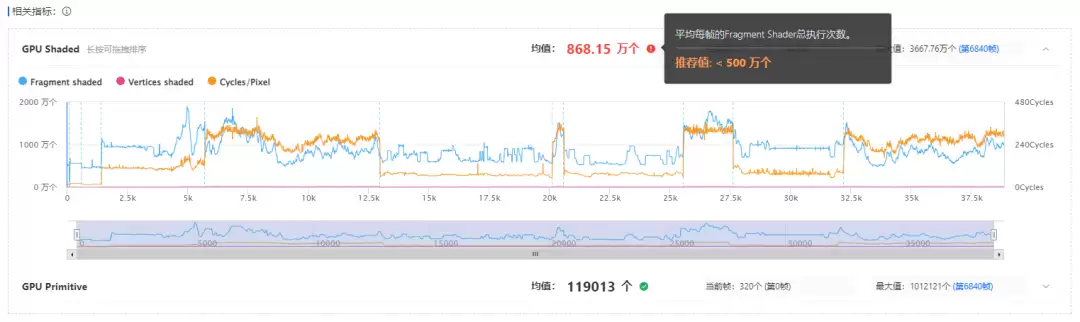
GPU Shaded,这里可以获取到Fragment shaded、Vertices shaded、Cycles/Pixel等数据。其中,Cycles/Pixel表示平均每个像素耗费的GPU时钟周期。当画面Shader复杂度过高或Overdraw过高时,GPU需要消耗大量时钟周期进行运算,就极易造成卡顿。通过这个指标,可以快速锁定高Cycles的场景,然后判断压力到底源于Shader复杂度还是Overdraw,再对症下药。

Fragment shaded表示每帧Fragment shader执行的次数。用它除以设备分辨率,可以侧面反映项目的Overdraw情况。一旦Overdraw过高,发热和能耗问题就会随之而来。常见的优化手段包括:降低半透明粒子特效的粒子数量,或用不规则面片替代矩形面片来渲染粒子特效或UI,从而减少Overdraw层数。

而Vertices shaded则表示每帧Vertex shader执行的次数。用Vertices shaded除以输入图元数,可以得到平均每个图元进行了多少次Vertices shaded。UWA推荐这个值应控制在1.5次以下。

GPU Bandwidth,和CPU一样,GPU带宽也是芯片耗电的关键指标。当GPU持续进行高负载的外部读写时,掉电速度会明显加快。UWA的GPU Bandwidth模块统计了单帧的读写带宽总量,通过它可以快速定位带宽较高的场景和原因,从而进行针对性优化。

GPU Memory Bus Utilization,即每帧GPU内存总线负载,表示当前GPU带宽消耗占总可用带宽的百分比。当这个数值持续偏高时,说明GPU访问内存的频率过于频繁。此时,通过减少纹理资源与网格资源的大小和数量,来控制GPU缓存占比,是有效的优化方向。

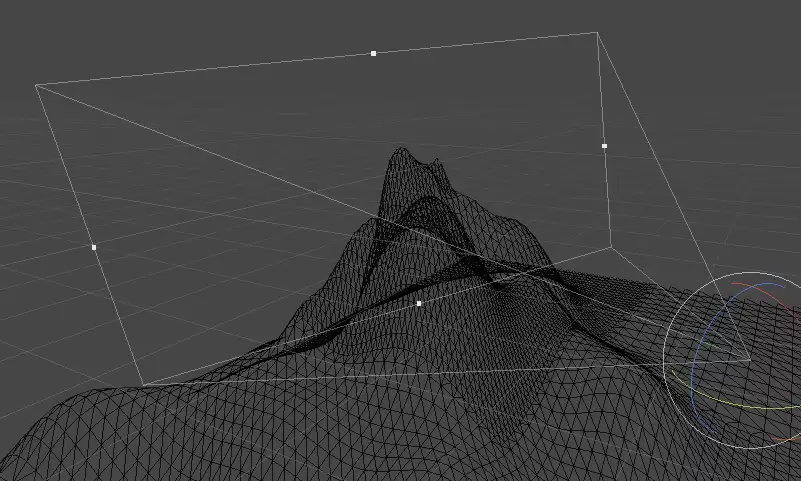
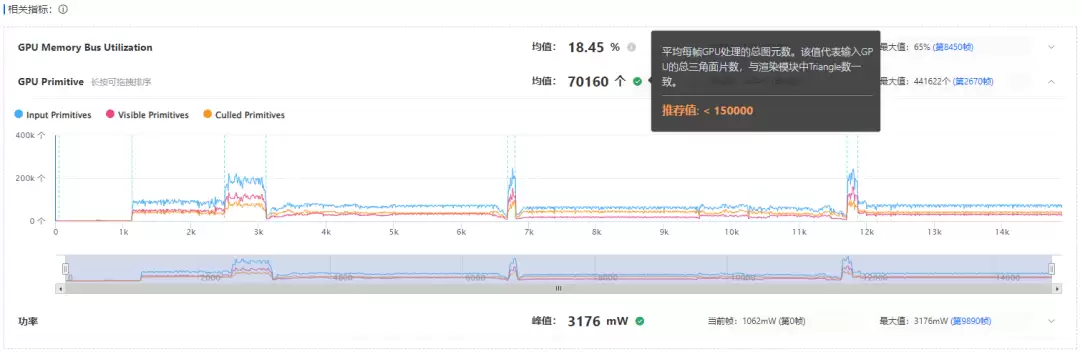
GPU Primitive,渲染面是产生GPU压力的重要因素。渲染面过多,可能源于模型过于复杂,也可能是因为地形、大建筑等大面积模型没有进行适当拆分,导致虽然进入视域体的面片不多,但提交给GPU的渲染面依然很多。通过GPU Primitive下的各项参数,可以做出初步判断。

这里有几个关键指标:Input Primitives是提交到GPU端的图元总数,基本等同于引擎端统计的渲染面片总数;Visible Primitives是经过各种裁剪后,最终参与渲染的三角面;Culled Primitives则是因视域体外或朝向而被裁剪的三角面。
GPU图元处理数量过多,对带宽和能耗影响很大。理想的做法是在程序端完成剔除,尽量减少送往GPU的图元数。在3D场景中,一个比较理想的状态是,可见图元数量接近或高于50%(因为大部分模型有一半三角面会因朝向被裁剪)。如果某些角度下,可见图元比例非常低,那么很可能存在上述第二种情况(大面积模型未拆分),可以针对性地检查和优化。
GPU渲染分析
GPU Clocks作为衡量GPU性能的主要指标,结合其曲线图,开发者可以快速判断各个场景中的GPU压力。

同时,UWA也展示了GPU Shaded、GPU Primitive指标的均值和性能走势。当某个场景的GPU Clocks偏高时,通过这些指标推荐值和性能曲线的对比,就可以快速判断是哪些参数造成的渲染计算压力,进而采取方案。
GPU带宽分析
GPU读、写带宽较高都会造成发热和耗电,必须重点关注。相关参数中同样包含了GPU Memory Bus Utilization、GPU Primitive等信息。例如,当GPU Primitives较高时,说明提交到GPU端的图元总数过多,可能引发较高的带宽压力。

再来看渲染资源分析。当参与渲染的纹理和网格资源越多、采样越频繁时,资源内存会升高,GPU带宽和GPU Clocks也会随之上涨。为了让资源物尽其用,你可以手动开启纹理和网格资源分析功能,定位它们的具体使用情况。
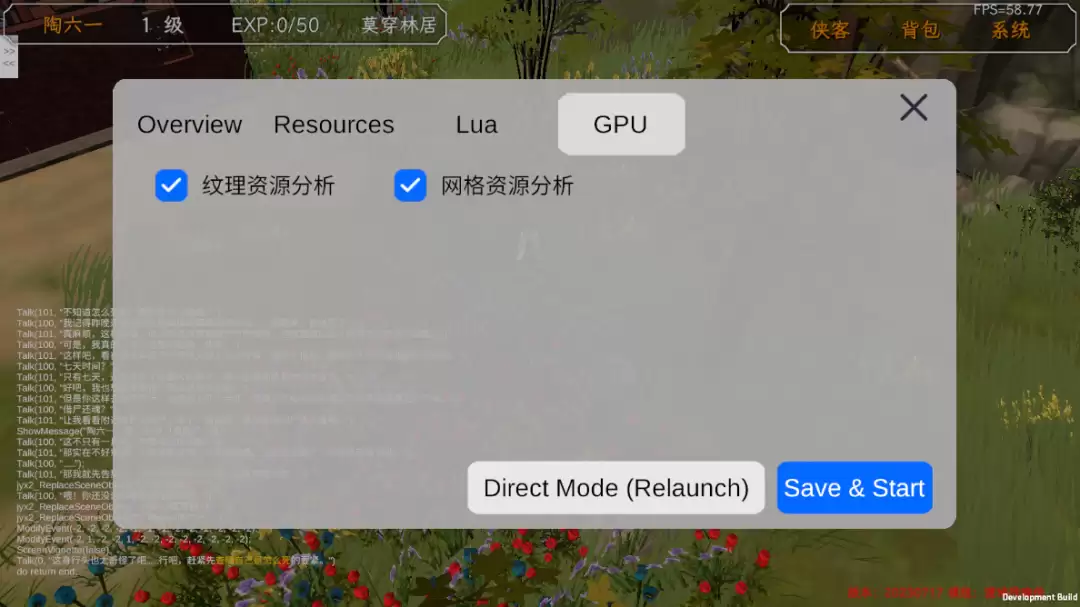
纹理资源分析
在纹理资源分析页,除了纹理资源的内存、数量、尺寸等常规参数,你还可以查看纹理渲染利用率、是否开启Mipmap以及Mipmap采样率等关键数据。
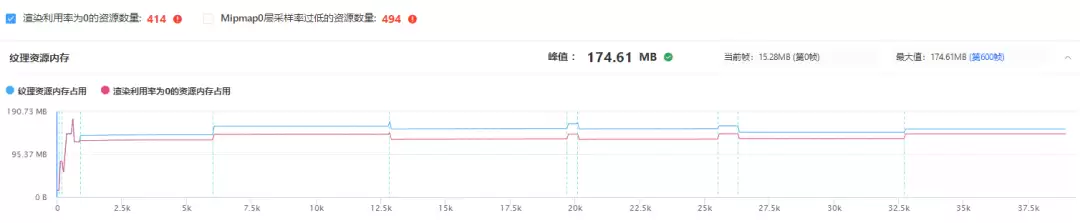
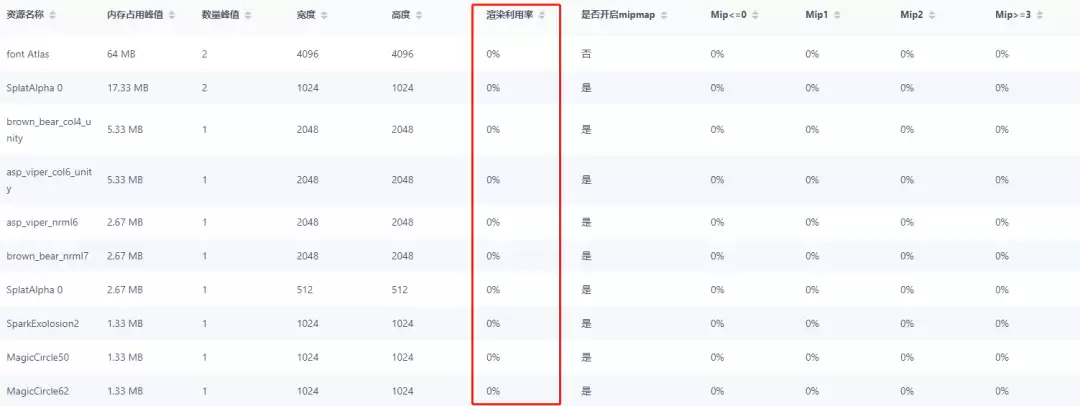
通过纹理渲染利用率,可以快速定位那些一直在内存中但从未参与渲染的纹理资源。这往往意味着场景中存在不可见的渲染物体、不合理的打包或加载策略,造成了资源浪费。

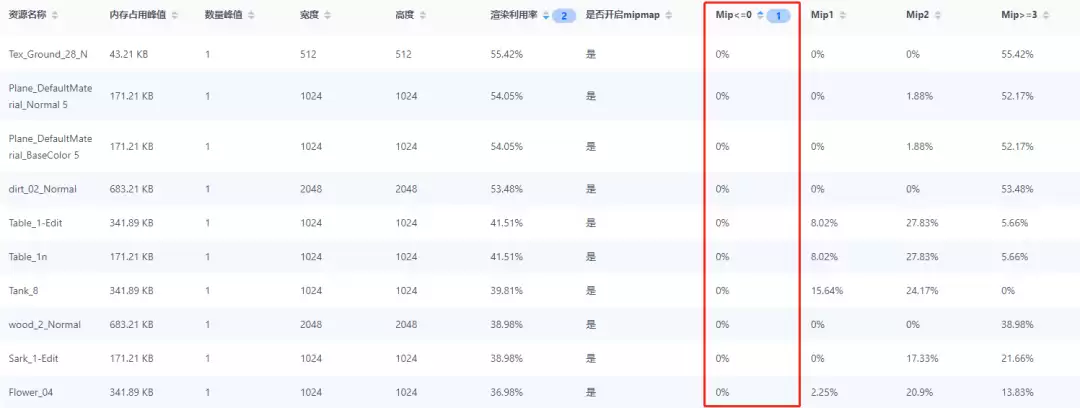
而通过检查Mipmap 0层采样率是否较低(低于20%),则可以判断哪些纹理资源尺寸过大。对于这些资源,适当降低分辨率,就能在缓解内存和GPU压力的同时,不影响画面效果。
网格资源分析
在网格资源分析页,除了和纹理资源类似的资源渲染利用率,还可以查看网格的最大屏占比和最小渲染密度数据。渲染利用率为0的网格,其优化思路和纹理资源相似。而网格最大屏占比和最小渲染密度,则主要用于排查网格资源的精度是否合理。
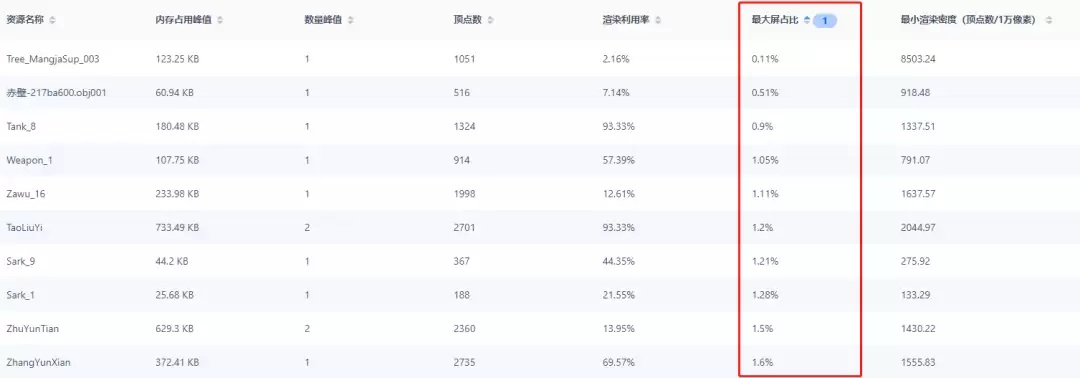
当网格的最大屏占比小于0.02%时,说明该网格在手机屏幕中只占很小一部分,可见性极低。如果此时网格复杂度还很高,就说明精度过高了。这时候,使用更低精度的模型进行替换是更明智的选择。
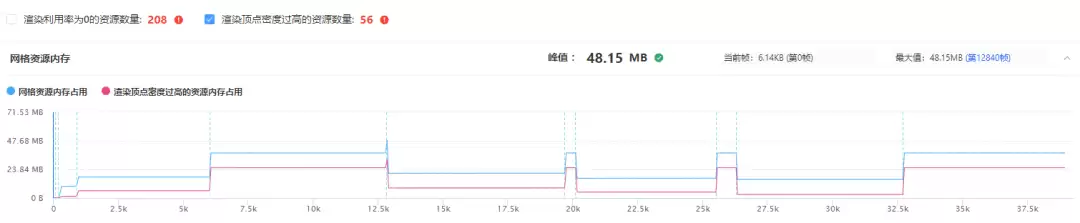
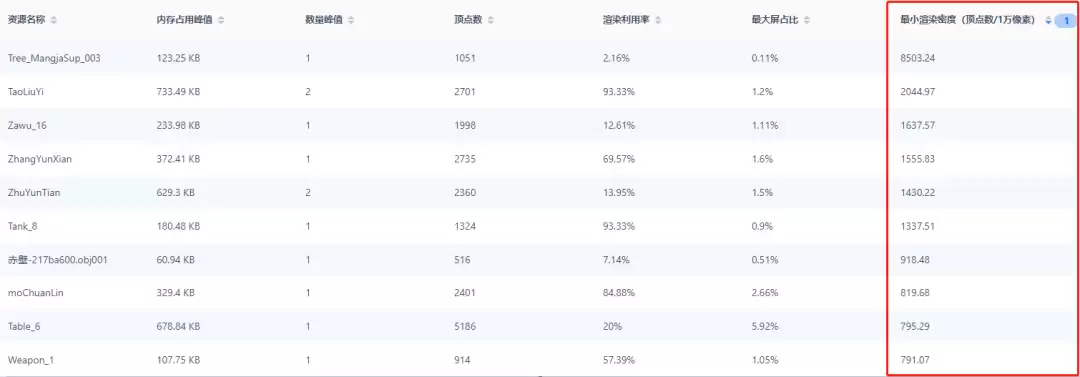
渲染密度则指在平均每一万像素中网格的顶点数。如果这个值大于1000,意味着在很小的画面中绘制了过于复杂的网格。所以,当某个网格的渲染密度最小值仍然高于1000时,其顶点数大概率是过高的。可以考虑对这些网格进行减面操作,或使用LOD分级处理。
最后是Overdraw快照和GPU温度。Overdraw表示单帧中整个屏幕被填充的倍数。游戏运行时,半透明物体的重合会让同一个像素被多次绘制,导致Overdraw过高,引起发热。
在这个模块中,UWA通过Fragment Shaded(渲染像素总数)与设备渲染分辨率,换算出了Overdraw的计算值,帮助开发者排查问题。

在测试GPU模式时,可以手动Dump采集场景中的具体Overdraw情况。
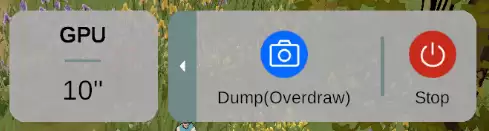
在Overdraw快照模块,可以查看Dump帧中各个相机的Overdraw情况。其中,Overlay-UI(UWA)相机展示的是UGUI中Overlay部分的Overdraw信息。
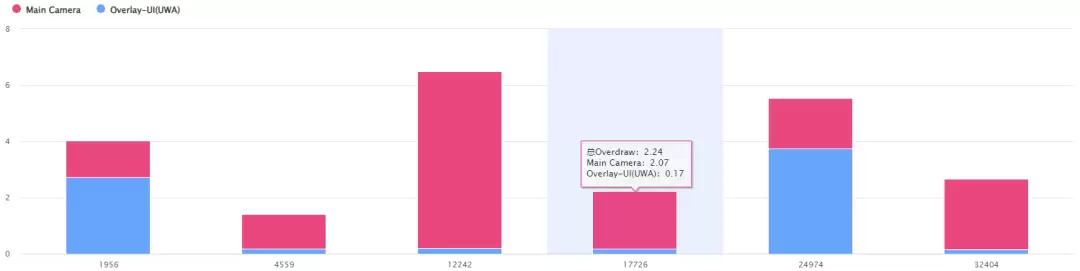
在柱状图下方,还可以查看所选柱状图的Overdraw热力图。颜色越红,表示该处像素在当前帧中被填充的次数越多,Overdraw越严重,GPU压力也越大。
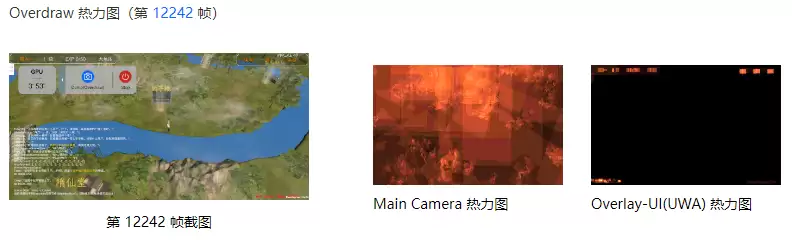
开发者可以结合报告截图和热力图,更便捷地定位Overdraw压力来源。
GPU温度模块,统计了设备的GPU、CPU、电池温度,方便判断发热原因是否主要来自GPU。

如果确认是GPU压力导致的发热,接下来需要排查与GPU温度相关的参数,比如FPS、GPU Clocks、GPU bandwidth。而功率则与GPU温度相互影响,同样是反映能耗和发热问题的重要参数。
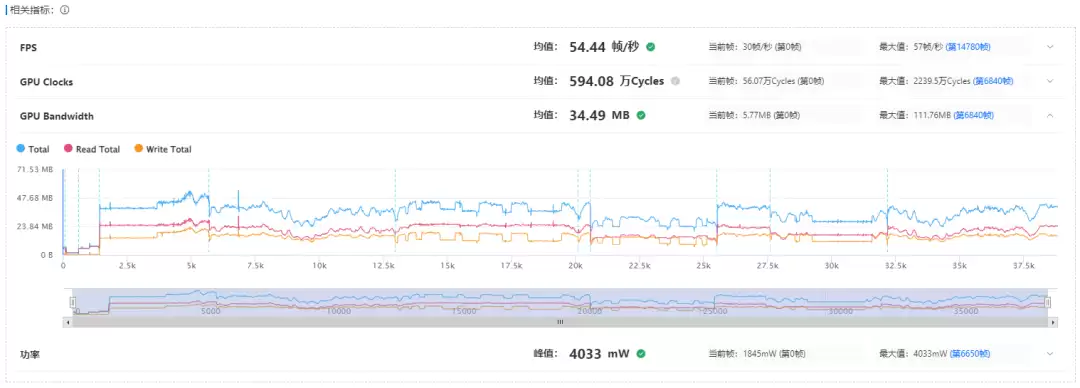
这里需要特别提醒一点:由于CPU和GPU芯片物理位置较近,当CPU压力过大产生发热时,也可能带动GPU一起升温。所以在优化GPU发热问题时,一定要结合CPU压力情况进行综合分析。总的来说,当项目出现耗电快、温度高的情况,可以从GPU性能压力、GPU带宽、CPU主线程、CPU子线程等方面入手,系统性地优化发热问题。
UWA这套新的性能测评工具,进一步拆分和细化了项目的GPU压力成因。它的目标是让开发者能更便捷、高效地找到GPU压力来源,告别盲目猜测,拥抱精准优化。
你是一名 AI 行业编辑,请围绕下面这条热点输出一份资讯解读:
热点:UWA全新GPU性能测评工具支持多款PowerVR芯片优化要求:
1. 先用一句话解释这条热点在讲什么
2. 再总结它为什么重要
3. 说明会影响哪些 AI 产品或内容方向
4. 最后给出 3 个适合资讯站使用的标题
游乐网为非赢利性网站,所展示的游戏/软件/文章内容均来自于互联网或第三方用户上传分享,版权归原作者所有,本站不承担相应法律责任。如您发现有涉嫌抄袭侵权的内容,请联系youleyoucom@outlook.com。
 相关热点
相关热点WordPress生态里从来不缺各种各样的插件和主题,但真正把焦点放在低成本营销工具上的,其实不算多。wptao就是专门做这件事的——它专注WordPress插件与主题开发,提供的工具包括WordPress连接微博、微信机器人、淘宝客插件等。对于需要轻量级获客方案的用户来说,这类产品倒是很对胃口。
360站长平台助力网站运营者监控360搜索抓取记录、收录数量及问题页面,同时提供搜索优化知识与实用建议,便于边用边学,提升站点表现。
JobGenie面向求职者与招聘方,智能生成基于职位描述的个性化面试问题,并能快速创建全面职位描述,旨在通过AI自动化解放人力,让招聘者聚焦核心判断,大幅提升招聘与面试效率。
百度站长社区是官方为站长搭建的学习交流平台,提供权威运营技巧、算法解读与行业经验分享,内容涵盖收录、优化等日常问题,信息实用接地气,旨在帮助站长解决站点优化难题,提升网站表现,获取官方一手资讯。
- 日榜
- 周榜
- 月榜
热点快看