




Hermes桌面版安装Hindsight详细完整指南含踩坑经验分享

Hindsight是为AIAgent设计的长期记忆系统,通过知识图谱实现跨会话记忆。安装需全局安装hindsight-api,使用setx永久设置环境变量,避免临时失效。集成至HermesDesktop时可通过界面或配置文件完成。常见问题包括错误安装@hindsight mcp-server包、Embedding模型兼容性导致20015错误、DeepSeek
一、Hindsight 是什么
先来说说 Hindsight 到底是什么。它本质上是一个为 AI Agent 量身打造的长期记忆系统(Long-term Memory),通过知识图谱、实体解析和多策略检索,让 AI 能够跨会话记住东西,不再跟“金鱼”一样聊完就忘。
核心能力其实就三招:
- hindsight_retain:把信息存进长期记忆
- hindsight_recall:用语义搜索历史记忆
- hindsight_reflect:跨记忆做合成推理
架构上分三层:
hindsight-api                ← 后端引擎(数据平面)
    ↓                           http://localhost:8888
hindsight-control-plane      ← Web 管理界面(控制平面)
    ↓                           http://localhost:9998
Hermes Desktop               ← 客户端集成
二、前置条件
| 组件 | 版本要求 | 说明 |
|---|---|---|
| Windows | 10/11 | 本文基于 Windows 环境 |
| Node.js | ≥ v18.x | Hindsight 运行依赖 |
| npm | ≥ v9.x | 通常随 Node.js 安装 |
| Python | 3.11+ | Hermes Desktop 自带 |
| PostgreSQL | 可选 | Hindsight 默认使用 SQLite,生产环境建议 PostgreSQL |
三、安装 hindsight-api(后端引擎)
3.1 安装 Hindsight 包
# 全局安装 hindsight-api(推荐)
npm install -g hindsight-api

# 或者本地安装
npm install hindsight-api
3.2 配置环境变量(永久生效)
关键一步:用 setx 命令永久设置,设置后必须重新打开终端才能生效!
这里有个坑得提醒一下:
set命令只在当前 CMD 窗口生效,窗口一关全丢;setx会写入注册表永久保存。之前用set配置完觉得万事大吉,结果重启终端后所有变量丢失,直接糊一脸 401/400 错误。
REM ===== LLM 配置(DeepSeek)=====
setx HINDSIGHT_API_LLM_PROVIDER "deepseek"
setx DEEPSEEK_API_KEY "sk-你的deepseek密钥"
setx HINDSIGHT_API_LLM_MODEL "deepseek-v4-flash"

REM ===== Embedding 配置(SiliconFlow)=====
setx HINDSIGHT_API_EMBEDDINGS_PROVIDER "openai"
setx HINDSIGHT_API_EMBEDDINGS_OPENAI_API_KEY "sk-你的硅基流动密钥"
setx HINDSIGHT_API_EMBEDDINGS_OPENAI_BASE_URL "https://api.siliconflow.cn/v1"
setx HINDSIGHT_API_EMBEDDINGS_OPENAI_MODEL "Qwen/Qwen3-Embedding-0.6B"

REM ===== Reranker 配置(SiliconFlow)=====
setx HINDSIGHT_API_RERANKER_PROVIDER "siliconflow"
setx HINDSIGHT_API_RERANKER_SILICONFLOW_API_KEY "sk-你的硅基流动密钥"
setx HINDSIGHT_API_RERANKER_MODEL "BAAI/bge-reranker-v2-m3"

REM 设置后需重新打开终端
3.3 启动 hindsight-api
# 直接启动(前台)
hindsight-api
# 指定参数启动
hindsight-api --host 0.0.0.0 --port 8888 --log-level info
验证启动成功:
curl http://localhost:8888/health
# 返回: {"status":"healthy","database":"connected"}
四、安装 Control Plane(Web 管理界面)
# 通过 npx 启动(无需全局安装)
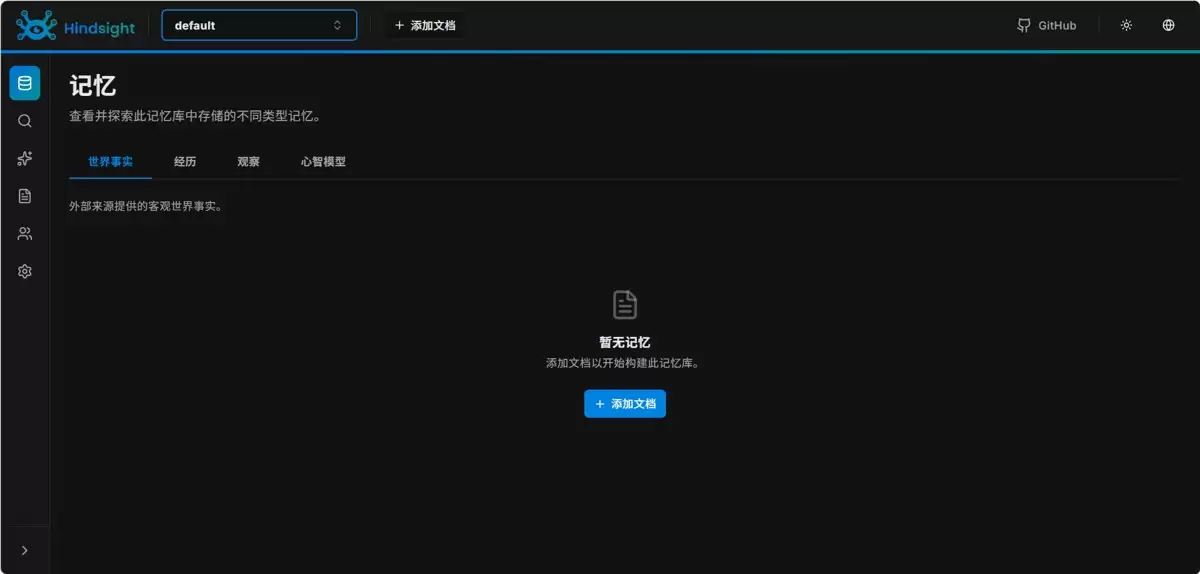
npx @vectorize-io/hindsight-control-plane --api-url http://localhost:8888 --port 9998
启动后访问:http://localhost:9998
五、Hermes Desktop 集成配置
5.1 方式一:通过 Hermes Desktop 客户端界面配置(推荐)
Hermes Desktop 支持直接在客户端界面中配置 Hindsight,无需手动编辑配置文件,这对新手友好很多。
操作步骤:
- 打开 Hermes Desktop 客户端
- 进入设置页面:点击左下角 ⚙️ 设置图标
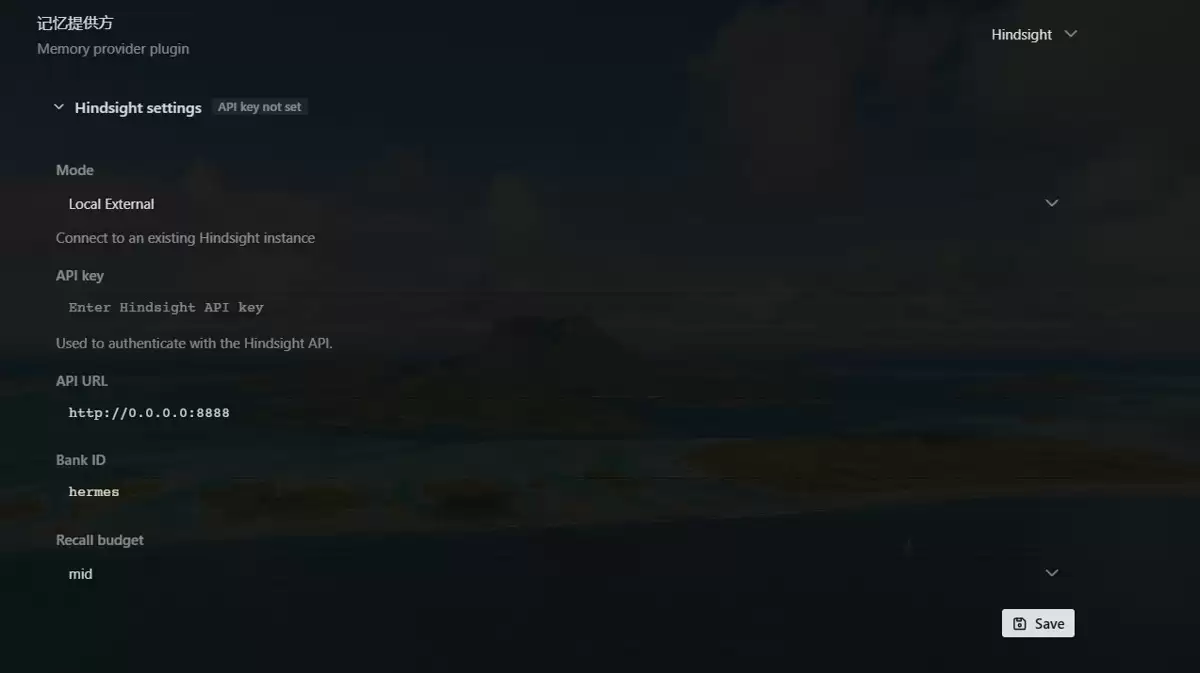
- 找到「记忆提供方」或「Memory Provider」选项卡
- 选择 Provider:从右上角下拉菜单中选择 Hindsight
- 展开 Hindsight settings:点击向下的箭头展开配置区域
- 填写配置参数:
| 参数 | 当前值 | 说明 |
|---|---|---|
| Mode | Local External | 连接已存在的 Hindsight 实例 |
| API key | (空) | Hindsight API 认证密钥 |
| API URL | http://0.0.0.0:8888 | Hindsight API 服务地址 |
| Bank ID | hermes | 记忆库名称/命名空间 |
| Recall budget | mid | 召回预算(low/mid/high) |
注意:API key 字段在 Local External 模式下通常不需要填写(本地服务无认证),但如果看到 API key not set 红色提示,留空或填任意值都行。
- 点击右下角「Sa ve」按钮保存配置
- 重启 Hermes Desktop 使配置生效
配置界面截图参考:
验证配置:
- 重启后,尝试发送一条消息,检查是否能正常存储到 Hindsight
- 访问 http://localhost:9998 查看 Control Plane「记忆」页面是否有新内容
5.2 方式二:手动编辑配置文件(备用)
如果客户端界面配置没生效,或者你习惯手动操作,可以直接编辑配置文件:
memory:
  provider: hindsight
  memory_enabled: true
  user_profile_enabled: true
同时创建 hindsight/config.json:
{
  "mode": "local_external",
  "api_url": "http://0.0.0.0:8888",
  "bank_id": "hermes",
  "recall_budget": "mid"
}
5.3 验证 Hermes 集成
无论通过哪种方式配置,重启 Hermes Desktop 后都需要验证:
检查工具列表:在对话界面中应该能看到以下三个工具
hindsight_retain— 存储信息到长期记忆hindsight_recall— 语义搜索历史记忆hindsight_reflect— 跨记忆合成推理
测试存储功能:发送一条消息,检查是否能正常存储到 Hindsight
验证 Control Plane:访问 http://localhost:9998,查看「记忆」页面是否有新内容
六、踩坑记录(重点!)
❌ 坑 1:MCP 包名错误 —@hindsight/mcp-servervshindsight-mcp
现象:
配置 Hindsight MCP 时,需要参数的工具(retain、recall、reflect 等)全部返回 422 错误,因为工具定义中 properties 为空导致无法传参;而 getBankStats 等不需要参数的只读工具却能正常工作。
根因:
用错了 npm 包名 @hindsight/mcp-server,这个包跟 Hindsight 服务端 API 不匹配。
解决:
# 错误的
npm install -g @hindsight/mcp-server

# 正确的
npm install -g hindsight-mcp
正确包信息:
- 包名:
hindsight-mcp - 版本:1.1.3
- 维护者:jeanibarz
- GitHub:hindsight-ai/hindsight-ai
❌ 坑 2:Embedding 模型兼容性问题 — BAAI/bge-large-zh-v1.5 返回 20015 错误
现象:
Mental Model(tech-stack、ops-playbook)刷新失败,content 始终为空。SiliconFlow 的 BAAI/bge-large-zh-v1.5 模型返回 20015 错误(参数无效)。
排查过程:
- 最初怀疑是 SiliconFlow 账户欠费(余额 -29.30)
- 实际测试发现:同一 API Key 下,Qwen/Qwen3-Embedding-0.6B 模型完全正常
- 确认是模型兼容性问题,不是欠费的问题
解决:
方案 A:更换 embedding 模型(永久生效)
setx HINDSIGHT_API_EMBEDDINGS_OPENAI_MODEL "Qwen/Qwen3-Embedding-0.6B"
REM 设置后需重新打开终端
关键参数:
- 维度:1024(与原有数据库兼容,无需迁移数据)
- API 端点:保持
https://api.siliconflow.cn/v1 - Provider:保持
openai
关键教训:之前用
set临时设置,重启终端后失效导致问题复发,改成setx才永久生效。
修复验证:
- tech-stack:成功生成 4775 字符
- ops-playbook:成功生成 5856 字符
❌ 坑 3:DeepSeek-v4-flash 在 structured reflect 路径下返回空内容
现象:
Mental Model 刷新时,user-profile 和 hindsight-setup 成功,但 tech-stack 和 ops-playbook 的 content 为空。
根因分析:
- 成功的模型走同步路径
- 失败的模型走异步 Worker 路径(structured reflect)
- DeepSeek-v4-flash 在 structured reflect 路径下返回空内容(
finish_reason=length) - 而 plain reflect 路径正常工作
解决:
方案 A:更换 reflect LLM 模型(永久生效)
setx HINDSIGHT_API_LLM_MODEL "xopglm52"
REM 或其他支持 structured output 的模型
REM 设置后需重新打开终端
方案 B:分离 LLM 配置(永久生效)
REM retain 继续使用 DeepSeek-v4-flash(简单事实提取)
setx HINDSIGHT_API_LLM_MODEL "deepseek-v4-flash"

REM reflect 换用其他模型(需要 structured output 支持)
setx HINDSIGHT_API_REFLECT_LLM_MODEL "xopglm52"
REM 注意:此配置需 Hindsight v0.8.4+ 支持
关键教训:
set命令只在当前终端会话生效,重启后丢失;setx才能永久保存到系统环境变量。之前用set配置后重启终端导致失效,改用setx解决。
❌ 坑 4:环境变量传递问题导致 SiliconFlow Reranker/Embeddings 401/400 错误
现象:
Hindsight API 的 SiliconFlow Reranker 和 Embeddings 因环境变量传递问题导致 401/400 错误,LLM reflect 正常。日常对话和记忆存储不受影响,但 mental model 自动刷新和深度搜索受影响。
解决:
编写专用启动脚本 start-hindsight.bat,确保环境变量正确传递(永久生效):
@echo off
REM start-hindsight.bat
REM 确保所有环境变量正确设置后启动 hindsight-api
REM 注意:以下变量已通过 setx 永久设置,此处仅为保险起见

set HINDSIGHT_API_LLM_PROVIDER=deepseek
set DEEPSEEK_API_KEY=sk-xxx
set HINDSIGHT_API_LLM_MODEL=deepseek-v4-flash

set HINDSIGHT_API_EMBEDDINGS_PROVIDER=openai
set HINDSIGHT_API_EMBEDDINGS_OPENAI_API_KEY=sk-xxx
set HINDSIGHT_API_EMBEDDINGS_OPENAI_BASE_URL=https://api.siliconflow.cn/v1
set HINDSIGHT_API_EMBEDDINGS_OPENAI_MODEL=Qwen/Qwen3-Embedding-0.6B

set HINDSIGHT_API_RERANKER_PROVIDER=siliconflow
set HINDSIGHT_API_RERANKER_SILICONFLOW_API_KEY=sk-xxx
set HINDSIGHT_API_RERANKER_MODEL=BAAI/bge-reranker-v2-m3

hindsight-api
永久设置环境变量(推荐先用 setx):
setx HINDSIGHT_API_LLM_PROVIDER "deepseek"
setx DEEPSEEK_API_KEY "sk-xxx"
setx HINDSIGHT_API_LLM_MODEL "deepseek-v4-flash"
setx HINDSIGHT_API_EMBEDDINGS_PROVIDER "openai"
setx HINDSIGHT_API_EMBEDDINGS_OPENAI_API_KEY "sk-xxx"
setx HINDSIGHT_API_EMBEDDINGS_OPENAI_BASE_URL "https://api.siliconflow.cn/v1"
setx HINDSIGHT_API_EMBEDDINGS_OPENAI_MODEL "Qwen/Qwen3-Embedding-0.6B"
setx HINDSIGHT_API_RERANKER_PROVIDER "siliconflow"
setx HINDSIGHT_API_RERANKER_SILICONFLOW_API_KEY "sk-xxx"
setx HINDSIGHT_API_RERANKER_MODEL "BAAI/bge-reranker-v2-m3"
REM 设置后需重新打开终端
关键教训:
set只在当前 CMD 窗口生效,关闭后全部丢失;setx写入注册表永久保存。之前用set配置后新开 CMD 窗口启动 hindsight-api,导致所有变量丢失,出现 401/400 错误。
❌ 坑 5:attrs模块未安装导致no attribute 'models'错误
现象:
Hermes 启动时报错 module has no attribute 'models'。
解决:
# 必须在 Hermes 的 venv 中安装,不能装在系统 Python 中
pip install attrs

# 然后重启 Hermes Desktop
永久生效方案(Windows):
setx PATH "%PATH%;C:UsersgongcAppDataLocalhermesvenvScripts"
REM 设置后需重新打开终端
设置后需重新打开终端,确保 Hermes 的 venv 在 PATH 中优先。
关键教训:
set只在当前终端生效;setx才能永久保存到系统环境变量。之前用set配置 PATH 后重启终端失效,改用setx解决。
❌ 坑 6:Mental Model 刷新异步路径 Bug(Worker 队列问题)
现象:
tech-stack 和 ops-playbook 的 Mental Model 刷新失败,执行 11 次 refresh 全部失败,而 user-profile 和 hindsight-setup 成功。
排查过程:
- 最初怀疑是 Worker 异步路径存在 bug——任务被 queued 但从未执行或结果未保存
- 后续确认根因是 SiliconFlow embedding 模型问题(见坑 2)
- LLM 请求 875 次全部成功,排除 LLM 问题
解决:
- 修复 embedding 模型(更换为 Qwen/Qwen3-Embedding-0.6B)
- 重启 hindsight-api 服务
- 重新触发 Mental Model 刷新
❌ 坑 7:Windows CMD 中 curl 命令操作 Mental Model
清空并刷新 Mental Model:
REM 清空 tech-stack
curl -X PATCH http://localhost:8888/banks/hermes/mental-models/tech-stack -H "Content-Type: application/json" -d "{"content":"","history":[]}"}

REM 清空 ops-playbook
curl -X PATCH http://localhost:8888/banks/hermes/mental-models/ops-playbook -H "Content-Type: application/json" -d "{"content":"","history":[]}"}

REM 触发刷新
curl -X POST http://localhost:8888/banks/hermes/mental-models/tech-stack/refresh
curl -X POST http://localhost:8888/banks/hermes/mental-models/ops-playbook/refresh
注意: setx 设置的环境变量需要重新打开终端才能生效。
七、Mental Model 配置最佳实践
7.1 推荐配置参数
基于踩坑经验,以下配置组合最稳定:
{
  "source_query": "技术栈与工具配置",
  "max_tokens": 2048,
  "mode": "delta",
  "tags": ["config", "tech-stack"]
}
关键发现:
- 所有成功刷新的 Mental Model 都使用了 delta 模式 + tags 筛选
- delta 模式有空内容时自动回退到 full 的 fallback 机制
- max_tokens 2048 比 4096 更稳定
7.2 四个 Mental Model 配置示例
| 模型名称 | source_query | max_tokens | mode | tags |
|---|---|---|---|---|
| user-profile | 用户画像 | 2048 | delta | [user] |
| hindsight-setup | Hindsight 配置 | 2048 | delta | [config] |
| tech-stack | 技术栈与工具配置 | 2048 | delta | [config, tech-stack] |
| ops-playbook | 操作经验与踩坑记录 | 2048 | delta | [ops, troubleshooting] |
八、Cherry Studio MCP 配置
8.1 方案一:使用 stdio wrapper(推荐,已验证)
适用场景:Cherry Studio 通过 Python 脚本直接连接本地 Hindsight API,无需 npm 包。
创建 wrapper 脚本:
文件:C:UsersgongcAppDataLocalProgramsPythonPython311Scriptshindsight-mcp-stdio.py
#!/usr/bin/env python3
"""
Hindsight MCP stdio wrapper for Cherry Studio
Connects to local Hindsight API via HTTP and exposes MCP tools via stdio
"""
import sys
import json
import requests
API_BASE = "http://localhost:8888"
BANK_ID = "cherry"
def handle_request(req):
    method = req.get("method")
    params = req.get("params", {})
    if method == "tools/list":
        # Return a vailable tools
        return {
            "tools": [
                {
                    "name": "retain",
                    "description": "Store information to long-term memory",
                    "inputSchema": {
                        "type": "object",
                        "properties": {
                            "items": {
                                "type": "array",
                                "items": {
                                    "type": "object",
                                    "properties": {
                                        "content": {"type": "string"},
                                        "context": {"type": "string"},
                                        "tags": {"type": "array", "items": {"type": "string"}}
                                    },
                                    "required": ["content"]
                                }
                            }
                        },
                        "required": ["items"]
                    }
                },
                {
                    "name": "recall",
                    "description": "Search long-term memory",
                    "inputSchema": {
                        "type": "object",
                        "properties": {
                            "query": {"type": "string"},
                            "limit": {"type": "integer", "default": 10}
                        },
                        "required": ["query"]
                    }
                },
                {
                    "name": "reflect",
                    "description": "Synthesize reasoning across memories",
                    "inputSchema": {
                        "type": "object",
                        "properties": {
                            "query": {"type": "string"},
                            "budget": {"type": "string", "default": "mid"}
                        },
                        "required": ["query"]
                    }
                },
                {
                    "name": "getBankStats",
                    "description": "Get memory bank statistics",
                    "inputSchema": {
                        "type": "object",
                        "properties": {}
                    }
                }
            ]
        }
    elif method == "tools/call":
        tool_name = params.get("name")
        arguments = params.get("arguments", {})
        if tool_name == "retain":
            items = arguments.get("items", [])
            response = requests.post(
                f"{API_BASE}/banks/{BANK_ID}/memories",
                json={"items": items}
            )
            return {"content": [{"type": "text", "text": json.dumps(response.json())}]}
        elif tool_name == "recall":
            query = arguments.get("query")
            limit = arguments.get("limit", 10)
            response = requests.post(
                f"{API_BASE}/banks/{BANK_ID}/recall",
                json={"query": query, "limit": limit}
            )
            return {"content": [{"type": "text", "text": json.dumps(response.json())}]}
        elif tool_name == "reflect":
            query = arguments.get("query")
            budget = arguments.get("budget", "mid")
            response = requests.post(
                f"{API_BASE}/banks/{BANK_ID}/reflect",
                json={"query": query, "budget": budget}
            )
            return {"content": [{"type": "text", "text": json.dumps(response.json())}]}
        elif tool_name == "getBankStats":
            response = requests.get(f"{API_BASE}/banks/{BANK_ID}/stats")
            return {"content": [{"type": "text", "text": json.dumps(response.json())}]}
    return {"error": {"code": -32601, "message": "Method not found"}}
def main():
    for line in sys.stdin:
        try:
            req = json.loads(line)
            result = handle_request(req)
            response = {
                "jsonrpc": "2.0",
                "id": req.get("id"),
                "result": result
            }
            print(json.dumps(response), flush=True)
        except Exception as e:
            error_response = {
                "jsonrpc": "2.0",
                "id": req.get("id") if 'req' in locals() else None,
                "error": {"code": -32603, "message": str(e)}
            }
            print(json.dumps(error_response), flush=True)
if __name__ == "__main__":
    main()
配置 Cherry Studio mcp.json:
文件路径:C:UsersgongcAppDataRoamingCherryStudiomcp.json
{
  "mcpServers": {
    "hindsight-cherry": {
      "type": "stdio",
      "command": "python",
      "args": [
        "C:\Users\gongc\AppData\Local\Programs\Python\Python311\Scripts\hindsight-mcp-stdio.py"
      ],
      "env": {
        "HINDSIGHT_API_BASE_URL": "http://localhost:8888",
        "HINDSIGHT_MCP_BANK_ID": "cherry"
      }
    }
  }
}
关键参数:
HINDSIGHT_API_BASE_URL:Hindsight API 地址HINDSIGHT_MCP_BANK_ID:记忆库 ID(与 Hermes 的 bank_id 不同,这里是 cherry)command:Python 解释器路径args:wrapper 脚本完整路径
8.2 方案二:使用 npm hindsight-mcp 包(备选)
如果 prefer npm 方式:
npm install -g hindsight-mcp
配置:
{
  "mcpServers": {
    "hindsight": {
      "command": "npx",
      "args": ["-y", "hindsight-mcp"],
      "env": {
        "HINDSIGHT_API_BASE_URL": "http://localhost:8888",
        "HINDSIGHT_MCP_BANK_ID": "cherry"
      }
    }
  }
}
注意:npm 包的 hindsight-mcp 只有 11 个工具,而本地 Hindsight API 有 32 个工具。stdio wrapper 方案可直接访问全部 32 个工具,且无需安装 npm 包。
两种方案工具数量对比:
| 方案 | 工具数量 | 来源 | 备注 |
|---|---|---|---|
| npm hindsight-mcp | 11 个 | npm 包 | 官方封装,但工具不全 |
| stdio wrapper | 32 个 | 本地 Hindsight API | 推荐,功能完整 |
stdio wrapper 优势:
- ✅ 访问全部 32 个工具(npm 包只有 11 个)
- ✅ 无需安装 npm 包,直接用 Python 脚本
- ✅ 与 Hindsight API 版本完全同步
- ✅ 支持心智模型、指令、标签等高级功能
![[Pasted image 20260629220757.png]]
8.3 验证 MCP 工具
重启 Cherry Studio 后,应看到以下工具:
retain— 存储记忆syncRetain— 同步存储recall— 搜索记忆reflect— 合成推理getBankStats— 获取统计信息
测试 retain:
{
  "items": [
    {
      "content": "测试 Cherry Studio 到 Hindsight 的记忆存储",
      "context": "MCP 配置测试",
      "tags": ["test", "cherry-studio"]
    }
  ]
}
配置成功后应看到 32 个工具:
| 分类 | 工具 | 说明 |
|---|---|---|
| 核心 | retain | 存储记忆 |
| sync_retain | 同步存储 | |
| recall | 搜索记忆 | |
| reflect | 合成推理 | |
| 记忆库管理 | list_banks | 列出记忆库 |
| create_bank | 创建记忆库 | |
| get_bank | 获取记忆库信息 | |
| get_bank_stats | 获取统计信息 | |
| update_bank | 更新记忆库 | |
| delete_bank | 删除记忆库 | |
| clear_memories | 清空记忆 | |
| 心智模型 | list_mental_models | 列出心智模型 |
| get_mental_model | 获取心智模型 | |
| create_mental_model | 创建心智模型 | |
| update_mental_model | 更新心智模型 | |
| delete_mental_model | 删除心智模型 | |
| refresh_mental_model | 刷新心智模型 | |
| clear_mental_model | 清空心智模型 | |
| 指令 | list_directives | 列出指令 |
| create_directive | 创建指令 | |
| delete_directive | 删除指令 | |
| 记忆 | list_memories | 列出记忆 |
| get_memory | 获取记忆 | |
| update_memory | 更新记忆 | |
| invalidate_memory | 作废记忆 | |
| 文档 | list_documents | 列出文档 |
| get_document | 获取文档 | |
| delete_document | 删除文档 | |
| 操作 | list_operations | 列出操作 |
| get_operation | 获取操作 | |
| cancel_operation | 取消操作 | |
| 标签 | list_tags | 列出标签 |
九、开机自启动配置
9.1 创建 VBS 启动脚本
' start-hindsight.vbs
' 后台启动 hindsight-api,无 CMD 窗口

Set WshShell = CreateObject("WScript.Shell")
WshShell.Run "cmd /c start-hindsight.bat", 0, False
Set WshShell = Nothing
9.2 添加到启动文件夹
- 按
Win + R,输入shell:startup - 创建快捷方式,指向
start-hindsight.vbs - 重启电脑验证
十、验证清单
10.1 服务状态检查
# 1. hindsight-api 健康检查
curl http://localhost:8888/health

# 2. Control Plane 访问
# 浏览器打开 http://localhost:9998

# 3. MCP 工具列表
curl http://localhost:8888/mcp/default/tools
10.2 Mental Model 状态检查
# 查看所有 mental models
curl http://localhost:8888/banks/hermes/mental-models

# 检查具体内容长度
curl http://localhost:8888/banks/hermes/mental-models/tech-stack
正常状态:
- user-profile:~500 字符
- hindsight-setup:~800 字符
- tech-stack:~4000+ 字符
- ops-playbook:~5000+ 字符
十一、故障排查速查表
| 问题 | 排查方向 | 解决 |
|---|---|---|
| Mental Model content 为空 | 检查 embedding 模型是否正常工作 | 换 Qwen/Qwen3-Embedding-0.6B,用 setx 永久设置 |
| 422 错误(MCP 工具) | 检查 MCP 包名是否正确 | 用 hindsight-mcp 而非 @hindsight/mcp-server |
| 401/400 错误(SiliconFlow) | 检查环境变量是否正确传递 | 用 setx 永久设置,或 bat 脚本启动 |
| no attribute 'models' | attrs 模块未安装 | pip install attrs + setx PATH 永久生效 |
| 环境变量不生效 | 是否用 setx 而非 set | setx 写入注册表永久保存,set 仅当前窗口生效 |
| 端口冲突 | 8888 或 9998 被占用 | 使用 --port 指定其他端口 |
核心教训汇总:set = 临时(当前窗口),setx = 永久(写入注册表)。所有环境变量配置统一使用 setx,设置后必须重新打开终端。之前多次踩坑都是因为用了 set 导致重启后失效。
十二、Windows 环境变量终极指南(防坑必备)
setvssetx对比
| 命令 | 作用范围 | 生效时间 | 适用场景 |
|---|---|---|---|
| set | 当前 CMD 窗口 | 立即 | 临时测试 |
| setx | 系统/用户级别 | 需重新打开终端 | 生产环境、永久配置 |
踩坑实录
错误做法(踩坑):
set HINDSIGHT_API_LLM_MODEL=deepseek-v4-flash
REM 关闭 CMD 窗口后,变量全部丢失!
REM 新开窗口启动 hindsight-api → 401/400 错误
正确做法(永久生效):
setx HINDSIGHT_API_LLM_MODEL "deepseek-v4-flash"
REM 关闭当前 CMD,重新打开新窗口
REM 变量永久保存,重启电脑仍然有效
常用 setx 命令模板
REM ===== 一次性设置所有 Hindsight 变量 =====
setx HINDSIGHT_API_LLM_PROVIDER "deepseek"
setx DEEPSEEK_API_KEY "sk-xxx"
setx HINDSIGHT_API_LLM_MODEL "deepseek-v4-flash"

setx HINDSIGHT_API_EMBEDDINGS_PROVIDER "openai"
setx HINDSIGHT_API_EMBEDDINGS_OPENAI_API_KEY "sk-xxx"
setx HINDSIGHT_API_EMBEDDINGS_OPENAI_BASE_URL "https://api.siliconflow.cn/v1"
setx HINDSIGHT_API_EMBEDDINGS_OPENAI_MODEL "Qwen/Qwen3-Embedding-0.6B"

setx HINDSIGHT_API_RERANKER_PROVIDER "siliconflow"
setx HINDSIGHT_API_RERANKER_SILICONFLOW_API_KEY "sk-xxx"
setx HINDSIGHT_API_RERANKER_MODEL "BAAI/bge-reranker-v2-m3"

REM 设置后必须重新打开 CMD 窗口
验证环境变量
REM 查看单个变量
echo %HINDSIGHT_API_LLM_MODEL%

REM 查看所有 Hindsight 变量
set HINDSIGHT

REM 验证是否生效
curl http://localhost:8888/health
更新日志
| 日期 | 内容 |
|---|---|
| 2026-06-28 | 首次安装 hindsight-api,配置 DeepSeek + SiliconFlow |
| 2026-06-28 | 发现 Mental Model 刷新失败,开始排查 |
| 2026-06-29 | 确认 embedding 模型兼容性问题,更换为 Qwen/Qwen3-Embedding-0.6B |
| 2026-06-29 | 所有 Mental Model 刷新成功,tech-stack 4775 字符,ops-playbook 5856 字符 |
| 2026-06-29 | 整理本文档 |
经验教训: 不要轻信错误代码表面含义——Hindsight 中错误代码 20015 报告"参数无效",但实际根因是 embedding 失败导致的模型兼容性问题。遇到 embedding 失败时先测试同一平台其他模型;更换 embedding 模型时需确保维度兼容(1024 维),否则需要迁移数据库。另外,所有环境变量配置必须使用 setx 而非 set,之前多次踩坑都是因为用了 set 导致重启后变量丢失,出现 401/400 错误。

游乐网为非赢利性网站,所展示的游戏/软件/文章内容均来自于互联网或第三方用户上传分享,版权归原作者所有,本站不承担相应法律责任。如您发现有涉嫌抄袭侵权的内容,请联系youleyoucom@outlook.com。
 同类文章
同类文章

Figma AI插件安装配置全攻略及卸载清理步骤
FigmaAI插件适合用于文案生成、界面草图、组件命名、图层整理和设计评审。安装前应确认来源、权限与数据边界,配置好密钥、团队规范和调用范围,卸载时同步清理授权、缓存与项目残留。

Context7 MCP安装配置及工作流模板导入与故障排查指南
Context7MCP适合为AI工作流补充实时文档上下文。安装前需准备Node js、客户端与访问配置,导入模板后应重点检查路径、权限、版本、环境变量和日志,避免把敏感数据暴露给不可信工作流。

MCP Server 从下载到运行Windows无代码安装教程及低内存优化
MCPServer在Windows上可通过图形化安装Node js、AI客户端和服务配置完成部署,无需编写代码。重点关注版本兼容、权限控制、路径规范和低内存优化,适合本地文件检索、开发辅助与知识库调用等场景。

Playwright MCP安装与报错解决教程,个人版步骤详解
PlaywrightMCP可让AI调用浏览器完成页面打开、点击、填写和截图等任务,个人版安装重点是Node环境、MCP配置、浏览器依赖与权限控制,常见报错多与路径、版本、端口和依赖缺失有关。

Browser Use安装失败?数据库连接配置教程与API调用测试步骤
BrowserUse安装失败多与Python版本、依赖冲突、浏览器驱动、环境变量和网络源配置有关。通过隔离环境、核对API配置、规范数据库连接并完成接口测试,可快速定位问题并降低部署风险。


- 热门数据榜


 相关攻略
相关攻略
 2026-07-21 07:25
2026-07-21 07:24
2026-07-21 07:24
2026-07-21 07:24
2026-07-21 07:24
2026-07-21 07:24
2026-07-21 07:24
2026-07-21 07:23
热门教程
2026-07-21 07:25
2026-07-21 07:24
2026-07-21 07:24
2026-07-21 07:24
2026-07-21 07:24
2026-07-21 07:24
2026-07-21 07:24
2026-07-21 07:23
热门教程
- 游戏攻略
- 安卓教程
- 苹果教程
- 电脑教程


