




TQ3568开发板SD卡烧录工具使用教程完整步骤详解

TQ3568SD工具用于制作启动卡和烧写卡。启动卡需选择SD启动模式及测试架专用镜像,烧写卡选择固件升级模式及对应镜像。制作过程约2-3分钟,注意关闭系统弹窗避免格式化。推荐使用京东卡,烧写卡插入开发板后自动进入recovery烧写镜像,成功拔卡即可启动系统。
TQ3568 SD工具使用教程
本教程将系统讲解如何利用TQ3568 SD工具制作启动卡与烧写卡,并完成镜像烧录流程。无论您是初次接触嵌入式开发板的新手,还是希望快速上手的开发者,本文都将通过清晰的步骤和实用提示,助您高效完成操作。
一、启动卡制作
1、如何制作启动卡?
第一步:工具获取
启动卡制作工具存放在开发板配套工具包中,具体路径为:TQ3568_COREB_CD8_开发板配套工具\Windows平台工具。请提前确认已获取该文件夹。
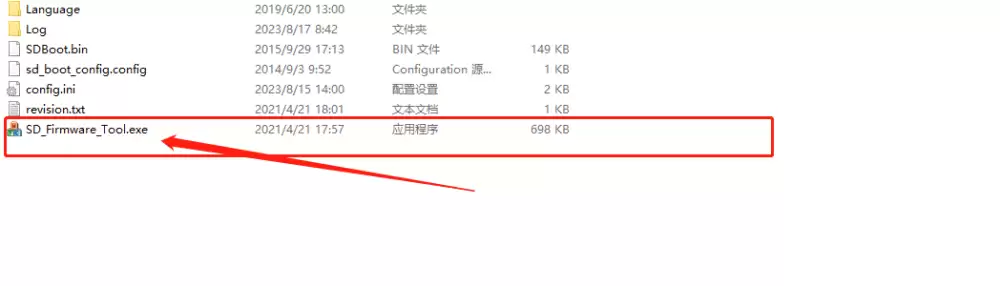
第二步:启动工具
解压完成后,双击运行 .exe 文件 以启动工具。工具打开后的界面如下图所示:
进入主界面后,您将看到以下操作面板:
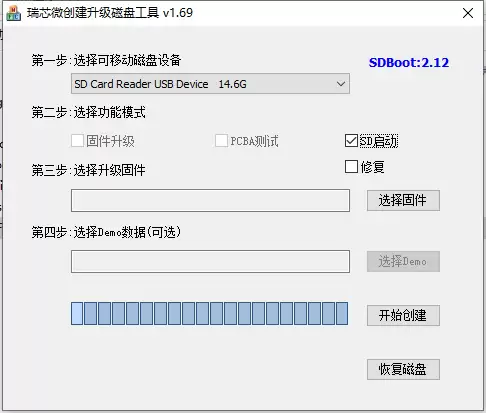
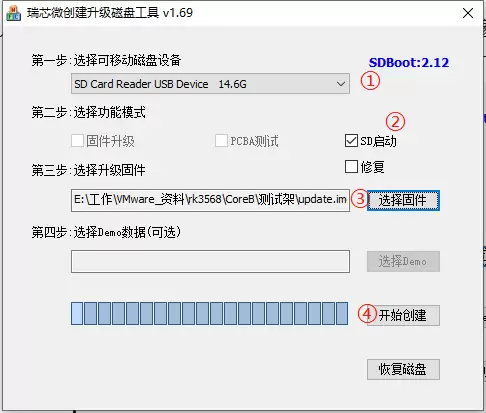
第三步:配置并开始创建
- 将U盘(或SD卡)插入电脑。
- 在工具中,将功能模式设置为 SD启动。
- 固件请选择 测试架专用镜像。
- 确认无误后,点击 开始创建 按钮。
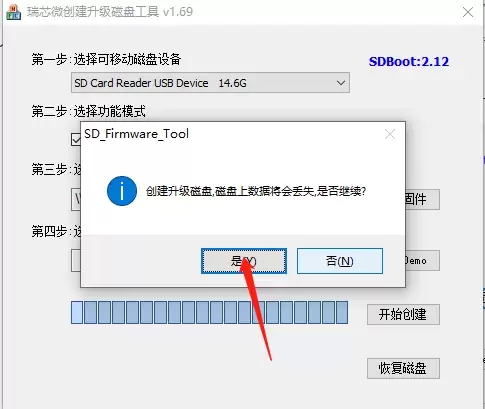
第四步:确认弹窗
点击“开始创建”后,系统会弹出提示框,点击 确定 即可继续。
第五步:等待制作完成
请耐心等待 2-3分钟。当出现以下提示框时,表示启动卡已制作成功:
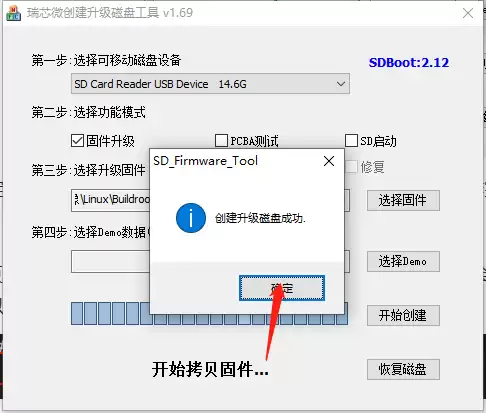
点击 确定 即可。
⚠️ 注意:
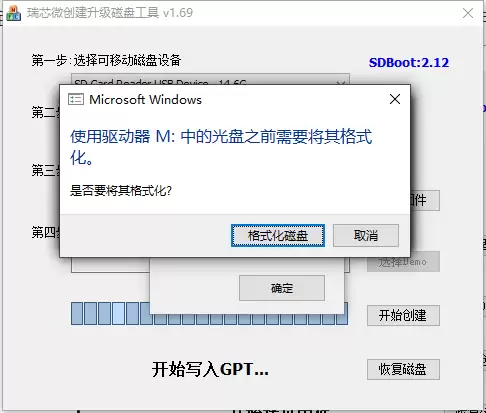
在制作过程中,系统可能会弹出类似下图的窗口,请务必 点击右上角关闭,不要格式化。同样,在制作烧写卡时若出现类似情况,也请关闭,不要格式化,否则会擦除已制作好的SD卡内容。
你是一名 AI 行业编辑,请围绕下面这条热点输出一份资讯解读:
热点:TQ3568开发板SD卡烧录工具使用教程完整步骤详解要求:
1. 先用一句话解释这条热点在讲什么
2. 再总结它为什么重要
3. 说明会影响哪些 AI 产品或内容方向
4. 最后给出 3 个适合资讯站使用的标题

游乐网为非赢利性网站,所展示的游戏/软件/文章内容均来自于互联网或第三方用户上传分享,版权归原作者所有,本站不承担相应法律责任。如您发现有涉嫌抄袭侵权的内容,请联系youleyoucom@outlook.com。
 相关热点
相关热点在COMPUTEX2026展会上,技嘉展示了AORUSGeForceRTX5080INFINITYWOOD显卡和AORUSX870EINFINITYNEXT主板。RTX5080显卡采用白色主题与木色元素装饰,设计独特;X870E主板则以蝴蝶翅膀为灵感,采用类蜂窝结构和金属3D打印
星际荣耀公司近日成功完成SQX-3运载火箭海上回收高精度导航系统的无人机挂飞试验。该试验在广东阳江海域进行,采用创新的半实物动态模拟方案,全面验证了导航系统在复杂海况下的性能。结果表明,系统各项指标均优于设计要求,能够稳定提供火箭与回收船之间的高精度相对导航信息。这标志着该核心系统已完成全部地面验证
PC内存厂商OriginCode近日分别针对英特尔和AMD平台推出专项优化内存。面向英特尔平台的CQDIMM内存,通过与技嘉合作验证了256GB8000MT s的高带宽套条,旨在为本地AI、视频渲染等重载任务提供强大数据吞吐能力,并计划在2026年台北电脑展展出。针对AMD平台,则推出多款支持E
东风本田公布5月销量达18563台,环比增长20%,其中CR-V销量增长显著。品牌同步推出6月限时购车权益,涵盖CR-V、英仕派、HR-V及思域等多款车型,权益价最低至9 79万元起,并可叠加国家以旧换新补贴及原厂配置加装优惠,为近期有购车计划的消费者提供了具体的价格参考与增值选择。
- 日榜
- 周榜
- 月榜
热点快看