




Win7系统创建带密码隐藏文件夹详细教程

在Windows 7系统中,想要隐藏私人文件并设置密码保护,其实有一个非常实用的技巧。无需安装任何第三方软件,仅利用系统自带的功能和一段简单的批处理代码即可实现。下面详细拆解每一步操作。 第一步,先创建一个新文件夹,名称可以随意设定,比如命名为“隐藏文件”。 接着,打开这个文件夹,在空白处右键单击,
在Windows 7系统中,想要隐藏私人文件并设置密码保护,其实有一个非常实用的技巧。无需安装任何第三方软件,仅利用系统自带的功能和一段简单的批处理代码即可实现。下面详细拆解每一步操作。
第一步,先创建一个新文件夹,名称可以随意设定,比如命名为“隐藏文件”。

接着,打开这个文件夹,在空白处右键单击,选择“新建” → “文本文档”,创建一个文本文件。
接下来,将下面这段代码复制到文本文件中。别担心,代码并不复杂,只是几个简单的命令组合。
cls
@ECHO
OFF
title Folder Private
if
EXIST
"Control Panel.{21EC2020-3AEA-1069-A2DD-08002B30309D}"
goto
UNLOCK
if
NOT EXIST Private
goto
MDLOCKER
:CONFIRM
echo Are you sure you want to lock the folder(Y/N)
set/p
"cho=>"
if
%cho%==Y
goto
LOCK
if
%cho%==y
goto
LOCK
if
%cho%==n
goto
END
if
%cho%==N
goto
END
echo Invalid choice.
goto
CONFIRM
:LOCK
ren Private
"Control Panel.{21EC2020-3AEA-1069-A2DD-08002B30309D}"
attrib +h +s
"Control Panel.{21EC2020-3AEA-1069-A2DD-08002B30309D}"
echo Folder locked
goto
End
:UNLOCK
echo Enter password to unlock folder
set/p
"pass=>"
if
NOT %pass%== PASSWORD_GOES_HERE
goto
FAIL
attrib -h -s
"Control Panel.{21EC2020-3AEA-1069-A2DD-08002B30309D}"
ren
"Control Panel.{21EC2020-3AEA-1069-A2DD-08002B30309D}"
Private
echo Folder Unlocked successfully
goto
End
:FAIL
echo Invalid password
goto
end
:MDLOCKER
md Private
echo Private created successfully
goto
End
代码中有一个关键位置——PASSWORD_GOES_HERE,你需要将其替换成自己设定的密码。例如,若设置密码为12345,则对应行变为:if NOT %pass%== 12345 goto FAIL。
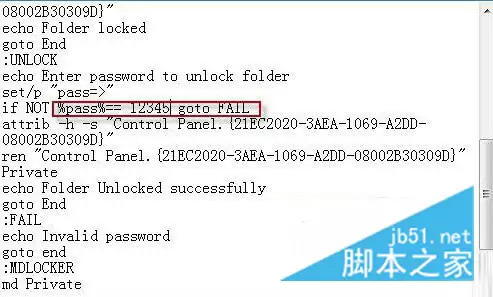
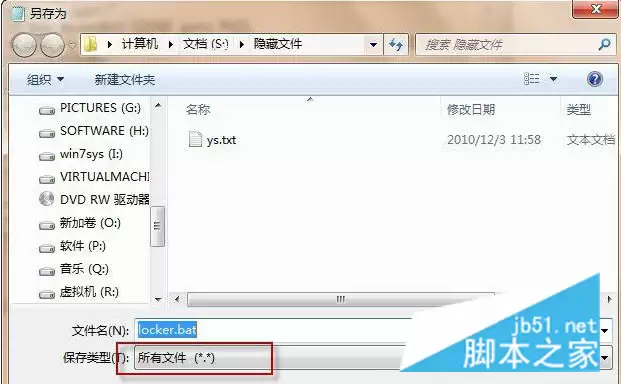
接着,将文本文档另存为.bat格式,文件名可命名为locker.bat。保存时注意:保存类型必须选择“所有文件”,否则文件仍为文本文档,无法作为批处理文件运行。
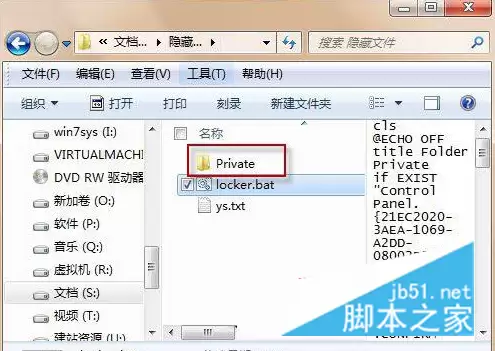
双击运行locker.bat文件后,在“隐藏文件”文件夹内会自动生成一个名为Private的文件夹——这就是用于存放私密文件的位置。将需要保护的文件全部放入该文件夹中。
再次双击Locker.bat文件,此时会弹出命令提示符窗口,输入Y并回车。神奇的一幕出现了:Private文件夹立即消失,仿佛从未存在过。

不过,如果其他用户在资源管理器中点击“组织”→“文件和搜索选项”,打开“文件夹选项”,切换到“查看”选项卡,然后取消勾选“隐藏受保护的操作系统文件”,并选择“显示隐藏的文件、文件夹和驱动器”——此时Private文件夹会再次出现。但它的名称已变为Control Panel.{21EC2020-3AEA-1069-A2DD-08002B30309D},看起来像一个系统级别的隐藏文件夹。

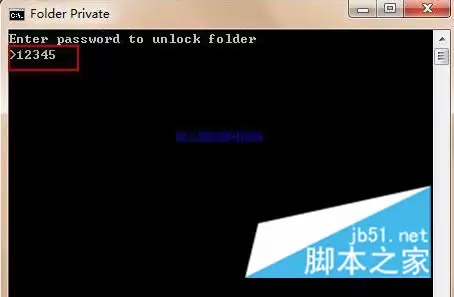
解锁过程同样简单:再次双击locker.bat,在弹出的命令提示符窗口中输入之前设定的密码,按下回车键即可恢复文件夹。
总之,该方法充分利用了Windows 7系统自身的机制,实现了零成本、高效率的隐私保护。感兴趣的朋友不妨亲自尝试一下。

游乐网为非赢利性网站,所展示的游戏/软件/文章内容均来自于互联网或第三方用户上传分享,版权归原作者所有,本站不承担相应法律责任。如您发现有涉嫌抄袭侵权的内容,请联系youleyoucom@outlook.com。
 同类文章
同类文章

零基础Python网络安全学习指南,包住宿实战培训
先抛出几个核心判断:网络安全人才缺口确实已经超过70万。这个数字不算夸张,各大招聘网站上安全岗位的薪资涨幅和需求增长都是实实在在的。但实话实说,行业真正缺的是能上手干活的人,不是只懂几个理论概念的新手。因此,一套扎实且成体系的训练方案,对于零基础转行或进阶提升就显得格外关键。 从零基础到能够独立应对

网络安全定义与核心概念详解
谈到网络安全,不同组织与标准体系对其定义虽有差异,但核心目标高度统一:保护信息与系统不受威胁侵害。以下梳理几种主流定义—— 什么是网络安全? 国际标准化组织(ISO)在ISO-74982文献中将安全定义为:最大程度地降低数据和资源遭受攻击的可能性。该定义虽简短,却精准点出安全的本质——即风险控制。

IIS 7.0网站漏洞利用与修复方法指南
先来聊聊当前网络安全领域比较流行的一种实战技巧——以PHP环境为例,详细讲解图片马合并与解析漏洞利用的具体操作步骤。整个过程并不复杂,但细节往往决定成败,大家跟着流程逐步操作即可。 合并一张PHP一句话图片马 首先,我们需要将一句话木马脚本与一张正常图片合并,生成一个看似无害的图片文件。合并方式主要

织梦管理系统后台查找功能教程
通过SQL注入漏洞获取织梦CMS(DedeCMS)管理员密码后,满怀期待地准备进入后台,却发现怎么也找不到登录入口——这种情况其实相当常见。别着急,这里有一个实用的技巧值得尝试。 直接在网站地址后面添加以下路径: include dialog select_media php?f=form1 mur

微软IE浏览器BrowseDialog类(ccrpbds6.dll)拒绝服务安全漏洞深度分析
BrowseDialog Class (ccrpbds6 dll) 导致 Internet Explorer 拒绝服务漏洞分析 该漏洞的PoC(概念验证代码)实现极为直接——触发浏览器崩溃的条件简单得令人意外。测试环境采用Windows XP Professional SP2(已安装全部补丁)并运行


- 热门数据榜


 相关攻略
相关攻略
 2026-07-25 22:28
2026-07-25 22:28
2026-07-25 22:28
2026-07-25 22:10
2026-07-25 22:10
2026-07-25 22:10
2026-07-25 22:10
热门教程
2026-07-25 22:28
2026-07-25 22:28
2026-07-25 22:28
2026-07-25 22:28
2026-07-25 22:10
2026-07-25 22:10
2026-07-25 22:10
2026-07-25 22:10
热门教程
- 游戏攻略
- 安卓教程
- 苹果教程
- 电脑教程


