




iPhone原生翻译功能详细操作步骤教程

iPhone原生翻译功能深度集成系统,支持文本、语音、图片及实况文本识别,可通过翻译App、选中文本、相机或Siri调用。优势在于无缝体验、离线翻译和本地隐私保护,适合快速理解外文内容。
iPhone自带的翻译功能,远比许多人想象中更强大、更便捷。它不仅仅是一个独立的翻译App,而是深度融入iOS系统,让你在文本、语音乃至图片场景中都能随时调用。简单来说,无论是输入文字、语音对话,还是识别照片中的外语,它都能帮你快速搞定,省去频繁切换应用的麻烦。
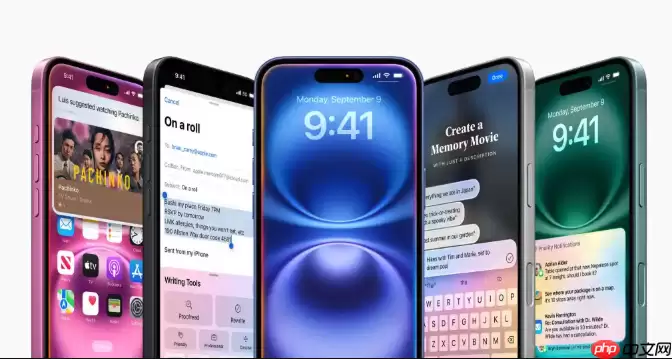
这套原生翻译方案的核心魅力在于“无缝”二字——它不是那种需要你特意打开、复制粘贴的工具,而是当你最需要它的时候,它恰好就在那里。
具体怎么用?四种途径轻松搞定
要使用iPhone的原生翻译能力,主要有以下几种方式,覆盖了从主动查询到被动识别的各种场景:
直接使用“翻译”App

- 在主屏幕找到蓝色图标的“翻译”App并打开。
- 界面中两个语言选择框,可随时切换源语言和目标语言。
- 在下方的文本框输入文字,或点击麦克风图标进行语音输入,翻译结果即时呈现。
- 你还可以点击播放按钮听发音,或点星标收藏常用短语,方便后续调用。
在其他应用内直接翻译文本
- 在Safari浏览器、备忘录、邮件或任何应用中,选中需要翻译的文字。
- 弹出菜单中如果直接出现“翻译”选项最好;若没有,点击“更多”(右箭头或省略号图标)展开。
- 点击“翻译”后,系统会弹出小窗口显示结果,支持复制译文或切换目标语言。
利用“实况文本”识别图片或摄像头中的文字

- 打开“照片”App,选中包含文字的图片,点击右下角的“实况文本”图标(方框内有三条横线)。
- 系统自动识别文字后,选中需要翻译的部分,即可出现“翻译”选项。
- 更酷的是,直接打开“相机”App对准实物,当系统识别出文字后,同样点击右下角“实况文本”图标,选中文字就能翻译。
Siri语音助手辅助
- 唤醒Siri,直接说“帮我翻译‘Hello’成中文”或“用德语怎么说‘谢谢’”。
- Siri会立即给出翻译结果,并可能播放发音。
哪些场景最值得用?
说实话,这套功能最大的魅力就是那种不经意的便捷。比如在国外旅行,看到路边指示牌或餐厅菜单,直接打开相机对准,或者从照片里点一下“实况文本”,瞬间就知道大概意思——比手忙脚乱地打开翻译软件输入要快太多。平时浏览网页遇到外文段落,选中、点一下“翻译”,阅读体验完全不被打断。很多用户(包括我自己)经常用它快速理解英文技术文档,长句逐个查字典太烦,整体翻译抓主旨就够了。
它特别适合“快速理解、大致掌握”的场景:陌生环境里获取信息、学习外语时随手查生词。而且对隐私敏感的用户来说,一大优势是很多翻译处理在设备本地完成,不像某些第三方应用需要将数据上传云端。
使用中有哪些细节和技巧?
iPhone翻译功能很方便,但并非万能。掌握几个小细节,体验能更好:
- 离线翻译是宝藏功能。如果经常出国或流量有限,记得提前在“翻译”App的设置里下载常用语言包。即使没网络,也能进行基本文本和语音翻译——第一次出国时忘了这茬,在机场没网确实有点抓瞎。
- 语音翻译对环境有要求。安静环境下效果极好,但嘈杂场所识别率会下降,这时候手动输入更靠谱。
- 专业或文学性内容需谨慎。虽然翻译质量不断提升,但对于专业术语、文学修辞或特定文化背景的表达,它可能无法百分百准确,甚至有点生硬。千万别用它翻译重要合同或法律文件,那真要命。
- 发现错误可以反馈。结果下方有“纠正翻译”功能,点击能帮助苹果改进,也算一种参与感。
相比第三方工具,原生翻译的独特优势在哪?
与市面上林林总总的翻译工具相比,iPhone原生翻译最突出的优势是深度系统集成性和用户体验的流畅性——这不仅仅是省去了下载App那么简单。
首先,它与iOS生态天衣无缝。无论是“实况文本”在照片和相机中的应用,还是在Safari、邮件、备忘录等任何App中选中文字直接翻译,这种“随手可得”的便捷是第三方App很难模仿的。不需要复制粘贴、不需要切换应用,它就像一个随时待命的系统小助手。这种体验上的顺滑,是其他工具功能再强大也无法替代的。
其次,隐私保护是硬核卖点。苹果强调用户数据的本地处理,虽然并非所有翻译都在设备上完成,但至少“实况文本”这类识别更注重隐私。对于越来越关注数据安全的用户,这是重要的考量。
最后,它的更新随iOS系统走,持续获得优化,并与最新硬件和软件功能紧密结合——新芯片带来更快处理速度,新iOS版本带来更智能的算法。当然,第三方工具在某些细分领域可能更强(更多小语种、专业词典、高级对话模式),但对于日常使用和快速解决翻译需求,iPhone原生功能已经足够出色。它的“存在感”极低,却又无处不在,这本身就是极高的价值。

游乐网为非赢利性网站,所展示的游戏/软件/文章内容均来自于互联网或第三方用户上传分享,版权归原作者所有,本站不承担相应法律责任。如您发现有涉嫌抄袭侵权的内容,请联系youleyoucom@outlook.com。
 同类文章
同类文章

苹果17如何查看后台耗电应用详细步骤教程
打开“设置”电池页面,查看应用耗电排名及前台后台活动,识别异常耗电后,通过“后台App刷新”管理应用后台行为,可有效延长续航。系统服务耗电异常通常短暂,无需过度担心。

苹果手机启用屏幕录制快捷方式详细步骤教程
在控制中心添加屏幕录制按钮后,从屏幕右上角下滑唤出控制中心,点击录制键即可开始录屏,长按可开启麦克风收音。录制结束后,视频文件会自动存入照片应用,方便查看与分享。

苹果17屏幕录制麦克风开启方法详细步骤教程
屏幕录制默认关闭麦克风,需手动开启。先在设置中将屏幕录制添加到控制中心,再从右上角下滑打开控制中心,长按录屏按钮,点击麦克风图标使其变橙色,即可同步录制声音。

苹果17 Pro Max录屏带声音的详细步骤
iPhone录屏带声音需将“屏幕录制”添加至控制中心,长按按钮开启麦克风或设置默认内部音频。操作适用于当前主流机型,开启后可在控制中心长按录屏按钮确认麦克风状态,录制过程状态栏变红,结束自动保存至照片。

苹果印度梦受挫:供应商遭黑致iPhone 18 Pro机密泄露
苹果印度供应商塔塔电子遭勒索软件攻击,暗网泄露文件包含iPhone18Pro组件清单、供应商信息及产品照片。此次事件威胁苹果全球供应链体系,暴露供应商关系与零部件来源,削弱双方合作信任基础,加剧苹果印度制造战略风险。


- 热门数据榜


 相关攻略
相关攻略
 2026-07-25 22:27
2026-07-25 22:26
2026-07-25 22:26
2026-07-25 22:26
2026-07-25 22:26
2026-07-25 22:08
2026-07-25 22:08
2026-07-25 22:08
热门教程
2026-07-25 22:27
2026-07-25 22:26
2026-07-25 22:26
2026-07-25 22:26
2026-07-25 22:26
2026-07-25 22:08
2026-07-25 22:08
2026-07-25 22:08
热门教程
- 游戏攻略
- 安卓教程
- 苹果教程
- 电脑教程


