
当前位置: 首页
文章专题列表
萤石云视频

萤石云视频

萤石云视频作为领先的智能安防平台,提供高清视频监控、远程实时查看及云存储服务,广泛应用于家庭、商铺和办公场景。本专题汇总最新产品评测、安装教程及故障排除攻略,帮助用户优化设备设置,提升安防效率。涵盖智能检测、AI识别等前沿技术趋势,适合新手快速入门或专业人士深化应用,确保安全便捷的视频管理体验。

2026-02-24 18:00
679
萤石云视频分享教程:3步跨设备分享监控画面

萤石云视频分享教程:3步跨设备分享监控画面

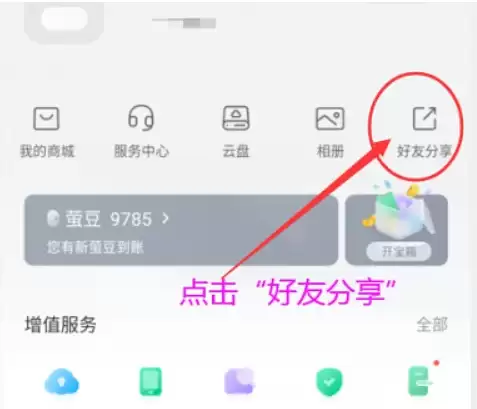
萤石云视频监控怎么分享给别人?具体的分享方法介绍小编已经为大家准备好了。那么接下来,就跟随玩游戏网的小编一起继续往下看,大家一定不要错过哦!萤石云视频监控怎么分享给别人:1、分享视

时间:2025-10-28 09:24 来源:网络
萤石云摄像头使用教程:监控设置与操作指南

萤石云摄像头使用教程:监控设置与操作指南

在“萤石”界面,点击“监控设备”。在“监控界面”界面,点击“实时视频”。在“实时视频”界面,点击“操作键盘”。

时间:2025-09-30 09:12 来源:网络
萤石云视频如何设置并保存设备登录密码

萤石云视频如何设置并保存设备登录密码

1 进入萤石云视频APP,进入界面,点击【通用】。2 进入选择界面,点击【设备设置】。3 进入界面,选择保存设备密码点击【开启】即可完成。

时间:2025-09-30 09:20 来源:网络
萤石云监控更换网络教程:简单3步重连WiFi

萤石云监控更换网络教程:简单3步重连WiFi

1、打开萤石云app,在首页右下角点击“我的”。2、然后找到“工具”,点击打开。3、之后进入页面,点击“重连网络”就可以了。

时间:2025-09-30 09:24 来源:网络
《萤石云视频》取消分享方法

《萤石云视频》取消分享方法

打开萤石云视频手机APP并登录账户,在“我的”页签点击“好友分享”,进入我的分享页面后点击上方好友图标,选择想要取消分享的好友,点击“取消分享”按钮,该好友即会失去对该设备的相关权

时间:2025-09-10 17:18 来源:网络
《萤石云视频》重启设备方法

《萤石云视频》重启设备方法

用户打开萤石云视频APP并登录账户,找到需要重启的设备,点击进入设备详情页,点击右上角三个小圆点进入设置,选择“更多设置”后点击“重启设备”,设备将在倒数60秒后自动重连并恢复画面

时间:2025-09-10 17:22 来源:网络
《萤石云视频》自动升级关闭方法

《萤石云视频》自动升级关闭方法

在萤石云视频关闭自动升级,只需打开萤石云视频APP并登录账户,在首页找到需要关闭自动升级的设备,点击进入设备详情页,点击右上角三个小圆点进入设置,找到“设备升级”或类似选项,进入后

时间:2025-09-10 17:26 来源:网络
《萤石云视频》删除当天录像方法

《萤石云视频》删除当天录像方法

打开萤石云视频APP并登录账户,进入设备详情页,找到“录像回放”选项并点击进入,在回放界面找到当天对应的录像时间段,选择要删除的录像片段,点击删除按钮(通常为垃圾桶图标),确认删除

时间:2025-09-10 17:30 来源:网络
《萤石云视频》删除设备终端方法

《萤石云视频》删除设备终端方法

用户只需打开萤石云视频APP并登录账户,在首页找到要删除的设备,点击进入设备详情页,点击右上角三个小圆点进入设置,找到“删除设备”或类似选项,按页面提示确认删除操作,之后该设备终端

时间:2025-09-10 17:34 来源:网络
《萤石云视频》配置wifi教程

《萤石云视频》配置wifi教程

打开萤石云视频APP并登录账户,将设备通电后,在APP首页点击“添加设备”,按提示扫描设备二维码或手动选择设备类型,进入网络配置环节,选择要连接的WiFi并输入正确密码,等待设备连

时间:2025-09-10 17:38 来源:网络
《萤石云视频》扫一扫功能位置

《萤石云视频》扫一扫功能位置

在萤石云视频使用扫一扫功能,用户可打开萤石云视频APP并登录账户,在APP首页通常能找到右上角带有扫描框样式的“扫一扫”图标(部分版本可能在更多功能菜单里),点击该图标后,将摄像头

时间:2025-09-10 17:42 来源:网络
《萤石云视频》重连网络方法

《萤石云视频》重连网络方法

打开萤石云视频APP并登录账户,进入设备详情页,点击右上角三个小圆点进入设置,找到“网络设置”或类似选项,选择要重新连接的WiFi并输入正确密码,等待设备重新连接网络,当显示连接成

时间:2025-09-10 17:46 来源:网络
《萤石云视频》设备提示音设置方法

《萤石云视频》设备提示音设置方法

打开萤石云视频APP并登录账户,进入要设置提示音的设备详情页,点击右上角三个小圆点进入设置,找到“提示音设置”或类似选项,进入后可根据需求开启或关闭提示音,还能对提示音类型、音量等

时间:2025-09-10 17:50 来源:网络
《萤石云视频》申请解绑设备方法

《萤石云视频》申请解绑设备方法

用户打开萤石云视频APP并登录账户,在首页找到要解绑的设备,点击进入设备详情页,点击右上角三个小圆点进入设置,找到“解绑设备”或类似选项,按页面提示确认解绑操作,完成相关验证(如输

时间:2025-09-10 17:54 来源:网络
《萤石云视频》生日设置方法

《萤石云视频》生日设置方法

打开萤石云视频APP并登录账户,在首页或菜单栏找到“我的”进入个人中心,查找“个人信息”“账号设置”等类似入口,看是否有可填写生日信息的选项,若有按页面提示填写即可。设置修改成功之

时间:2025-09-10 17:58 来源:网络
  • 日榜
  • 周榜
  • 月榜
最新文章
更多
04 05月
如何连接蓝牙键盘到Mac? Mac蓝牙键盘连接指南:从快速配遇到深度调校 想让你的Mac用上蓝牙键盘?过程其实比想象中简单。通常,你只需在Mac的“系统设置→蓝牙”中开启蓝牙并点击对应键盘名称,整个连接过程通常在30秒内就能搞定。不过,不同品牌的键盘进入配对模式的“暗号”略有不同:苹果原厂的妙控键盘,只需拨动背部开关就会自动进
04 05月
小米14截屏快捷键手势支持三指吗? 小米14的三指下滑截屏,到底有多好用? 如果你追求的是那种“指哪截哪”的爽快感,那么小米14上的三指下滑截屏,绝对值得你专门打开一次设置。这可不是一个简单的功能开关,它背后是澎湃OS在系统底层做的优化:通过预加载屏幕缓冲层,实现了近乎“零感知”的响应速度。实测下来,平均触发延迟能控制在0 28秒以内
04 05月
神舟笔记本恢复出厂设置需要U盘吗 神舟笔记本恢复出厂设置详解:U盘是必备工具还是备用方案? 为神舟笔记本电脑执行恢复出厂设置,是否必须依赖U盘?这个问题的答案关键在于设备自身的恢复能力状态。事实上,多数情况下用户可以依靠笔记本内置的恢复功能独立完成,无需借助外部存储设备。核心判断依据在于原厂预装的“恢复环境”是否完整有效。如果您的神
04 05月
内存时序参数详解适合新手看吗? 内存时序参数详解:从零开始的入门指南 理解内存时序并非要钻研深奥的技术文档。核心在于把握“频率决定带宽上限,时序影响响应速度”这一基本原则。将其拆解后,你会发现其影响无处不在:游戏画面帧率更加平稳,多任务切换流畅无延迟,即使同时开启数十个浏览器标签系统依然反应迅速——这些体验提升的背后,都有内存时序
04 05月
瑞波币XRP今日价格走势 瑞波币实时K线图历史行情分析 瑞波币XRP:高效数字金融的入场券 在追求效率至上的数字金融领域,一种资产因其极低的交易成本和近乎即时的确认速度,成为了众多金融机构目光的焦点。对于想要踏入这个快节奏世界、寻找高效且经济交易方式的用户而言,瑞波币无疑提供了一个颇具吸引力的选项。 下载与安装步骤 要开启这段旅程,首先得把工具准备好。整
04 05月
电脑虚拟键盘怎么弄出来 电脑虚拟键盘无需额外安装软件,Windows与macOS系统均内置原生支持 你知道吗?电脑自带的虚拟键盘,其实是个被很多人忽略的实用工具。在Windows里,最快捷的方式就是按下Win+R,调出运行窗口,输入“osk”后回车——一个功能完整、布局标准的屏幕键盘立刻就跳出来了。当然,你也可以通过设置里
04 05月
vivo恢复出厂设置在哪界面 vivo手机恢复出厂设置:三种路径详解与场景选择 想给vivo手机来个彻底“大扫除”?恢复出厂设置无疑是终极手段。这个功能通常藏在“设置”应用的深处,具体路径为“系统管理与升级” -> “备份与重置”。当然,不同系统版本可能略有差异,比如在“系统管理”、“更多设置”或“系统与更新”里找到“备份与重置
04 05月
吸尘器什么牌子最好最实用性价比高? CEWEY DS18 无线吸尘器评测:千元价位真正好用的家居清洁利器 在家用无线吸尘器千元价位市场中,参数竞争已十分激烈。然而一款优秀的吸尘器产品,其价值并非仅由华丽的纸面数据决定,更在于能否将强大性能融入日常清洁,为用户带来省心、高效且持久的完整体验。从这一实用角度出发,CEWEY DS18无疑是
04 05月
如何优化Linux下Rust项目的SEO Linux下Rust项目的SEO优化实操指南 一 站点与URL设计 想让你的Rust项目在搜索引擎里脱颖而出?基础工作必须扎实。站点与URL设计是这一切的基石。 使用HTTPS:这是现代网站的标配。部署Let’s Encrypt证书,确保全站采用TLS 1 2及以上协议。这不仅是排名的基本要求,更是
04 05月
任务管理器里运行内存怎么看? Windows任务管理器:权威查看电脑运行内存的原生工具 要准确掌握电脑内存的实时运行状态,最直接有效的方式就是调用Windows系统自带的原生工具——任务管理器。只需同时按下 Ctrl+Shift+Esc 组合键,在弹出的窗口中切换到“性能”选项卡,再点击左侧的“内存”项目,系统当前的内存状态便会