




DiskGenius教程:BIOS启动项设置步骤详解

在使用电脑的过程中,我们有时需要借助DiskGenius来调整BIOS的启动选项,从而解决一些系统启动相关的故障。下面就来详细介绍一下具体的设置步骤。
一、准备工作
1. 首先需要确认电脑已正确连接所有必要设备,比如硬盘等存储介质。
2. 准备一个能够引导进入系统的启动盘,例如制作好的U盘启动盘。
二、启动DiskGenius
1. 启动或重新启动电脑,在开机画面出现时,根据屏幕提示按下对应按键(常见的有Del、F2等)进入BIOS设置界面。
2. 在BIOS中找到“启动”或“Boot”选项卡,将启动模式设置为“Legacy”或“传统模式”(在某些电脑上需要这样设置才能识别U盘启动)。
3. 保存设置并退出BIOS,此时电脑会从可引导介质启动,进入DiskGenius操作界面。
三、配置启动分区
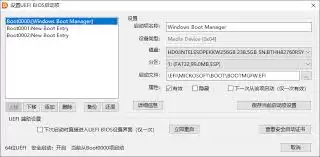
1. 运行DiskGenius后,在界面中找到需要设置为启动项的硬盘分区。通常在主界面中会显示电脑中各个硬盘及分区的详细信息。
2. 选中目标分区,点击顶部菜单栏中的“硬盘”选项。
3. 在下拉菜单中,选择“激活当前分区”。活动分区就是电脑启动时首先读取的分区,将你希望作为启动项的分区设为活动分区即可。
4. 设置完成后,记得保存所有更改。
四、调整BIOS启动顺序
1. 将制作好的可引导U盘插入电脑,再次重启并进入BIOS设置界面。
2. 在BIOS的“启动”选项中,找到“启动顺序”或“启动设备优先级”等相关设置。
3. 在启动顺序列表中,将U盘设置为第一启动项。这一步非常关键,它能确保电脑下次启动时从U盘读取引导信息。
4. 保存设置并退出BIOS,此时电脑将从U盘启动。
五、后续操作指导
如果是通过U盘安装系统等操作,在安装过程中按照提示进行即可。安装完成后,需要再次进入BIOS,将硬盘调整为第一启动项,这样电脑就能从硬盘正常启动操作系统了。
通过以上步骤,我们就能利用DiskGenius正确设置BIOS启动项,解决电脑启动时的各类问题,让电脑按照我们的需求正常启动和运行。虽然不同品牌的电脑其BIOS界面和设置方式可能略有差异,但基本原理是相通的,操作时仔细查找相应选项就能顺利完成。

游乐网为非赢利性网站,所展示的游戏/软件/文章内容均来自于互联网或第三方用户上传分享,版权归原作者所有,本站不承担相应法律责任。如您发现有涉嫌抄袭侵权的内容,请联系youleyoucom@outlook.com。
 同类文章
同类文章

钉钉打卡范围设置教程:手机与电脑版操作指南
钉钉考勤打卡的准确性依赖于合理设置打卡范围。系统提供两种方式:按地理位置划定电子围栏覆盖办公区域,或按地址设定并允许周边缓冲。设置后需保存生效,员工在范围内打卡才成功。范围可随办公地点变更调整,以保持考勤准确高效。

小米17 Max续航实测 8000mAh电池续航远超iPhone 17 Pro Max
小米17Max将于5月21日发布,其核心亮点包括内置8000mAh超大电池,续航表现突出。实测连续视频播放超33小时,远超两台iPhone17ProMax接力时长。该机还配备6 9英寸超级像素屏,显示细腻且功耗低,并首发2亿像素徕卡主摄及独立3X潜望长焦,影像能力全面升级。

三星Note10+自动重启原因与解决方法
三星Note10+手机自动重启可能由手机壳挤压电源键、极端温度、系统缓存过多、SD卡故障或定时开关机设置引起。可依次排查这些因素。若问题依旧,可尝试通过刷机修复系统软件故障。若刷机无效,则可能是硬件问题,需送交专业维修中心处理。

安卓手机存储涨价致售价上涨近20% 用户换机周期延长
存储芯片涨价导致安卓手机成本上升,东南亚市场一季度出货量下滑9%,平均售价却同比上涨19%至349美元。三星逆势增长,OPPO、小米出货量均下降。全球主要市场均受波及,终端价格上涨致消费者推迟换机,市场复苏前景不明。

一加手机线刷救砖教程 一加X与一加2刷机指南
本教程以金立N5120为例,详细介绍了使用线刷宝进行线刷的完整步骤:下载客户端与对应ROM包,连接手机后开启USB调试、安装驱动并进入刷机模式,等待进度条完成。刷机成功后手机会自动重启,首次开机时间可能较长。整个过程需严格遵循步骤并使用正确资源。


- 日榜
- 周榜
- 月榜
 1
1
 2
2
 3
3
 4
5
6
7
8
9
10
相关攻略
4
5
6
7
8
9
10
相关攻略
 2015-03-10 11:25
2015-03-10 11:05
2021-08-04 13:30
2015-03-10 11:22
2015-03-10 12:39
2022-05-16 18:57
2025-05-23 13:43
2025-05-23 14:01
热门教程
2015-03-10 11:25
2015-03-10 11:05
2021-08-04 13:30
2015-03-10 11:22
2015-03-10 12:39
2022-05-16 18:57
2025-05-23 13:43
2025-05-23 14:01
热门教程
- 游戏攻略
- 安卓教程
- 苹果教程
- 电脑教程


 热门话题
热门话题
