




iPhone15照片传输到电脑的4种高效方法

用 iPhone 15 拍了许多精彩的照片,想传到电脑上保存或进一步编辑?这里提供几个简单又高效的方法。
方法一:使用 iCloud 照片共享
1. 请确保你的 iPhone 15 和电脑都已登录同一个 Apple ID。
2. 在 iPhone 15 上,打开“设置”,点击你的 Apple ID,进入“iCloud”选项,然后开启“照片”同步功能。
3. 在电脑浏览器中访问 iCloud 官网,或使用“文件资源管理器”(Windows)、“访达”(Mac)中的 iCloud 选项,用同一 Apple ID 登录。
4. 进入“照片”页面,你就能看到 iPhone 15 上的所有照片,可以直接下载到电脑本地。
方法二:通过数据线连接传输
1. 使用闪电转 USB 连接线将 iPhone 15 连接到电脑。
2. 在 iPhone 15 上,从屏幕右上角下滑打开控制中心,点击出现的“USB”图标,选择“传输照片”或“仅充电”。
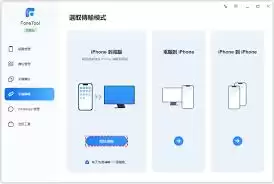
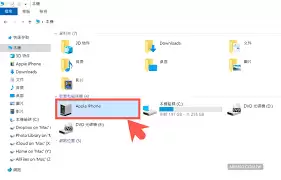
3. 电脑上会自动弹出“自动播放”窗口,选择“导入照片和视频”,按提示勾选要导入的照片,然后点击“导入”即可。
方法三:借助第三方软件
1. 例如爱思助手等工具。在电脑上下载并安装爱思助手。
2. 用数据线将 iPhone 15 连接到电脑,并打开爱思助手。
3. 等待设备连接成功后,在爱思助手界面中找到“照片管理”功能。
4. 你可以选择将 iPhone 15 上的照片全部导出,也可以按日期、相册等分类筛选,只导出部分照片。
方法四:AirDrop 功能(适用于苹果设备间)
1. 如果你的电脑也是苹果设备,且支持 AirDrop。在 iPhone 15 上打开“照片”应用,选择要传输的照片。
2. 点击左下角的分享图标,在分享列表中找到“AirDrop”。
3. 在电脑上确保已开启 AirDrop 功能,搜索到你的 iPhone 15 后,点击接收即可快速获取照片。
无论你选择哪种方法,都能轻松将 iPhone 15 上的照片传到电脑。iCloud 方便快捷,数据线连接稳定可靠,第三方软件功能丰富,AirDrop 则适合苹果设备间快速传输。根据你的实际需求和设备情况,挑选最合适的方式,让精彩照片在电脑上也能完美呈现。

游乐网为非赢利性网站,所展示的游戏/软件/文章内容均来自于互联网或第三方用户上传分享,版权归原作者所有,本站不承担相应法律责任。如您发现有涉嫌抄袭侵权的内容,请联系youleyoucom@outlook.com。
 同类文章
同类文章

苹果iPhone18前置摄像头2400万自拍肤色调整详细步骤
iPhone18尚未发布,前置2400万像素为误传。现有iPhone自拍肤色发黄可通过关闭原彩显示、开启夜览并调暖色温,人像模式选自然光或高调单色光,以及手动锁定曝光并适当降低曝光值来改善。

iPhone 14耳机没声音怎么办 蓝牙配对教程
iPhone14连接蓝牙耳机后无声,常因音频输出未切换或配对异常导致。可通过控制中心强制切换音频设备,检查蓝牙设置中是否开启A2DP音频通道,必要时重置网络设置并重新配对,同时验证耳机固件版本以确保音频流稳定。

EndNote参考文献格式修改与样式编辑指南
修改EndNote参考文献格式需通过【Edit】→【OutputStyles】→【Edit“XXX”】进入样式编辑器修改模板,而非在Word中直接操作。主要调整作者姓名、期刊缩写、页码卷期模板及中英文标点,修改后保存并在Word中更新引文即可生效。

如何导出豆瓣书影音记录并备份个人档案
豆瓣无官方一键导出书影音记录功能,可通过三种方式备份:豆伴浏览器扩展导出含标题、评分、标记时间等五要素的Excel文件;官方入口导出基础个人信息(仅统计数字,无具体清单);手动构造链接保存网页源码。

Spine 2D导出GIF动图的设置与操作教程
确认动画覆盖完整循环段,选择24或30帧 秒帧率。导出格式设为图片GIF,勾选永久循环。手动调整输出尺寸,颜色数设为128,启用抖动与透明度。保存路径避免中文和空格,导出后验证循环流畅性与帧率准确性。


- 日榜
- 周榜
- 月榜


 相关攻略
相关攻略
 2026-07-04 08:01
2026-07-04 08:01
2026-07-04 08:01
2026-07-04 08:01
2026-07-04 08:00
2026-07-04 08:00
2026-07-04 08:00
热门教程
2026-07-04 08:01
2026-07-04 08:01
2026-07-04 08:01
2026-07-04 08:01
2026-07-04 08:01
2026-07-04 08:00
2026-07-04 08:00
2026-07-04 08:00
热门教程
- 游戏攻略
- 安卓教程
- 苹果教程
- 电脑教程


 热门话题
热门话题
