




雷电模拟器ADB调试设置超详细图文教程

在使用雷电模拟器进行一些特定操作时,设置adb调试是非常有用的。下面就为大家详细介绍雷电模拟器设置adb调试的教程。首先,打开雷电模拟器。确保模拟器已经成功启动并处于正常运行状态。
在使用雷电模拟器进行一些特定操作时,设置adb调试是非常有用的。下面就为大家详细介绍雷电模拟器设置adb调试的教程。
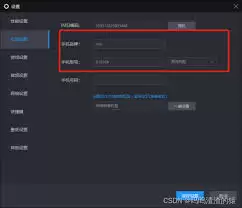
首先,打开雷电模拟器。确保模拟器已经成功启动并处于正常运行状态。

然后,找到模拟器界面中的“设置”选项。一般来说,它会在模拟器的侧边栏或者菜单栏中,比较容易找到。
进入设置页面后,在众多选项中找到“关于手机”或者类似的选项。这一步是为了进入模拟器的系统信息页面。
在“关于手机”页面中,连续点击“版本号”。这是开启开发者选项的关键步骤哦。点击几次后,系统会提示你已开启开发者选项。
接着,返回设置页面,此时你会发现多了一个“开发者选项”。点击进入开发者选项页面。
在开发者选项中,找到“usb调试(安全设置)”选项,并将其开关打开。这一步非常重要,开启后才能进行后续的adb调试操作。
接下来,准备好你的电脑。确保电脑已经安装了雷电模拟器对应的adb驱动。如果没有安装,雷电模拟器一般会在安装过程中提示你安装驱动,按照提示操作即可。
安装好驱动后,用usb线将电脑和雷电模拟器连接起来。连接成功后,电脑会识别到模拟器设备。
现在,打开电脑上的命令提示符(cmd)。可以通过在开始菜单中搜索“cmd”来找到它。
在命令提示符中,输入adb devices命令。如果一切设置正确,你会看到雷电模拟器的设备信息显示出来,表明adb调试已经成功设置并连接。
通过以上步骤,你就完成了雷电模拟器的adb调试设置。之后,你可以利用adb调试进行各种操作,比如在电脑上通过命令行对模拟器进行更深入的控制,像安装应用、查看日志等。无论是开发人员进行应用测试,还是普通用户想要进行一些特殊的手机模拟操作,adb调试都能提供很大的便利。希望这篇教程能帮助大家顺利设置雷电模拟器的adb调试,让大家在使用模拟器时更加得心应手。

游乐网为非赢利性网站,所展示的游戏/软件/文章内容均来自于互联网或第三方用户上传分享,版权归原作者所有,本站不承担相应法律责任。如您发现有涉嫌抄袭侵权的内容,请联系youleyoucom@outlook.com。
 同类文章
同类文章

如何启用Office宏?详细步骤教程与常见问题解答
在Office中启用宏可通过“文件→选项→信任中心→宏设置”完成。Word和PowerPoint选择“启用所有宏”即可,Excel需额外勾选“信任对VBA工程对象模型的访问”。启用后应对可信文档运行宏,注意安全风险,建议备份文件。

三国志王道天下郭嘉辅助队玩法与阵容搭配攻略
郭嘉辅助队以郭嘉、曹操、张辽组成19御阵容。郭嘉提供治疗、兵力恢复及易伤效果,强化主将对敌方兵力最低单位的伤害;曹操提升友军伤害并降低敌方属性;张辽锁定目标精准收割。战法搭配锋矢阵、诱敌之策等,形成爆发破局体系。

汽水音乐网页版在线听歌入口在哪里
汽水音乐网页版提供在线听歌服务,无需下载App,正版授权保障音质与版权。曲库涵盖流行、摇滚等多种风格,更新及时。界面简洁,搜索灵敏,支持播放、切歌等操作,并设有乐迷交流空间。

悟空浏览器静音模式为何仍有广告声音
悟空浏览器静音模式下广告仍有声音,原因在于广告系统与手机静音机制存在兼容性漏洞,或部分广告绕过系统静音控制。这违背用户意图,属产品理念问题,需在广告播放逻辑中增加静音检测。

Paint.NET吸管工具取色配色教程
Paint NET吸管工具可提取图像颜色设为前景色,Shift键获取背景色。取色后直接绘图,配合颜色面板切换RGB或HSB模式微调,实现精准配色。


- 热门数据榜
 1
1
 2
2
 3
3
 4
5
6
7
8
9
10
1
2
3
4
5
6
7
8
9
10
相关攻略
4
5
6
7
8
9
10
1
2
3
4
5
6
7
8
9
10
相关攻略
 2026-07-17 09:14
2026-07-17 09:13
2026-07-17 09:13
2026-07-17 09:12
2026-07-17 09:12
2026-07-17 09:12
2026-07-17 08:42
热门教程
2026-07-17 09:14
2026-07-17 09:14
2026-07-17 09:13
2026-07-17 09:13
2026-07-17 09:12
2026-07-17 09:12
2026-07-17 09:12
2026-07-17 08:42
热门教程
- 游戏攻略
- 安卓教程
- 苹果教程
- 电脑教程


