




电脑文件夹打不开 Windows系统拒绝访问解决方法

在Windows电脑上,文件夹突然打不开——点击后毫无反应、提示无权限访问、路径无效,甚至资源管理器直接崩溃……这类令人头疼的问题,相信不少用户都曾遇到过。别担心,以下多种方法能帮你快速恢复对文件夹的访问。 文件夹打不开:技术成因深度剖析 从底层技术角度分析,文件夹打不开通常由以下几类问题引发: 1
在Windows电脑上,文件夹突然打不开——点击后毫无反应、提示无权限访问、路径无效,甚至资源管理器直接崩溃……这类令人头疼的问题,相信不少用户都曾遇到过。别担心,以下多种方法能帮你快速恢复对文件夹的访问。

文件夹打不开:技术成因深度剖析
从底层技术角度分析,文件夹打不开通常由以下几类问题引发:
- 1、文件系统元数据损坏:NTFS、FAT32、exFAT等文件系统中的MFT(主文件表)或目录索引出现损坏,导致系统无法正确解析路径结构,从而造成文件夹无法访问。
- 2、磁盘物理损伤:硬盘出现坏道,或SSD闪存颗粒老化,导致关键扇区数据丢失,进而引发目录树断裂,使得文件夹无法正常打开。
- 3、权限控制异常:Windows EFS加密证书失效、Linux系统inode权限位设置错误,或第三方加密软件冲突,都会导致文件夹拒绝访问。
- 4、病毒感染:恶意软件可能侵入计算机,并损坏文件或文件夹。当尝试打开这些被感染的项时,系统可能会因检测到恶意代码而阻止操作。建议运行可靠的杀毒软件进行全盘扫描,并确保软件更新至最新版本。
- 5、磁盘空间不足:若硬盘剩余空间不足,也可能导致文件夹无法打开。请检查磁盘空间,及时清理不必要的文件以释放空间。
此外,磁盘空间不足也是常见诱因之一。当硬盘空间接近满载时,系统会采取措施限制访问权限,以避免进一步的数据写入冲突。此时需要清理无用的文件或程序,释放足够的磁盘空间。可以借助磁盘清理工具来识别并删除占用大量空间的文件,或考虑将大文件迁移至外部存储设备。保持充足的磁盘空间对系统稳定运行至关重要。
同时,勒索病毒攻击(如CryptoWall变种)会通过修改文件夹ACL权限实现定向封锁,这类人为攻击导致的文件夹打不开往往伴随勒索信息提示,需特别警惕。
一、检查文件夹权限设置
首先,文件夹无法打开的常见原因之一是权限不足——尤其是从其他电脑复制过来的文件夹,可能默认被设置为仅限特定用户访问。
1、右键点击无法打开的文件夹,选择“属性”。
2、切换到“安全”选项卡,点击“高级”。
3、在“所有者”处,点击“更改”,输入当前账户名称,并点击“检查名称”确保输入正确。
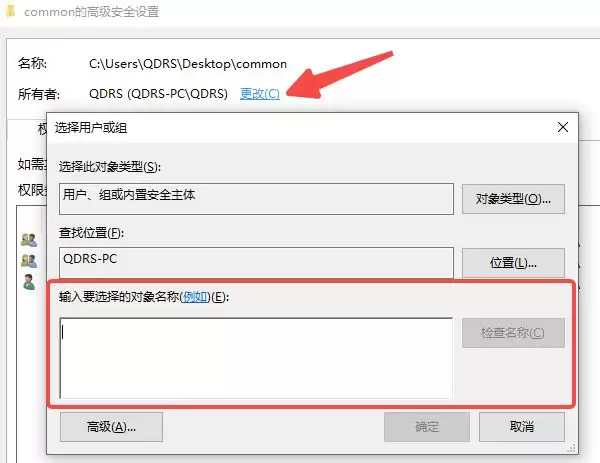
4、勾选“替换子容器和对象的所有者”,然后点击“确定”。
5、返回“安全”选项卡,点击“编辑”,为当前用户勾选“完全控制”权限,然后点击“确定”。
6、重新尝试打开文件夹,查看问题是否解决。
二、使用文件资源管理器修复工具
此外,Windows自带的文件资源管理器可能出现错误,导致文件夹无法打开。可以尝试重启资源管理器或使用系统自带工具进行修复。
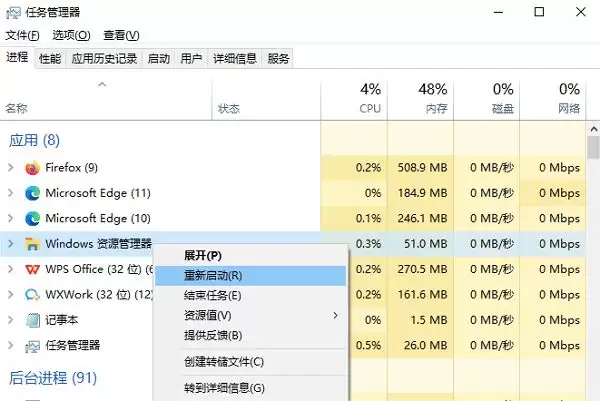
1、重启资源管理器
- 按下 Ctrl+Shift+Esc 打开任务管理器。
- 找到“Windows资源管理器”(explorer.exe),右键点击,选择“重新启动”。
- 再次尝试打开文件夹,查看是否恢复正常。
2、使用系统扫描修复错误
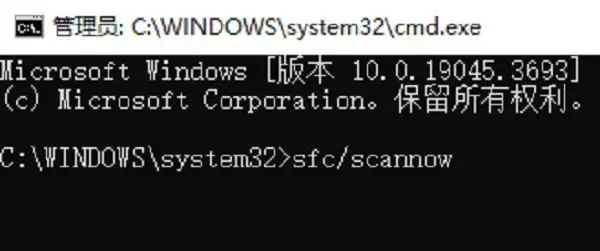
- 按下 Win+R,输入cmd,按下 Ctrl+Shift+Enter 快捷键以管理员身份运行命令提示符。
- 输入 sfc/scannow 并按回车,系统会自动扫描并修复损坏的系统文件。
- 等待修复完成后,重启电脑,检查文件夹是否可以打开。
三、检查磁盘错误
如果文件夹存储在磁盘中,而磁盘存在损坏或坏道,可能导致文件夹无法访问。可以使用Windows自带的磁盘检查工具修复错误。
1、打开“此电脑”,找到存放该文件夹的磁盘(例如C:或D:盘)。
2、右键点击磁盘,选择“属性”。
3、切换到“工具”选项卡,点击“检查”按钮。
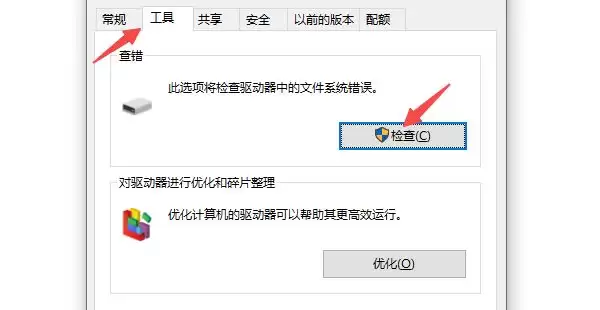
4、在弹出的窗口中,点击“扫描驱动器”,系统会自动检查并修复磁盘错误。
5、扫描完成后,重启电脑,尝试打开文件夹。
四、关闭可能影响文件访问的安全软件
最后,某些杀毒软件或安全软件也可能会误拦截文件夹的访问,导致其无法打开。可以尝试暂时关闭相关软件,看看是否影响正常访问。
1、打开安全软件,如 Windows Defender 或第三方杀毒软件。
2、进入“实时保护”或“防护设置”,暂时关闭防护功能。
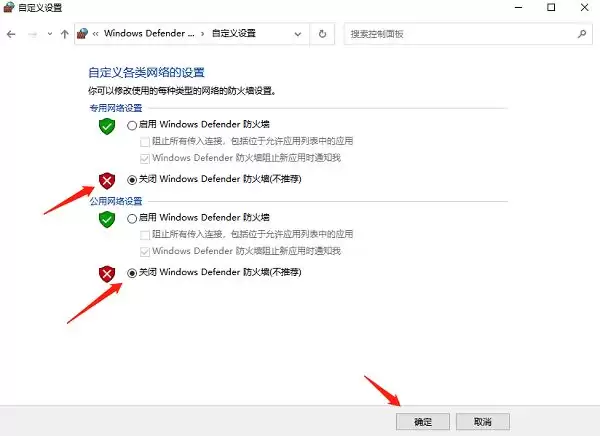
3、重新尝试打开文件夹,如果能打开,说明是杀毒软件误拦截,可以将文件夹添加到信任列表。
4、如果仍然无法打开,则重新开启安全软件,并尝试其他方法解决。
文件夹打不开:预防性维护策略
为避免重复遭遇文件夹打不开的困境,建议采取以下技术措施:
1. 实施3-2-1备份原则:本地NAS+云存储+异地磁带三重备份,使用Veeam Backup等工具实现版本化快照,确保数据安全。
2. 启用文件系统校验:在Windows中开启Integrity Stream功能,Linux系统使用Btrfs的COW(写时复制)机制,提升数据完整性。
3. 部署访问控制:通过NTFS权限模板限制用户访问范围,结合BitLocker驱动器加密防止未授权修改,降低权限异常风险。
4. 建立监控体系:利用CrystalDiskInfo监测硬盘健康状态,设置SMART阈值告警,提前预警潜在故障,防患于未然。
以上就是Windows无法打开文件夹的解决方案。希望这些方法对你有所帮助。

游乐网为非赢利性网站,所展示的游戏/软件/文章内容均来自于互联网或第三方用户上传分享,版权归原作者所有,本站不承担相应法律责任。如您发现有涉嫌抄袭侵权的内容,请联系youleyoucom@outlook.com。
 同类文章
同类文章

腾讯Q7操作系统真假?截图实锤
腾讯Q7操作系统是真的吗?最近网上流传的一组截图,确实让不少人眼前一亮——难道腾讯真的要搞自己的操作系统了?先别急着激动,咱们来扒一扒这事的来龙去脉。 这些截图其实来自百度贴吧,是热心网友自己“脑补”出来的作品,属于典型的民间YY。不过话说回来,这也不是空xue来风。早在2010年,确实有过传闻说腾

NvMcTray.exe是什么进程?功能与作用详解
NvMcTray exe 是 NVIDIA 显卡媒体中心的托盘程序,随显卡驱动自动安装,主要功能是在系统右下角提供快捷管理选项。如果你觉得它用处不大,完全可以禁用,不会影响显卡正常使用。 先来了解这个进程的基本信息: 进程文件:nvmctray(或 nvmctray) 进程名称:参考 nvmctra

Win11 KB5066835 十月更新问题汇总:安装失败、本地主机崩溃、罗技外设异常
科技媒体 Windows Latest 于 10 月 18 日发布博文指出,微软官方已正式确认,Windows 11 的十月累积更新 KB5066835 确实存在多个缺陷。此问题主要影响 24H2 与 25H2 版本,情况较为复杂。一、安装错误微软确认,部分用户在安装此次累积更新时,可能遭遇 0x8

Deepin20系统查看CPU主频的技巧
在 deepin20 系统中查询 CPU 主频,其实比想象中更简单。今天直接分享两种最实用的方法:一条通过命令行,一条借助图形界面,跟着操作一遍就能快速上手。 方法一:通过命令行查看 CPU 主频 打开终端的方式有很多,最快捷的方法是在桌面空白处右键,选择【在终端中打开】,深度终端便会立即启动。 接

awrem32.exe进程安全性分析与评估
今天我们要深入探讨的进程是 awrem32 exe,它对应的是“PCAnywhere远程控制模块”。从安全角度分析,它被归类为“存在安全风险的进程”。这个结论听起来可能有些令人担忧,但背后的逻辑其实非常清晰。 该文件由赛门铁克(Symantec)公司开发,属于PCAnywhere远程控制解决方案的关


- 热门数据榜
 1
1
 2
2
 3
3
 4
5
6
7
8
9
10
1
2
3
4
5
6
7
8
9
10
1
2
3
4
5
6
7
8
9
10
相关攻略
4
5
6
7
8
9
10
1
2
3
4
5
6
7
8
9
10
1
2
3
4
5
6
7
8
9
10
相关攻略
 2026-07-17 08:22
2026-07-17 08:22
2026-07-17 08:21
2026-07-17 08:20
2026-07-17 08:20
2026-07-17 08:19
2026-07-17 08:19
热门教程
2026-07-17 08:22
2026-07-17 08:22
2026-07-17 08:22
2026-07-17 08:21
2026-07-17 08:20
2026-07-17 08:20
2026-07-17 08:19
2026-07-17 08:19
热门教程
- 游戏攻略
- 安卓教程
- 苹果教程
- 电脑教程


