




Win11 KB5066835 十月更新问题汇总:安装失败、本地主机崩溃、罗技外设异常

科技媒体 Windows Latest 于 10 月 18 日发布博文指出,微软官方已正式确认,Windows 11 的十月累积更新 KB5066835 确实存在多个缺陷。此问题主要影响 24H2 与 25H2 版本,情况较为复杂。一、安装错误微软确认,部分用户在安装此次累积更新时,可能遭遇 0x8
科技媒体 Windows Latest 于 10 月 18 日发布博文指出,微软官方已正式确认,Windows 11 的十月累积更新 KB5066835 确实存在多个缺陷。此问题主要影响 24H2 与 25H2 版本,情况较为复杂。
一、安装错误
微软确认,部分用户在安装此次累积更新时,可能遭遇 0x800f0922、0x800f0983、0x800f081f、0x80071a2d 及 0x800f0991 等错误代码,导致更新安装失败。
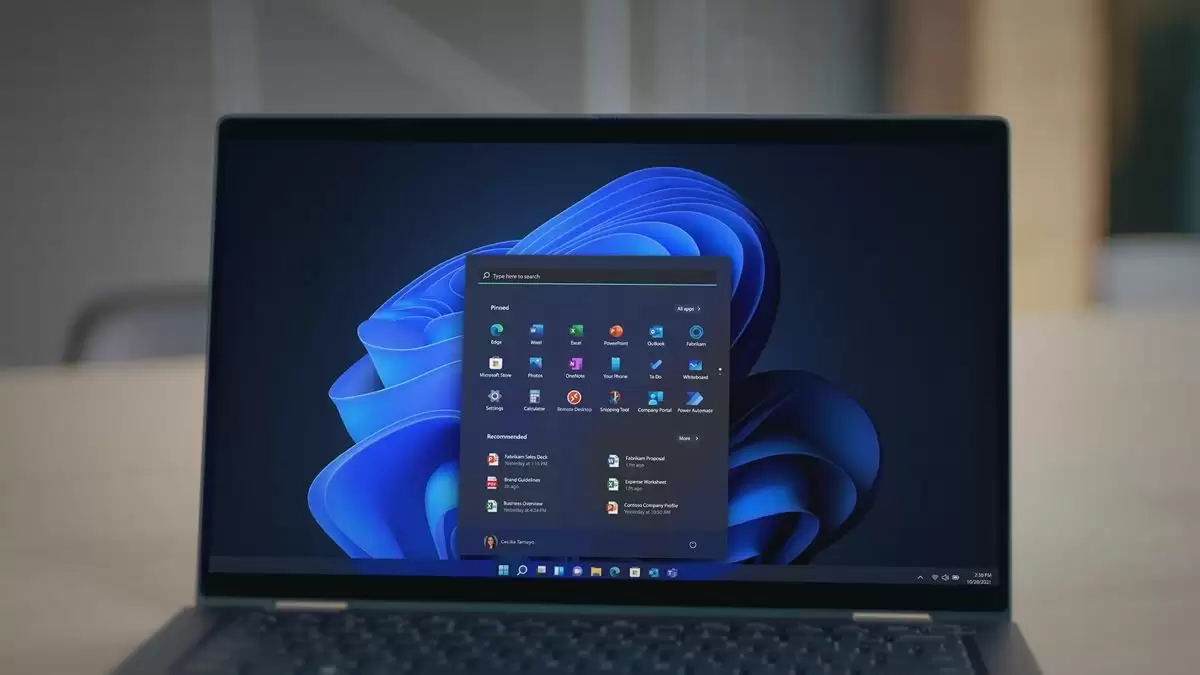
该媒体提到,如果遇到此情况,用户可尝试从 Microsoft Update Catalog 下载完整补丁包,随后手动安装 KB5066835。另一种方法是使用媒体创建工具,执行就地升级至 25H2 版本。
二、网络故障
不少开发者反馈,更新系统后无法连接到 localhost (127.0.0.1),导致本地 Web 应用调试工作基本停滞。浏览器通常会弹出“ERR_CONNECTION_RESET”或“ERR_HTTP2_PROTOCOL_ERROR”等错误提示。
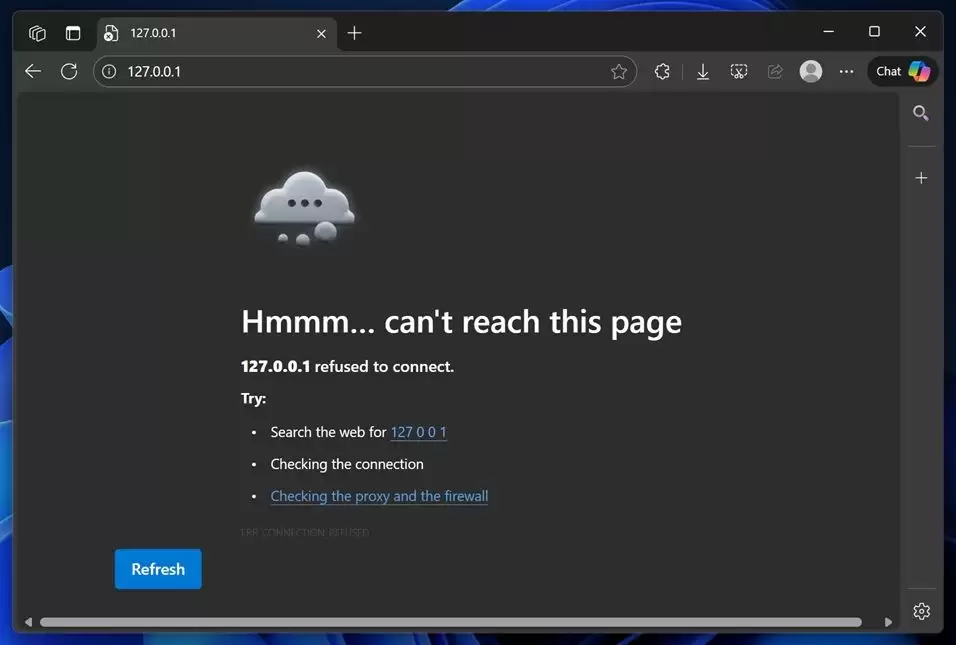
微软已向该媒体证实,问题根源在于此次更新导致内核模式 HTTP 服务器(HTTP.sys)在处理 HTTP/2 协议时出现回归性问题,错误地重置了连接。此故障不仅影响特定开发环境,所有依赖 HTTP.sys 的服务器端应用(如 IIS 网站)均可能受到影响。
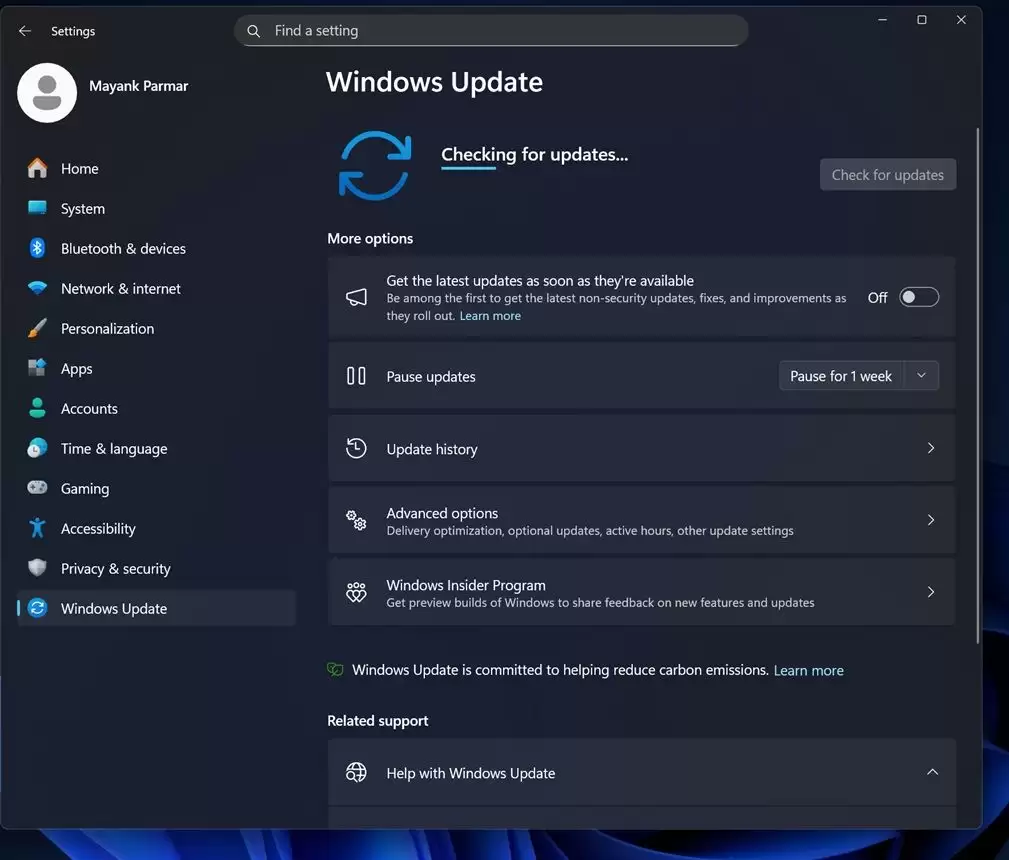
微软表示正在推出紧急补丁,有望解决 Windows 11 24H2/25H2 上关于 localhost 的问题。不过,该补丁可能需要超过 48 小时才会推送到受影响的设备上。
如果设备安装新补丁后网络故障仍然存在,微软建议通过以下 PowerShell 脚本修改注册表,临时修复此问题:
New-ItemProperty -Path 'HKLM\SYSTEM\CurrentControlSet\Services\HTTP\Parameters' -Name 'EnableHttp2Tls' -PropertyType DWord -Value 0 -ForceNew-ItemProperty -Path 'HKLM\SYSTEM\CurrentControlSet\Services\HTTP\Parameters' -Name 'EnableHttp2Cleartext' -PropertyType DWord -Value 0 -Force
该命令会创建两个 DWORD(32 位)值:EnableHttp2Tls 和 EnableHttp2Cleartext,并将它们均设置为零。这样可关闭 HTTP/2,强制系统回退至 HTTP/1.1,从而使 localhost 连接在 Windows 11 上恢复正常。
三、文件资源管理器的预览功能
当用户尝试预览从云端(如 OneDrive)或办公网络下载的 PDF 文档时,系统会弹出虚假的安全警告,提示“您尝试预览的文件可能会损害您的计算机”,并直接阻止预览。
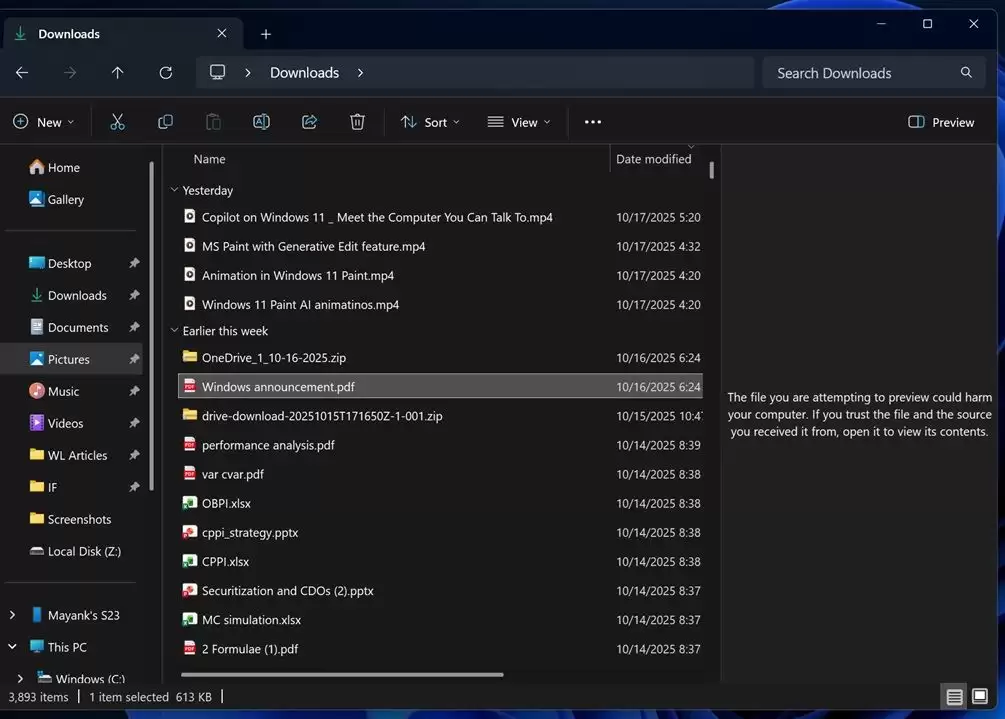
这导致预览失败。
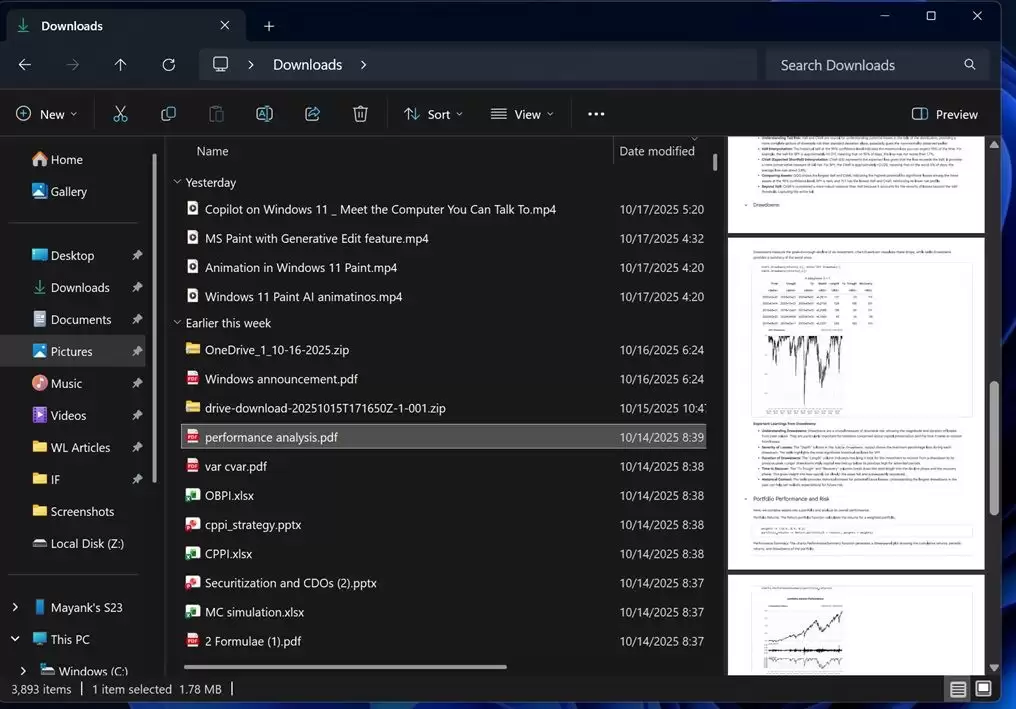
上图展示的是正常情况下的预览效果。
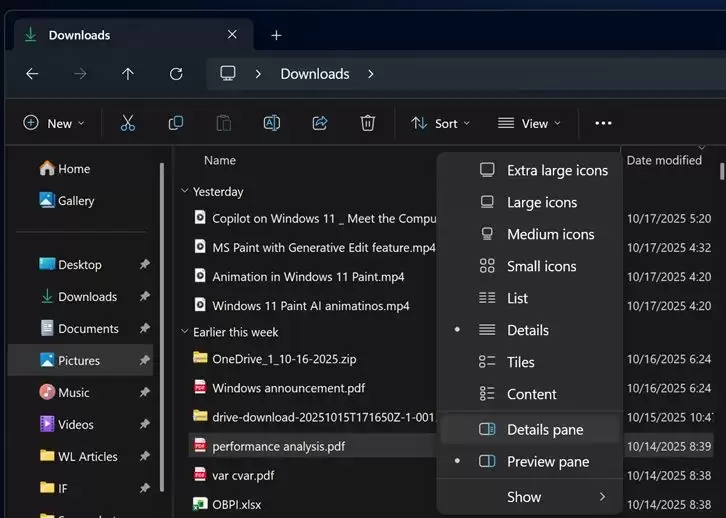
根据博文介绍,该问题严重影响了用户快速查阅文档的效率。微软目前尚未发布官方补丁,但用户可通过运行特定的 PowerShell 命令(Unblock-File)解除单个文件的预览限制,这也是官方推荐的临时解决方法。
Unblock-File -Path "C\Users\admin\Documents\*pdf"
四、罗技高级功能已停止为某些用户提供服务
部分用户反馈,安装此次十月累积更新后,罗技设备的特殊快捷键或功能失效。例如,MX Anywhere 3 鼠标的侧键无反应、缩放功能无法使用、键盘映射失灵等。
五、WinRE 问题
在 Windows 最新版本中,还发现一个新问题:KB5066835 可能破坏 WinRE(Windows 恢复环境)。虽然 WinRE 本身能正常启动,但键盘和鼠标在其中无法正常工作。
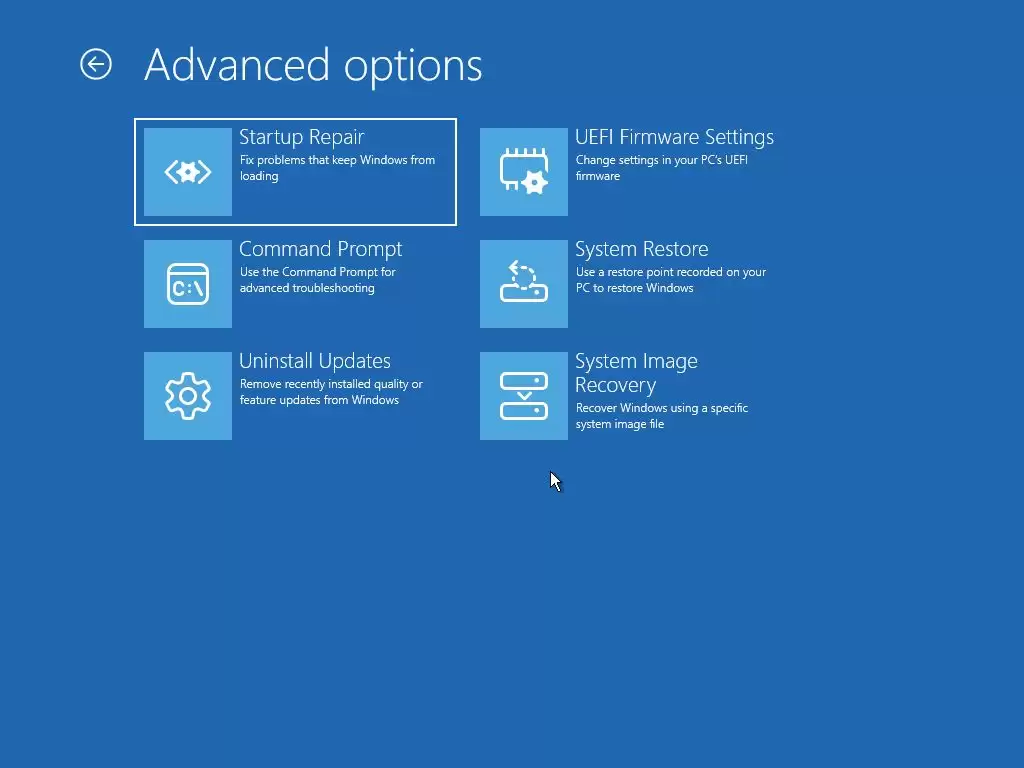
目前尚不清楚微软是否已获悉这些报告。如果你遇到此问题,可通过 reagentc /disable 命令禁用 WinRE,然后从手头的 Windows 11 25H2 ISO 镜像中复制一份 WinRE 映像(winre.wim)。
操作完成后,打开文件资源管理器,导航至 c:\windows\system32\Recovery,将现有的 winre.wim 替换为从 ISO 复制过来的版本。替换完文件后,再使用 reagentc /enable 命令重新启用 WinRE 即可。

游乐网为非赢利性网站,所展示的游戏/软件/文章内容均来自于互联网或第三方用户上传分享,版权归原作者所有,本站不承担相应法律责任。如您发现有涉嫌抄袭侵权的内容,请联系youleyoucom@outlook.com。
 同类文章
同类文章

VMware安装Ubuntu完整教程:创建虚拟机与启动验证
本教程详细演示如何在VMware中创建Ubuntu虚拟机,涵盖ISO挂载、硬件配置、安装向导及启动验证。通过清晰的步骤与验证命令,帮助新手快速搭建可用的Linux学习环境。

Win10专业版U盘安装教程:制作启动盘与完整安装步骤
本文提供Win10专业版U盘安装完整流程:准备8GB以上U盘与官方镜像,制作启动盘并核对盘符;通过F12 F11 Esc等快捷键或BIOS设置U盘为第一启动项;安装时选择专业版并谨慎分区;完成后在“设置—系统—关于”验证版本与激活状态。操作前务必备份数据。

Windows10系统字体太小怎么调大
Windows10系统字体太小怎么调大?只需两步:首先打开设置中的显示选项,将缩放比例调整为125%或150%;随后运行ClearType文本调谐器优化字体清晰度。此方法适用于高分屏及普通屏幕,无需修改注册表即可解决界面拥挤问题。

Win10磁盘占用100%基础排查:从监控到清理的完整步骤
Windows 10系统出现磁盘占用100%会导致电脑卡顿、程序响应缓慢。本文提供基础排查方案:首先通过任务管理器确认是否为磁盘高负载,随后进入系统存储页面分析C盘占用类别,最后针对性清理临时文件。遵循此流程可有效缓解磁盘压力,避免盲目重装系统。

Windows10系统怎么显示此电脑和控制面板
Windows10默认可能不显示桌面图标,导致找不到“此电脑”和“控制面板”。只需进入个性化设置,在“桌面图标设置”中勾选对应选项即可恢复。本文提供详细图文步骤,帮助快速找回系统入口。


- 热门数据榜


 相关攻略
相关攻略
 2026-09-01 16:50
2026-08-27 15:46
2026-08-27 15:45
2026-08-27 15:45
2026-08-27 15:45
2026-08-27 15:44
2026-08-27 15:44
热门教程
2026-09-01 16:50
2026-09-01 16:50
2026-08-27 15:46
2026-08-27 15:45
2026-08-27 15:45
2026-08-27 15:45
2026-08-27 15:44
2026-08-27 15:44
热门教程
- 游戏攻略
- 安卓教程
- 苹果教程
- 电脑教程






