





Windows10通知频繁弹出影响工作?无需全盘关闭,通过三步即可批量精简:首先一键清空现有提醒,接着在系统设置中关闭“Windows欢迎体验”等系统建议,最后将不常用的应用发送者通知批量设为关闭。此方法在保留重要安全提醒的同时,彻底解决通知打扰问题。
精简后的通知中心效果预览
完成以下操作后,右下角的通知气泡将大幅减少,仅保留邮件、日历等核心应用的关键提醒。界面将保持整洁,不再被系统广告或应用推广信息刷屏。
操作前准备说明
本教程适用于Windows 10及Windows 11系统。操作无需安装第三方软件,仅使用系统自带功能。建议在执行前确认当前有重要通知已处理完毕,以免误操作导致遗漏。
第一步:一键清空当前积压通知
此步骤旨在快速清理右下角堆积的提醒卡片,恢复桌面整洁,但不会删除邮件正文或聊天记录。
第1步:展开通知中心并执行清除
- 点击任务栏最右侧的通知图标(通常显示为气泡形状),展开通知中心。
- 在通知列表底部,点击“全部清除”按钮。
完成判断:通知中心列表变为空白,桌面右下角不再显示任何历史提醒卡片。
第二步:关闭系统自带的干扰性提示
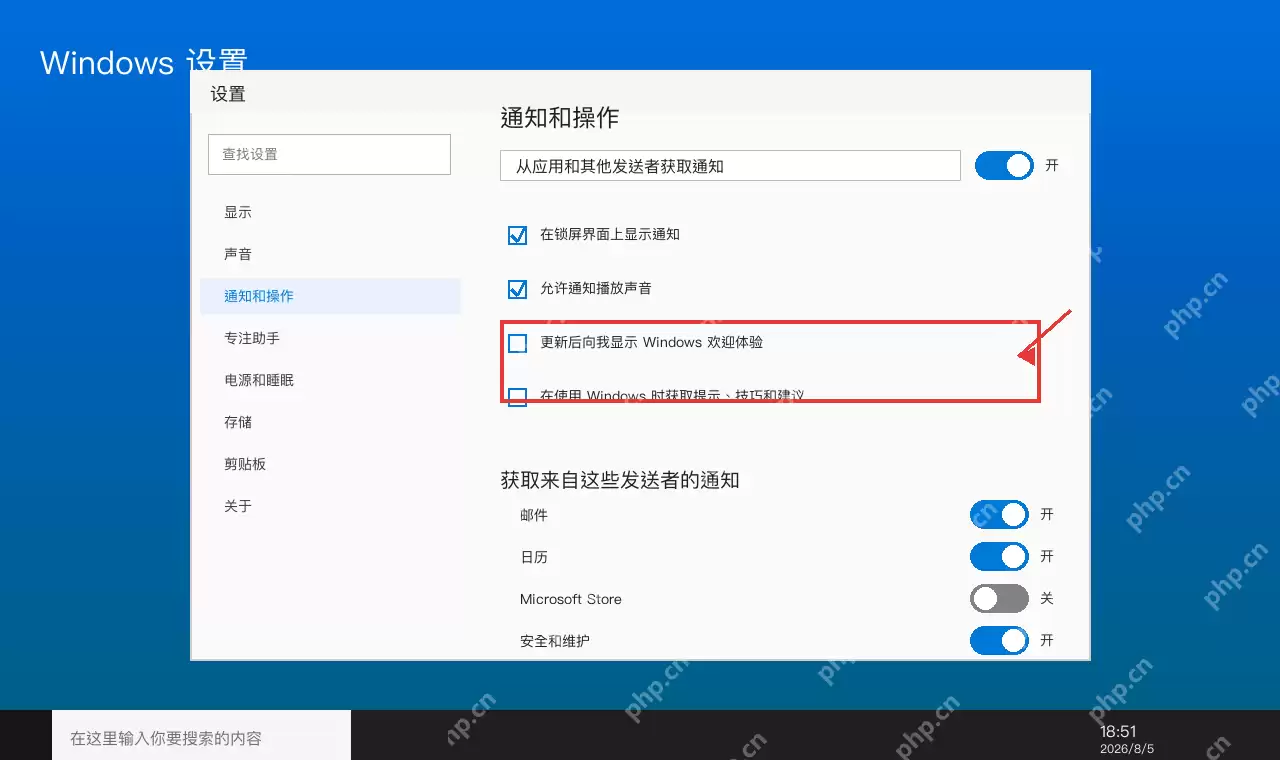
许多用户觉得通知烦人,主要源于Windows系统自身的“欢迎体验”和“使用建议”。关闭这些选项可显著减少系统级打扰。
第2步:进入通知设置页面
- 按下
Win + I快捷键打开“设置”。 - 依次点击
系统→通知和操作(Windows 11为“通知”)。
第3步:取消勾选系统建议项
- 在“获取以下发送者的通知”区域下方,找到“更新后向我显示 Windows 欢迎体验”。
- 取消勾选该选项。
- 继续向下滚动,找到“在使用 Windows 时获取提示、技巧和建议”。
- 取消勾选该选项。
完成判断:上述两项开关均显示为灰色关闭状态,系统不再推送欢迎向导和使用技巧。
第三步:批量关闭应用发送者通知
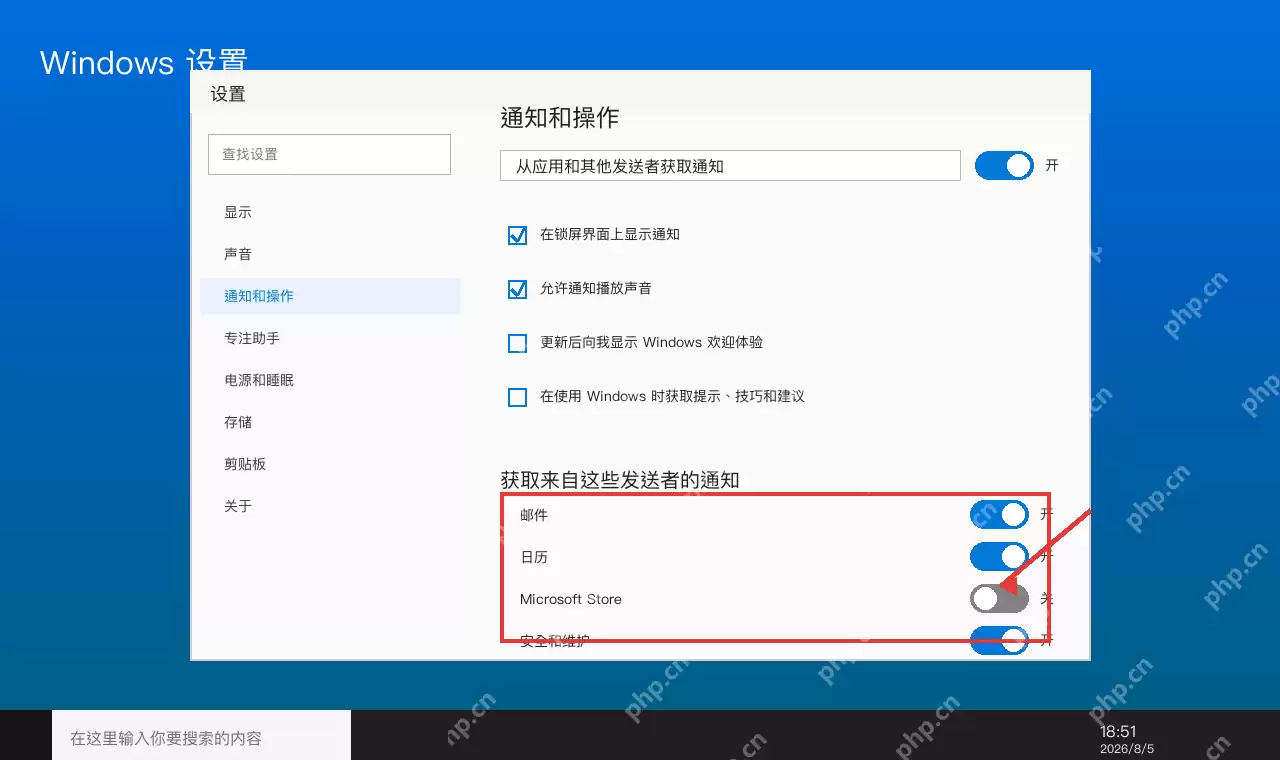
这是解决通知过多的核心步骤。通过关闭非核心应用的通知开关,可从源头阻断大部分弹窗。
第4步:定位应用通知列表
- 保持在
设置 → 系统 → 通知和操作页面。 - 向下滚动至 “获取来自这些发送者的通知” 区域。
第5步:批量切换应用开关
- 浏览列表中的各个应用(如邮件、商店、日历、第三方软件等)。
- 将邮件、日历、商店等核心应用保持开启。
- 将其他不常用或不需要即时提醒的应用(如游戏、工具类软件)的开关切换为“关”。
完成判断:列表中大部分应用的开关显示为灰色关闭状态,仅保留必要应用的通知权限。
完成结果与进阶建议
完成上述三步后,您的Windows 10系统将变得清爽许多。日常使用中,仅保留邮件、日历和安全软件的关键提醒,其他应用将不再弹出通知气泡。
临时静音技巧:使用专注助手
如果您只是在投屏演示、全屏游戏或开会时需要临时安静,无需修改上述设置。只需点击任务栏右下角的通知图标,打开“专注助手”(或“专注模式”),选择“仅优先通知”或“全部关闭”即可临时屏蔽所有弹窗,结束后自动恢复。
常见问题与调整
- 问题:关闭通知后,重要邮件或消息收不到提醒怎么办?
解决:请回到设置 → 系统 → 通知,检查该应用的开关是否被误关。建议保留邮件、即时通讯和日历类应用的通知权限。 - 问题:某些应用没有单独的开关怎么办?
解决:部分系统级应用(如Windows更新)可能没有独立开关,需通过“Windows更新”设置中的“高级选项”来调整通知频率。
总结
通过“清空历史 → 关闭系统建议 → 批量关闭应用”三步法,可有效解决Windows 10通知过多的问题。此方法保留了核心应用的通知功能,同时屏蔽了大部分干扰信息,是平衡工作效率与信息获取的最佳实践。
以上就是Windows10系统通知太多怎么批量关闭的详细内容,更多关于Windows10系统优化的资料请关注本站其它相关文章!






