





Windows10系统字体太小怎么调大?只需两步:首先打开设置中的显示选项,将缩放比例调整为125%或150%;随后运行ClearType文本调谐器优化字体清晰度。此方法适用于高分屏及普通屏幕,无需修改注册表即可解决界面拥挤问题。
调整后的显示效果预览
完成缩放和ClearType调整后,系统界面(包括桌面图标、任务栏、窗口标题及正文内容)会整体放大,文字边缘更加清晰锐利。对于高分辨率屏幕(如2K或4K屏),界面元素会保持合理的物理尺寸,既不会显得拥挤,也不会因过度放大而导致屏幕空间浪费。
操作前准备说明
- 设备要求:运行Windows 10操作系统的电脑或笔记本。
- 前置条件:确保屏幕分辨率已设置为显示器推荐的“推荐”值,否则缩放效果可能不准确。
- 注意事项:部分老旧软件可能不支持高分辨率缩放,调整比例后若发现界面异常,可尝试以兼容模式运行该软件。
调整系统缩放比例
解决字体过小的最直接方法是调整系统的DPI缩放比例。Windows 10允许用户以百分比形式放大界面元素,这是系统级的调整,会影响绝大多数应用程序的显示大小。
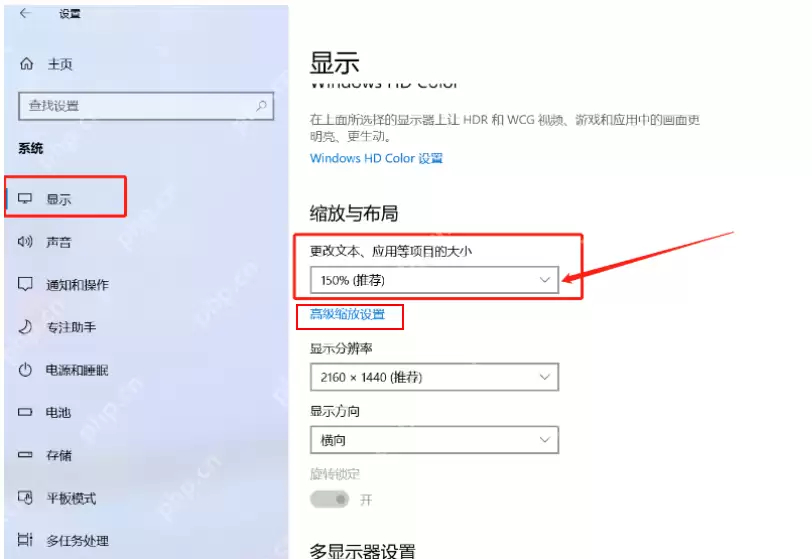
第1步:打开系统显示设置
- 在键盘上按下
Win + I组合键,快速打开“设置”窗口。 - 在左侧菜单中选择“系统”,然后在右侧列表中找到并点击“显示”。
- 此时你会看到“缩放与布局”区域,这是调整界面大小的核心入口。
第2步:选择合适的缩放比例
- 在“更改文本、应用等项目的大小”下拉菜单中,查看系统推荐的推荐比例。
- 对于普通1080P屏幕,通常默认为100%;若觉得字体太小,可尝试调整为125%或150%。
- 对于高分辨率笔记本屏幕(如2K或4K),系统通常会自动推荐125%或更高比例,建议直接选择推荐值以获得最佳清晰度。
- 选择后,系统会提示你是否注销以应用更改。若不想立即注销,可先点击“应用”保存设置。
完成此步骤后,观察桌面图标、任务栏及打开的窗口是否变得清晰且大小适中。如果界面元素过大导致显示不全,可尝试降低比例;若仍觉得拥挤,则继续提高比例。
优化字体清晰度(ClearType校准)
调整缩放比例后,部分用户可能会发现字体边缘出现模糊或发虚的现象。这是因为高分辨率屏幕在缩放时,字体的亚像素渲染需要重新校准。通过Windows自带的ClearType文本调谐器,可以显著提升文字的可读性。
第3步:运行ClearType文本调谐器
- 在“显示”设置页面中,向下滚动找到“文本大小调整”或相关选项。
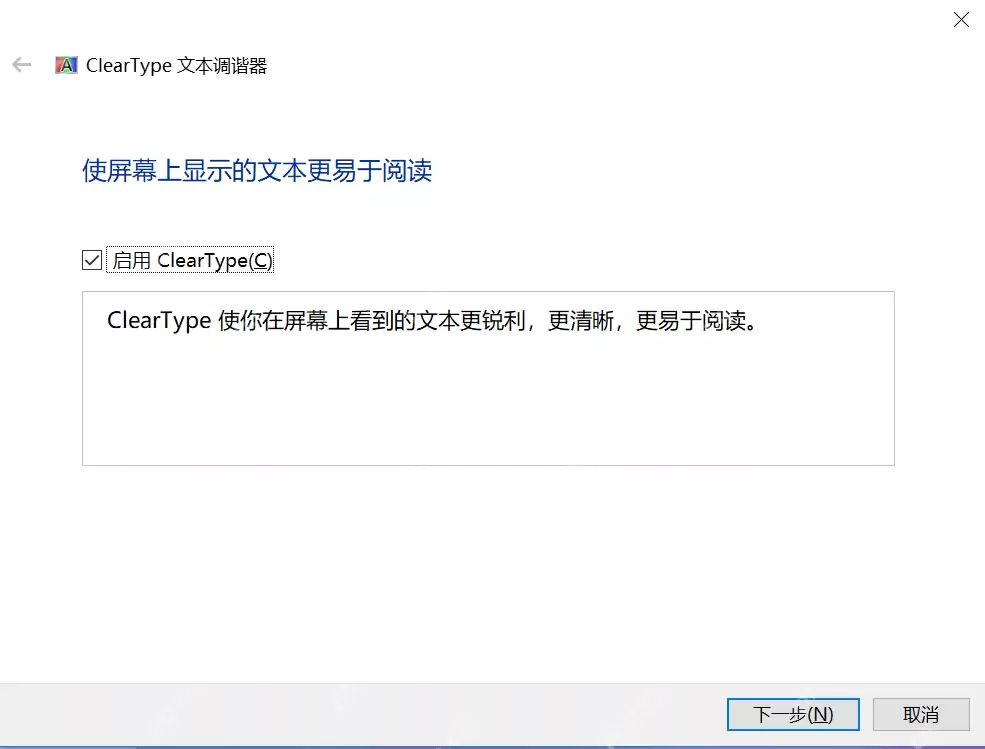
- 点击“调整ClearType文本”链接,打开ClearType设置向导。
- 勾选“启用ClearType”,点击“下一步”。
第4步:完成字体清晰度校准
- 按照屏幕提示,依次选择看起来最清晰、最锐利的文本示例。
- 系统会根据你的选择,自动调整字体的亚像素排列方式。
- 完成所有步骤后,点击“完成”保存设置。
校准完成后,文字边缘会更加平滑,长时间阅读时的视觉疲劳感会显著降低。建议在校准后重启电脑或注销重新登录,以确保所有系统组件应用新的字体渲染设置。
常见问题与调整建议
- 部分软件界面依然很小:某些老旧应用程序可能不支持高分辨率缩放。右键点击该程序的快捷方式,选择“属性” → “兼容性”,勾选“覆盖高DPI缩放行为”,并尝试选择“应用程序”或“系统(增强)”。
- 缩放后图标模糊:如果调整比例后图标变得模糊,请确保显卡驱动程序已更新到最新版本,并检查显示器是否设置为推荐的物理分辨率。
- 如何恢复默认:若调整后的比例不适合,只需回到“显示”设置,将缩放比例改回100%或系统推荐值即可。
总结
Windows10系统字体太小怎么调大?核心在于“缩放比例”与“ClearType校准”两步操作。首先通过系统设置调整缩放比例至125%或150%,解决界面拥挤问题;随后运行ClearType文本调谐器,优化字体清晰度。此方法安全、有效,无需修改注册表,适用于绝大多数Windows 10用户。
以上就是Windows10系统字体太小怎么调大的详细内容,更多关于Windows10系统设置的资料请关注本站其它相关文章!






