





Windows 10系统出现磁盘占用100%会导致电脑卡顿、程序响应缓慢。本文提供基础排查方案:首先通过任务管理器确认是否为磁盘高负载,随后进入系统存储页面分析C盘占用类别,最后针对性清理临时文件。遵循此流程可有效缓解磁盘压力,避免盲目重装系统。
查看最终清理效果

排查前的准备工作
在进行任何系统优化之前,请确保您拥有管理员权限。如果磁盘占用极高导致系统极度卡顿,建议先重启电脑进入正常模式,再执行后续操作。此外,建议在执行任何删除操作前,对重要数据进行备份,以防误删。
第一步:打开任务管理器确认负载源
磁盘占用100%并不总是由磁盘本身引起,有时可能是CPU或内存瓶颈导致的假象。因此,首要任务是确认问题确实落在磁盘上。
第1步:启动任务管理器
使用快捷键 Ctrl + Shift + Esc 直接打开任务管理器,这是最快捷的方式。如果快捷键无效,也可通过右键点击任务栏选择“任务管理器”。
第2步:切换至性能页面
在任务管理器窗口中,点击左侧或顶部的“性能”选项卡。这里会将CPU、内存、磁盘和网络的使用情况分开显示。
第3步:观察磁盘活动曲线
在性能列表中点击“磁盘”,观察底部的活动曲线和上方的“活动”百分比。如果磁盘活动长期处于100%或接近100%,且伴随“正在运行”状态,则确认是磁盘高负载问题。如果磁盘活动很低,但电脑依然卡顿,则可能是CPU或内存瓶颈,需另行排查。
第二步:进入系统存储页面分析占用
确认是磁盘问题后,需要找出是什么文件占用了大量空间。Windows 10内置了存储感知功能,可以直观地展示磁盘分类。
第4步:进入系统设置
点击“开始”菜单,选择“设置”(齿轮图标),进入“系统”选项。
第5步:查看存储详情
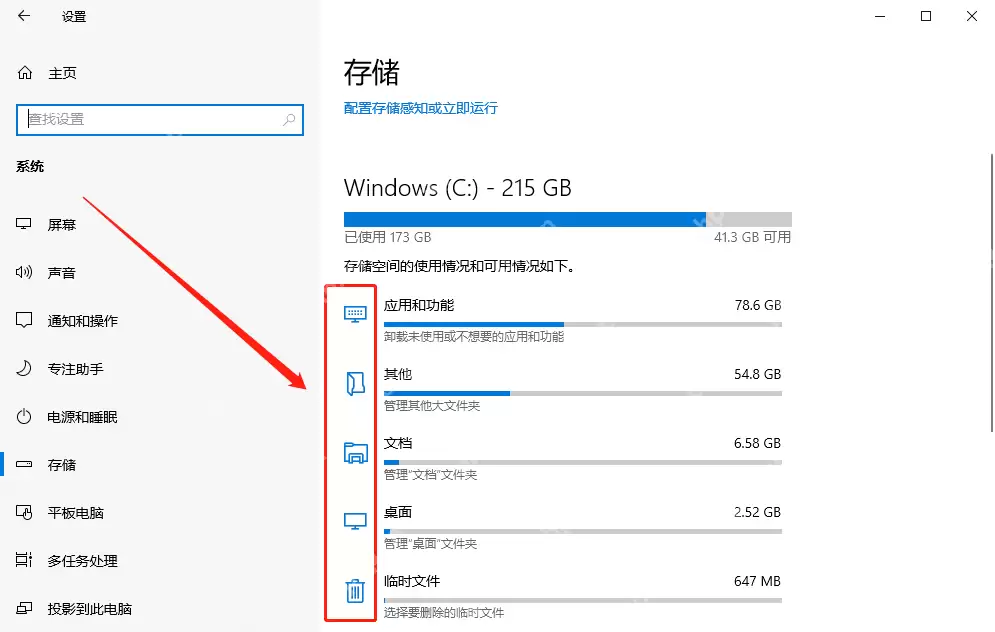
在左侧菜单中选择“存储”,右侧将显示各个驱动器的使用情况。点击“C盘”以查看其详细分类。
第6步:分析文件类别
系统会将C盘空间划分为“应用和功能”、“临时文件”、“文档”、“视频”、“音乐”、“图片”和“其他”等类别。通过点击各类别,可以快速了解是哪类文件(如大型游戏、视频素材或系统更新残留)占用了主要空间。这有助于判断是用户数据过多,还是系统文件异常膨胀。
第三步:清理临时文件释放空间
在明确占用类别后,针对性地清理临时文件是缓解磁盘压力的有效手段。Windows 10提供了安全的清理工具。
第7步:进入临时文件管理
在“存储”页面中,点击“临时文件”类别。系统会扫描并列出可安全删除的文件列表。
第8步:勾选清理项目
在列表中找到“Windows更新清理”、“回收站”、“临时文件”、“缩略图”等选项。勾选这些项目可以释放大量空间。请注意,不要随意勾选“下载”文件夹或您明确知道重要的工作文件,除非您确定不再需要它们。
第9步:执行清理操作
点击“删除文件”按钮,系统将开始清理。根据文件大小不同,耗时从几秒到几分钟不等。清理完成后,磁盘占用率通常会有一定程度的下降。
完成结果与后续建议
完成上述步骤后,您可以再次回到任务管理器的“性能”页面,观察磁盘活动是否恢复正常。如果磁盘占用率降至正常水平(通常在0%-10%之间波动),则说明问题已解决。如果清理后占用依然很高,建议检查后台运行的程序,如Windows Search服务、杀毒软件扫描或云盘同步任务,这些可能是导致磁盘持续高负载的元凶。
问题与调整
- 问题:清理后磁盘占用依然100%。
原因:可能是后台服务(如Windows Update或SysMain)正在运行。
解决:尝试重启电脑,或在任务管理器中结束高磁盘占用的进程。 - 问题:不确定哪些文件可以删除。
原因:用户担心误删重要数据。
解决:仅勾选系统明确标记为“临时文件”、“回收站”和“Windows更新清理”的选项,避免手动删除系统文件。
总结
解决Win10磁盘占用100%的问题,核心在于“先确认、后清理”。通过任务管理器确认负载源,再通过系统存储页面定位占用大户,最后安全清理临时文件。这一基础排查流程适用于大多数因空间不足或缓存堆积导致的磁盘高负载情况,能有效避免盲目重装系统的风险。
以上就是Win10磁盘占用100%基础排查的详细内容,更多关于Windows系统优化的资料请关注本站其它相关文章!






