





Windows10默认可能不显示桌面图标,导致找不到“此电脑”和“控制面板”。只需进入个性化设置,在“桌面图标设置”中勾选对应选项即可恢复。本文提供详细图文步骤,帮助快速找回系统入口。
恢复后的桌面效果预览
完成设置后,您的Windows10桌面将重新显示“此电脑”和“控制面板”图标。双击“此电脑”可访问磁盘驱动器,双击“控制面板”可进入系统设置界面。这种恢复方式比手动创建快捷方式更稳定,且符合系统原生逻辑。
操作前准备说明
- 操作系统:Windows 10(适用于所有主流版本)。
- 权限要求:标准用户权限即可操作,无需管理员权限。
- 前置条件:确保桌面未被整体隐藏(右键桌面空白处,查看“查看”菜单中“显示桌面图标”是否勾选)。
详细操作步骤
第1步:打开个性化设置窗口
在桌面空白处点击鼠标右键,从弹出的上下文菜单中选择“个性化”。这将打开Windows 10的个性化设置主界面,所有桌面和显示相关的设置都集中在此。
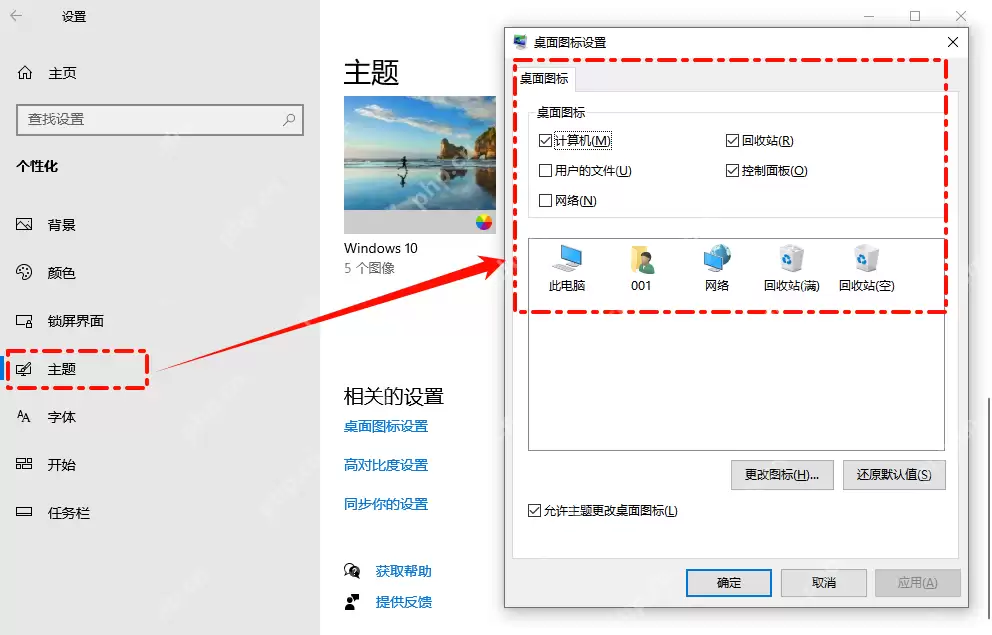
第2步:进入主题页面并找到桌面图标设置
在个性化设置窗口的左侧导航栏中,点击“主题”。在右侧内容区域向下滚动,找到“相关设置”部分,点击“桌面图标设置”链接。这一步是恢复系统图标的核心入口。
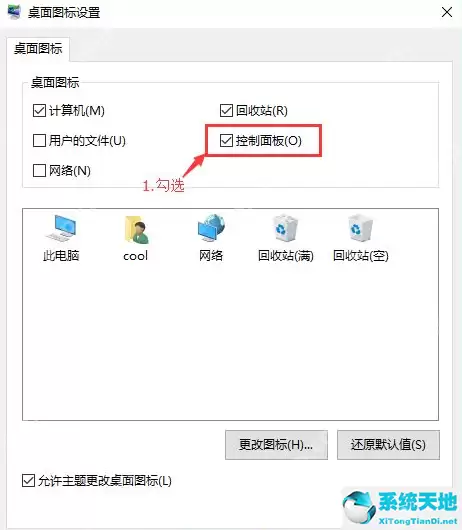
第3步:勾选并应用“此电脑”图标
在弹出的“桌面图标设置”窗口中,找到“此电脑”选项,确保其前方的复选框已被勾选。如果未勾选,点击该复选框以启用显示。此操作将把“此电脑”图标添加到桌面。
第4步:勾选并应用“控制面板”图标
继续在同一个窗口中,找到“控制面板”选项,并勾选其前方的复选框。确保“此电脑”和“控制面板”两个选项均已勾选。点击窗口底部的“应用”按钮,使更改生效。
第5步:确认图标显示并关闭窗口
点击“确定”关闭设置窗口。返回桌面后,您应该能看到“此电脑”和“控制面板”图标已出现在桌面上。如果图标未立即显示,请尝试刷新桌面(按F5键)或重启资源管理器。
常见问题与调整
- 问题:勾选后图标仍未显示
原因:可能是桌面图标被整体隐藏或资源管理器未刷新。
解决方法:右键桌面空白处,选择“查看” → 确保“显示桌面图标”已勾选。若仍无效,按Ctrl + Shift + Esc打开任务管理器,找到“Windows 资源管理器”,右键选择“重新启动”。 - 问题:图标显示异常或位置错乱
原因:桌面图标布局被手动调整或系统缓存问题。
解决方法:右键桌面空白处,选择“查看” → “自动排列图标”或“将图标与网格对齐”,以恢复整齐布局。
总结
通过“个性化” → “主题” → “桌面图标设置”路径,可以轻松恢复Windows 10桌面上的“此电脑”和“控制面板”图标。这种方法比手动创建快捷方式更稳定,且符合系统原生逻辑。若遇到图标不显示的问题,检查桌面整体隐藏设置或重启资源管理器即可解决。
以上就是Windows10系统怎么显示此电脑和控制面板的详细内容,更多关于Windows10系统设置的资料请关注本站其它相关文章!






