





多个PDF怎么合并成一个?本文整理4种常用方法:在线工具、Microsoft Word、本地PDF编辑器与Adobe Acrobat。按步骤操作并核对顺序、页码与附件,即可快速生成完整合并文件。
合并完成后的效果预览
合并完成后,你会得到一个包含所有原文件页面的单一PDF,页码连续、顺序与设置一致,附件位置正确且无多余重复页。打开文件即可直接归档或对外发送。
合并前的准备与注意事项
- 备份原文件:将待合并的PDF复制一份作为副本,避免在原件上直接操作导致文件损坏或顺序混乱。
- 确认最终版本:只使用定稿文件参与合并,避免混入旧版或无关文档。
- 预排顺序:在合并前按需要的阅读顺序整理好文件,减少后续调整成本。
- 测试流程:重要文件建议先用副本完整走一遍流程,确认输出正常后再处理正式文件。
方法一:使用在线PDF合并工具快速处理
适合希望快速完成合并、不想安装额外软件的用户。以极轻PDF(pdf.cn)为例,按页面提示上传并处理即可。
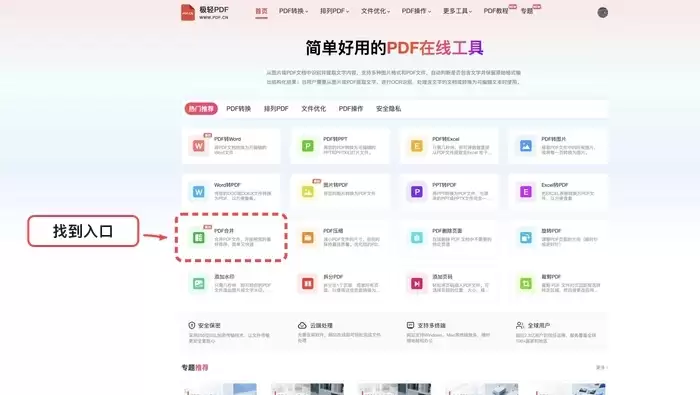
第1步:进入PDF合并工具入口
在工具列表中找到“PDF合并”功能入口,确认名称与图标,避免误点压缩、拆分或格式转换工具。
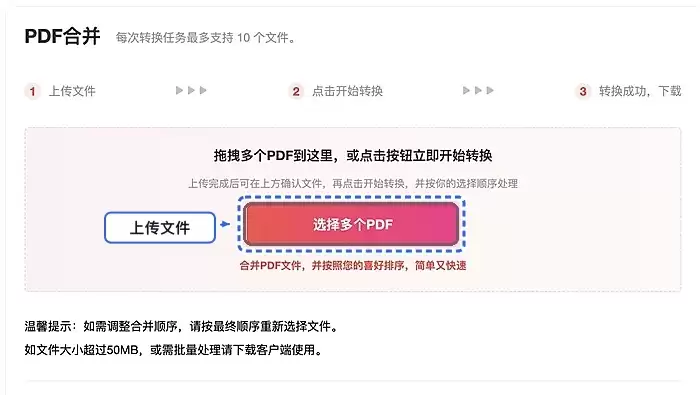
第2步:上传需要合并的PDF文件
点击上传区域,选择所有待合并的PDF。文件较大时请耐心等待上传完成,避免重复点击导致卡顿。
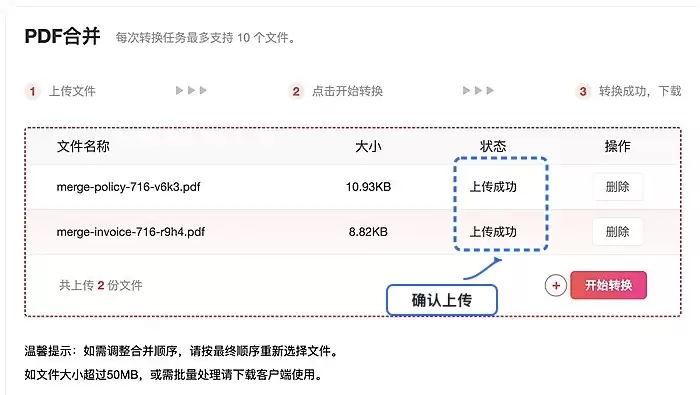
第3步:确认上传状态与文件列表
上传完成后核对文件名、文件总数与页面提示,确保没有混入旧版本或无关文件。
第4步:开始合并处理
检查设置无误后点击“开始合并”。处理期间保持浏览器页面开启,等待完成提示出现。
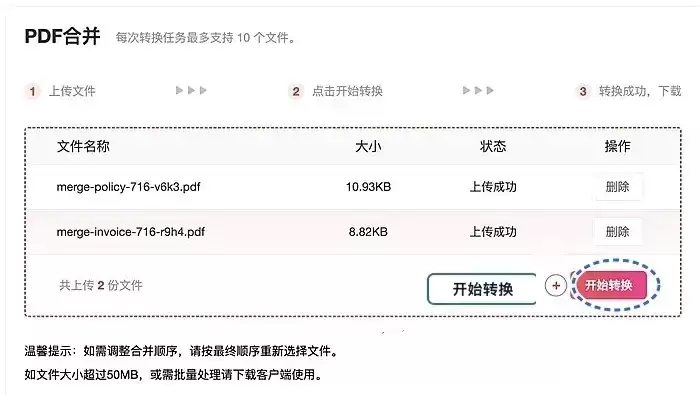
第5步:下载合并后的PDF文件
处理完成后下载生成的PDF,第一时间打开检查顺序、页码与附件位置,确认无误后再归档或发送。

方法二:使用Microsoft Word合并PDF
适合已安装Microsoft Office且源文件结构清晰的用户。通过Word的导出功能将多个文档整合为单一PDF。
第1步:打开Word并进入导出入口
在Word中打开需要合并的文档,点击左上角“文件”菜单,找到“导出”选项,确认当前处理的是正确文件。

第2步:设置保存类型与存储位置
在弹出的保存窗口中,将保存类型设置为PDF,核对文件名与目标文件夹,避免与旧版本混淆。
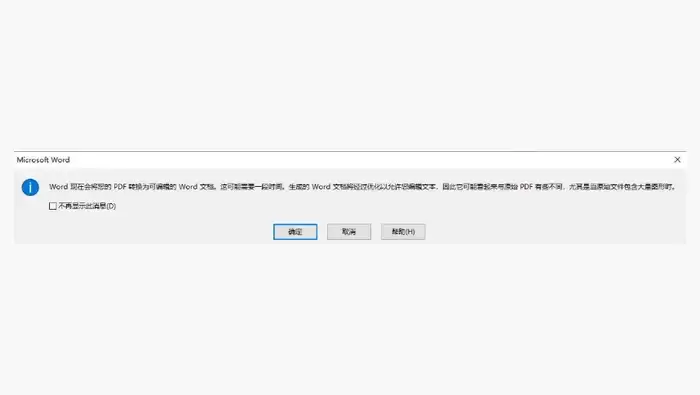
第3步:核对导出范围并生成文件
检查导出范围、页面方向与预览效果,确认顺序与页码无误后点击“导出”。生成完成后打开文件核对。
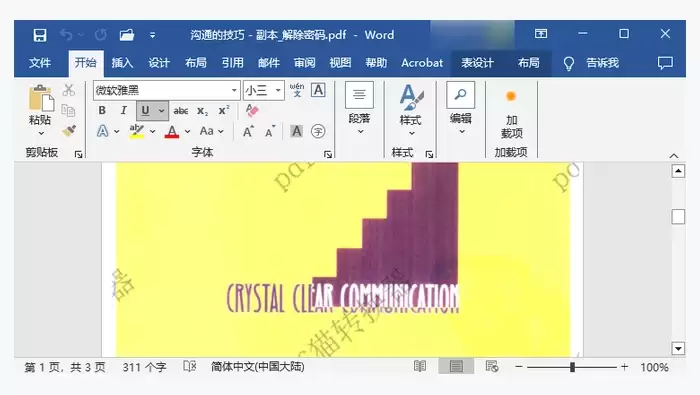
方法三:使用本地PDF编辑器合并
适合需要精细调整页面顺序、局部修改内容或添加注释的用户。操作前务必保留文件副本。
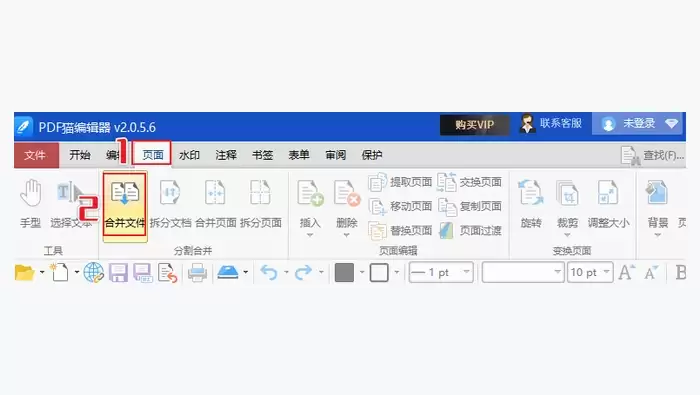
第1步:在编辑器中找到合并功能入口
打开本地PDF编辑器,在菜单栏中定位合并相关功能,确认选择的是合并处理项而非其他编辑工具。
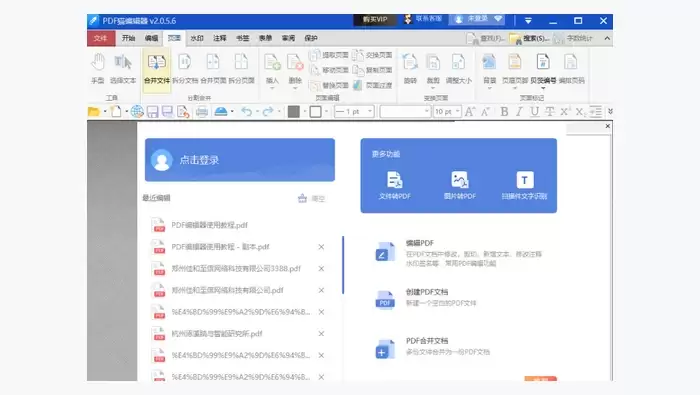
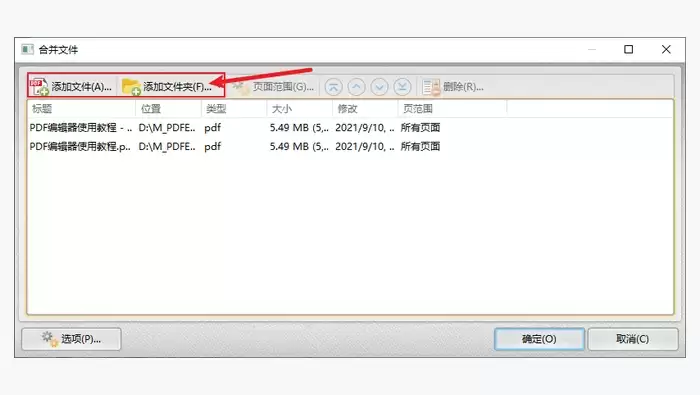
第2步:导入文件并核对页面范围
将待合并的PDF导入编辑器,核对文件名与页面范围,确认无误后再调整排序或编辑参数。
第3步:确认输出设置并生成合并文件
点击处理前再次检查输出路径与所有设置项,确保生成的PDF符合预期。完成后打开文件核对。
方法四:使用Adobe Acrobat合并PDF
适合熟悉PDF操作、需要自定义页面范围或批量调整属性的用户。操作前同样建议保留副本。
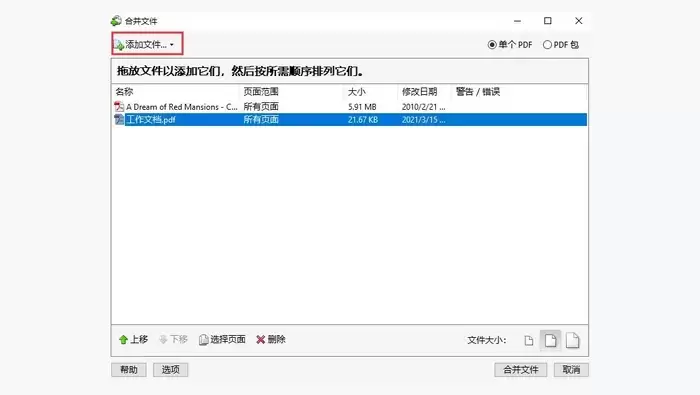
第1步:在Acrobat中找到合并功能
打开Adobe Acrobat,在顶部菜单栏定位合并相关功能,确认选择的是合并处理项。

第2步:导入文件并调整顺序与参数
将所有待合并文件导入,核对文件名与页面范围,随后调整文件顺序、压缩参数或其他自定义设置。

第3步:确认输出路径并生成文件
点击确认生成前,再次检查输出路径与所有设置项,确保合并结果符合预期。完成后打开核对。
合并后如何检查PDF文件
合并完成后不要仅凭下载提示就认为处理结束,务必第一时间打开生成的PDF进行预览核对。重点检查以下内容:
- 文件顺序是否与预期一致
- 页码是否连续无断层
- 附件或嵌入内容位置是否正确
- 是否存在多余的重复页
若发现明显问题,返回源文件或设置页面重新调整参数并再次执行合并流程。
处理失败时的排查与解决
遇到上传失败、处理超时或下载出错时,可按以下步骤排查:
- 刷新页面后重试一次,排除临时网络或服务器波动。
- 检查文件大小是否超出工具限制,必要时分批处理或压缩后再合并。
- 更换浏览器或清除缓存后重新操作,避免插件或缓存干扰。
- 若多次尝试仍失败,整理文件大小、失败截图、浏览器版本与操作步骤,发送邮件至
market@pdf.cn联系技术支持。
总结
多个PDF怎么合并成一个?根据使用场景选择合适的方法:在线工具适合快速处理,Word适合已有Office环境的用户,本地PDF编辑器与Adobe Acrobat适合需要精细调整与自定义参数的场景。无论采用哪种方式,合并前备份文件、合并后核对顺序与页码,是确保输出质量的关键步骤。
以上就是多个PDF怎么合并成一个的详细内容,更多关于PDF处理与合并的资料请关注本站其它相关文章!






