





无需安装复杂软件,通过在线工具即可快速为PDF添加文字水印。本文详解从上传文件、设置水印参数到下载结果的完整操作流程,并提供处理完成后的核对要点与常见问题排查方法,助你高效完成文件预处理。
在线添加PDF水印的最终效果
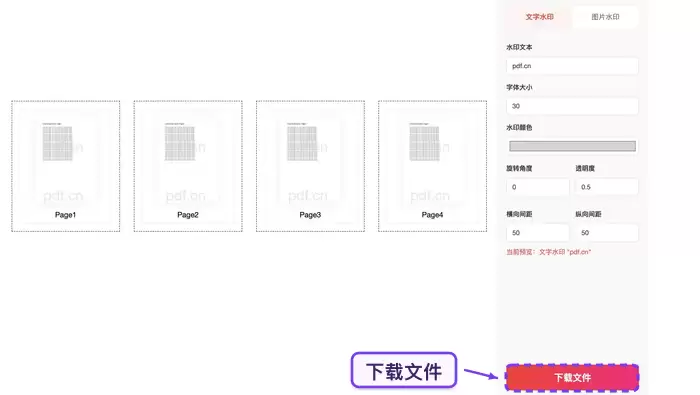
完成操作后,你将获得一份带有自定义文字水印的PDF文件,水印内容、位置和透明度均可按需调整,且不影响原文档的正常阅读与打印。下图展示了处理完成后的文件下载界面。

操作前的准备事项
在开始添加水印前,请确认以下几点,以确保流程顺畅:
- 文件状态:确保PDF文件能正常打开,未损坏且无密码保护。若文件加密或格式异常,需先解除限制或修复后再上传。
- 文件命名与体积:文件名避免使用特殊字符,单文件体积不宜过大,以免影响上传和处理速度。
- 多文件处理:如需批量添加水印,建议提前按最终输出顺序排列好文件,并在上传后核对顺序。
在线添加PDF水印的操作步骤
第1步:进入添加水印功能页
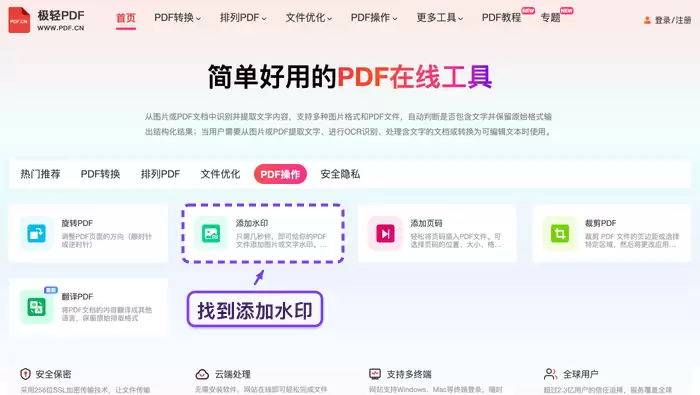
打开在线PDF工具首页,在功能区中找到并点击「添加水印」选项。若页面工具较多,可通过分类导航(如“编辑”或“热门功能”)快速定位。进入后确认页面标题或功能说明为水印添加相关界面。
第2步:上传需要添加水印的PDF文件
点击页面上的上传按钮,从本地选择目标PDF文件。上传过程中请保持页面开启,避免刷新或关闭浏览器。若文件较大,请耐心等待上传完成,勿重复点击上传按钮以防任务冲突。

第3步:设置水印内容与显示参数
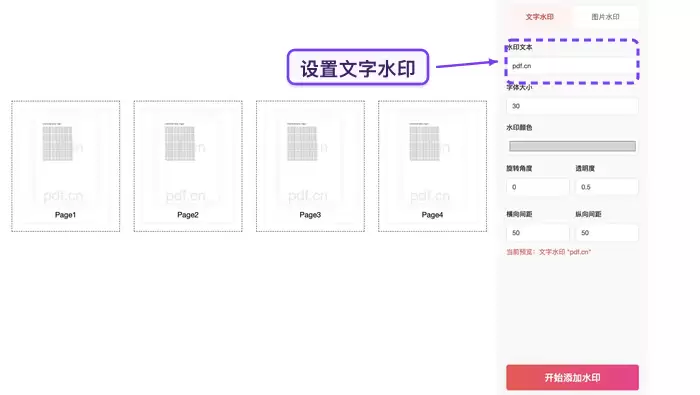
文件上传成功后,在设置面板中输入水印文字内容,并调整位置、透明度、字体大小等参数。若同时处理多个文件,请在此步骤再次核对文件列表顺序与名称,确认无误后再继续。
第4步:开始处理并添加水印
确认所有设置无误后,点击「开始处理」或类似按钮,系统将自动为文件添加水印。处理期间请勿刷新页面或关闭浏览器窗口,以免任务中断。处理进度通常会在页面上实时显示。

第5步:下载处理完成的PDF文件
当页面提示“处理完成”或显示下载按钮时,点击即可将带水印的PDF保存至本地。建议下载后立即打开文件,检查水印位置、透明度是否遮挡正文,确认无误后再用于提交或分享。
处理完成后的核对与常见问题
水印遮挡正文或印章
表现:水印文字覆盖关键内容,影响阅读或打印。
原因:水印位置设置不当或透明度过低。
解决方法:重新上传原文件,在参数面板中调整水印位置至页面边缘或空白区域,并适当提高透明度(建议30%~50%),确保不干扰正文。
上传失败或处理卡住
表现:文件无法上传,或进度条长时间无变化。
原因:网络不稳定、文件体积过大或浏览器兼容性问题。
解决方法:检查网络连接,尝试压缩PDF体积或更换浏览器(推荐使用Chrome/Edge)。若问题持续,可清除浏览器缓存后重试。
下载文件异常或无法打开
表现:下载后的PDF无法打开或显示损坏。
原因:处理过程中断或原文件本身存在兼容性问题。
解决方法:确认原文件可正常打开,重新上传并完整执行处理流程。若仍异常,可尝试使用其他PDF工具修复原文件后再操作。
总结
通过在线工具为PDF添加文字水印,核心在于正确上传文件、合理设置水印参数并完整等待处理完成。操作时需注意文件状态、网络稳定性及参数调整,处理完成后务必核对水印效果。该方法适用于临时办公、材料提交等场景,无需安装软件即可快速实现文件预处理。
以上就是在线为PDF添加文字水印的详细内容,更多关于PDF处理技巧的资料请关注本站其它相关文章!






