





使用极轻PDF(pdf.cn)在线工具可完成PPT批量转PDF操作。流程涵盖入口确认、文件上传、状态核对、转换执行与下载验证,适用于临时转换、正式提交前统一格式等场景。复杂文件建议多入口对照,转换后需逐页检查版式、图片清晰度与特殊字体显示,确认无误后再归档。
如何按步骤完成PPT批量转PDF?
第1步:确认转换入口与方向
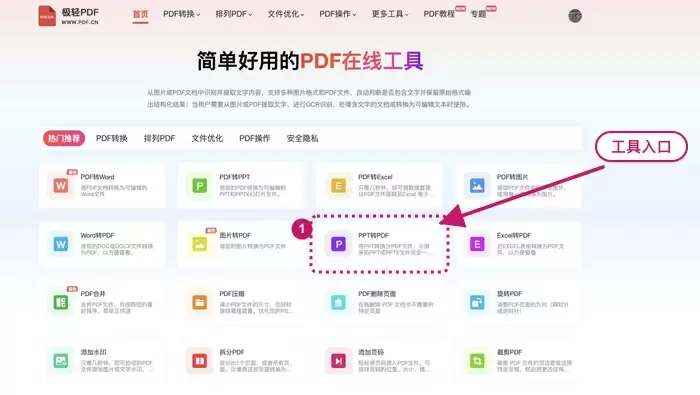
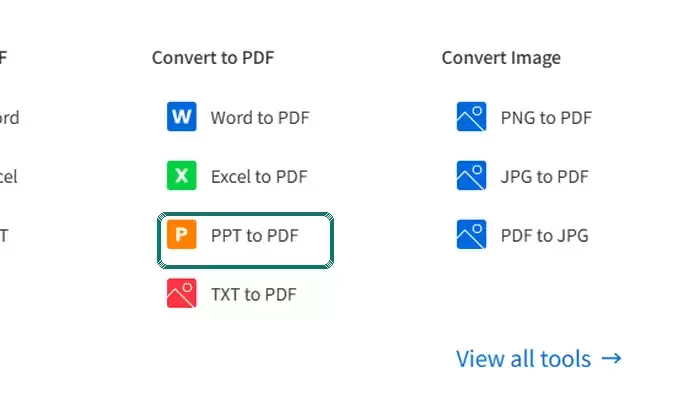
打开极轻PDF(pdf.cn)首页,在文档转换分区找到“PPT转PDF”选项。操作时需明确转换方向,避免误选“PDF转PPT”等反向功能。
第2步:上传并整理PPT文件
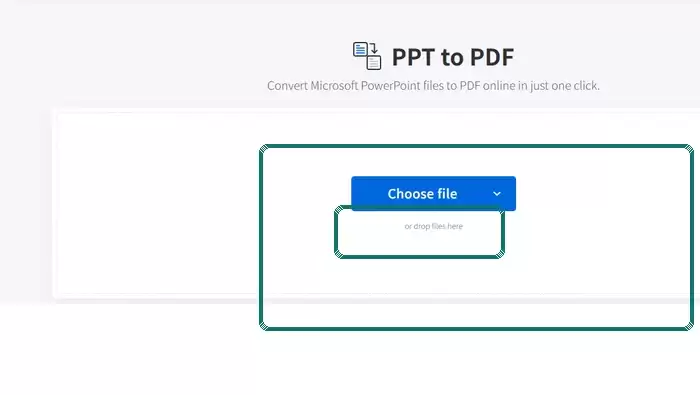
进入功能页后点击上传按钮选择待转换的PPT文件。处理多份文件时,建议提前按编号整理文件,避免旧版本与最终版混淆。可分批上传,每批上传前核对文件名。

第3步:核对上传状态与文件信息
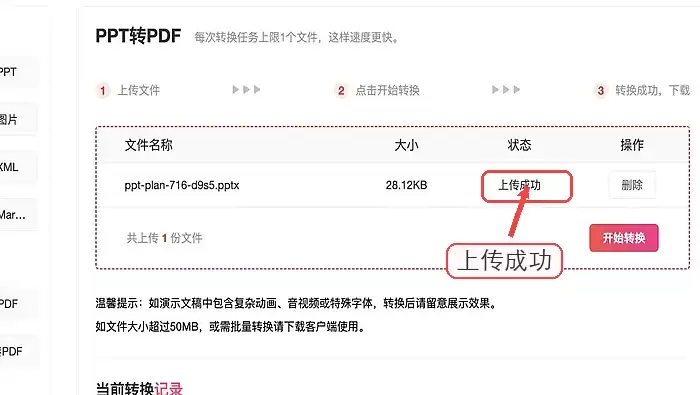
上传完成后,需核对文件名、文件大小及当前转换状态,确认文件无误后再继续。文件名相近时此步骤不可省略,以防传错文件。
第4步:执行转换并避免重复操作
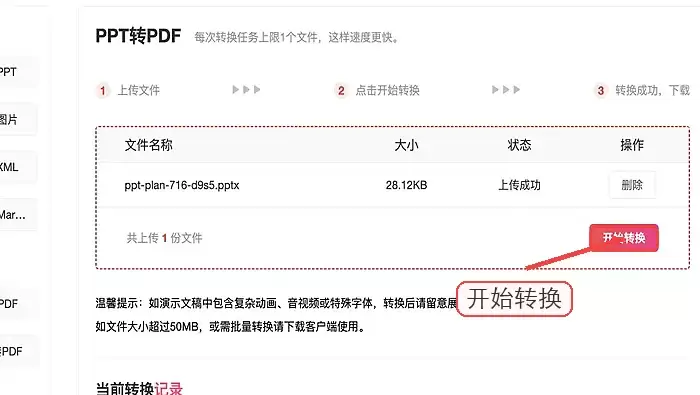
点击“开始转换”后等待页面自动处理。转换过程中不要反复刷新页面或重复点击按钮,以免生成重复的转换记录。
第5步:下载PDF并验证版式
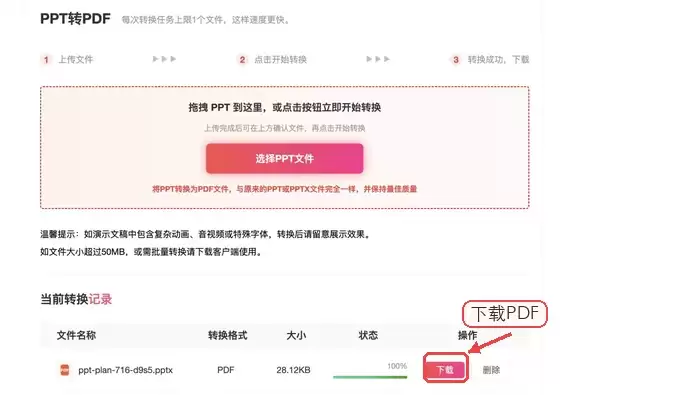
页面弹出下载入口后,将PDF保存至本地。下载完成后立即打开文件,检查第一页、目录页及含图表页面,确认格式无错位、漏页或变形后再处理下一份。
不同场景下如何选择转换入口与对照方案?
少量文件应急:使用备用网页入口
临时转换少量PPT时,可使用备用网页转换入口。进入工具列表后确认选择“PPT转PDF”,避免误点其他转换功能。上传后建议分批处理,每批转换完成后先下载一份检查页面比例、图片清晰度与文字位置,确认无误再继续。


复杂文件处理:多入口对照与结果筛选
对于页数多、含大量图片或使用特殊字体的复杂PPT,建议更换另一个在线转换入口生成对照文件。上传并等待处理完成后,下载结果并逐页检查封面、目录、图表页、表格页及特殊字体页面。
若两个入口生成的PDF版式差异较大,优先选择排版更稳定、图片更清晰的版本。正式提交前需逐页核对,确保无漏页、空白页或页面变形。
转换失败如何处理与文件归档注意事项?
若上传或转换失败,先刷新页面重试。若仍失败,需整理文件大小、失败截图、浏览器环境及操作步骤,发送邮件至 market@pdf.cn 联系客服处理。批量转换期间不要急于删除原始PPT文件,待所有PDF确认能正常打开后再进行归档存储。






