




外媒汇总最佳搭档:榨干苹果 iPhone 17、iPad Pro M4 等充电性能

iPhone 17系列及苹果全系设备充电器选购终极指南
你是否想让手中的iPhone或iPad充电速度大幅提升?直接购买更大功率的充电头看似是简单直接的解决方案。然而,许多用户忽略了一个关键事实:每一款苹果设备都存在一个官方的最大充电功率上限。盲目追求超高功率充电器,不仅可能造成资金浪费,实际充电效能的提升也可能微乎其微。
近期一份来自专业机构的详尽测试数据,为我们提供了清晰的选购依据。首先,我们聚焦于iPhone各型号的具体表现:
| 设备型号 | 最大充电功率 | 20W充电器 0→50%时间 | 最佳充电器 0→50%时间 | 速度提升比例 |
|---|---|---|---|---|
| iPhone 17 Pro Max (19.6 Wh) | 40W | 约38分钟 | 约20分钟 | 47% |
| iPhone 17 Pro (16.0 Wh) | 40W | 约31分钟 | 约20分钟 | 35% |
| iPhone 17 (14.0 Wh) | 约27W | 约28分钟 | 约20分钟 | 29% |
| iPhone 17e (15.4 Wh) | 20W | 约30分钟 | 约30分钟 | — |
| iPhone 16 Pro Max (18.0 Wh) | 30W | 约30分钟 | 约26分钟 | 13% |
| iPhone 16 Plus (18.0 Wh) | 约27W | 约30分钟 | 约27分钟 | 10% |
| iPhone 16 (13.7 Wh) | 约23W | 约30分钟 | 约27分钟 | 10% |
| iPhone 15 Pro Max (17.3 Wh) | 27W | 约30分钟 | 约27分钟 | 10% |
| iPhone Air (12.3 Wh) | 约20W | 约30分钟 | 约30分钟 | — |
从上述数据可以清晰得出结论:为iPhone选择最适合的快速充电器,核心在于精准匹配其最大充电功率。例如,iPhone 17 Pro系列支持高达40W的快充,使用对应功率的充电头,充电效率可提升近一半。而对于iPhone 17e这类机型,其充电功率上限即为20W,即便使用更昂贵的充电器,速度也不会有任何变化。
iPad平板充电:升级潜力更为显著
如果说为iPhone升级充电器是效率优化,那么为iPad更换合适的充电器则堪称体验革命。以最新款13英寸M4芯片的iPad Pro为例,若使用随附的20W充电器,电量从零充至50%需要耗时约90分钟。但该款平板实际支持最高35W的充电功率,更换为匹配的35W充电器后,充至同样电量仅需45分钟左右,时间直接缩减一半。
以下是各款iPad平板的最佳充电器搭配方案参考:
| 设备型号 | 推荐充电器功率 | 原装20W充电时间(0 → 50%) | 最佳充电器时间(0 → 50%) | 效率提升 |
|---|---|---|---|---|
| iPad Pro 13英寸 M4 (39.0 Wh) | 20W → 35W | 约1小时30分 | 约45分钟 | 50% |
| iPad Pro 11英寸 M4 (31.3 Wh) | 20W → 35W | 约1小时15分 | 约37分钟 | 51% |
| iPad Air 13英寸 M4 (36.6 Wh) | 20W → 31W | 约1小时25分 | 约55分钟 | 35% |
| iPad Air 11英寸 M4 (28.9 Wh) | 20W → 31W | 约1小时10分 | 约45分钟 | 36% |
| iPad mini 7 (19.3 Wh) | 20W → 20W | 约45分钟 | 约45分钟 | — |
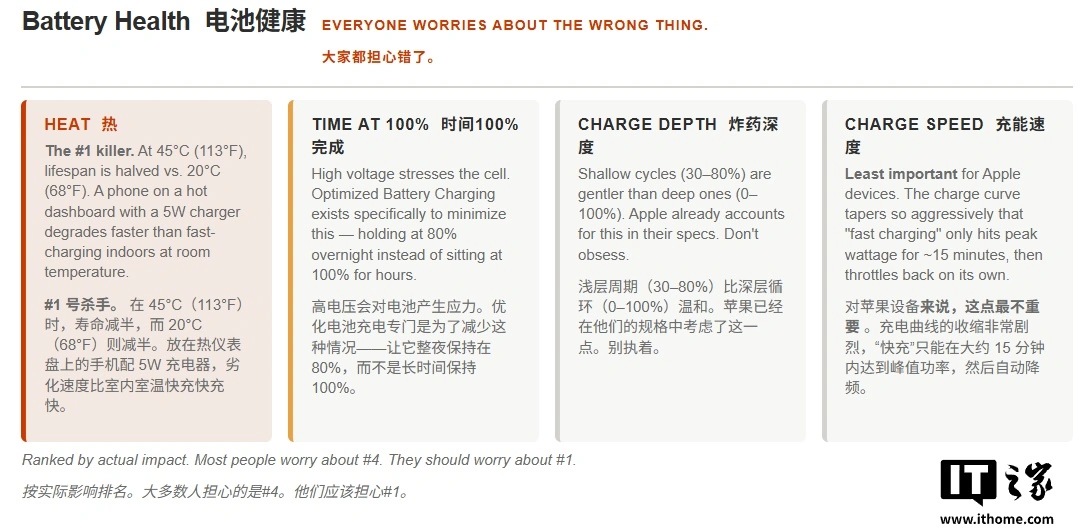
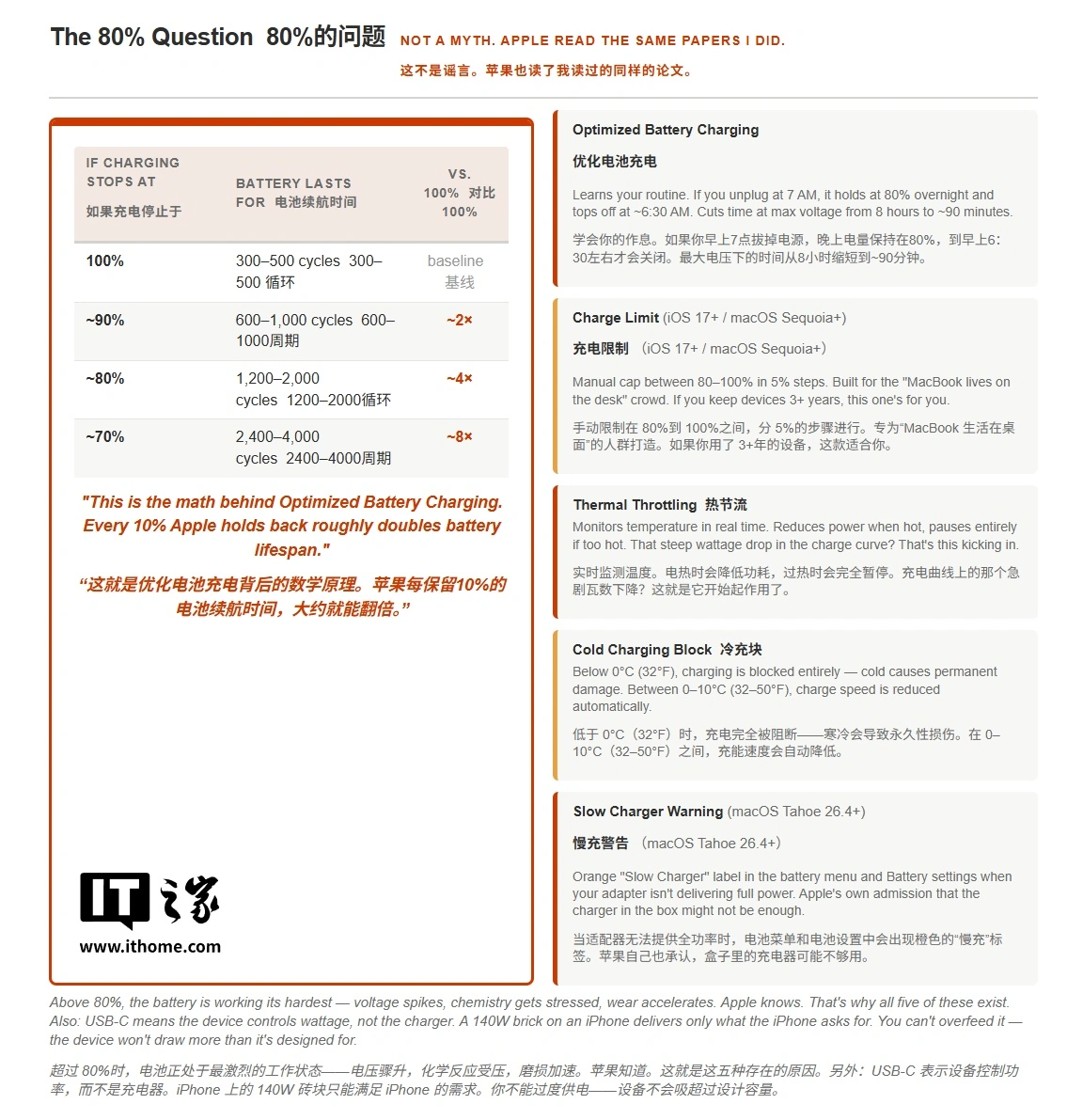
许多用户对大功率快充存在疑虑,担忧其会加速电池损耗。实际上,在苹果先进的电池管理系统下,这种担忧是多余的。该智能系统会持续监控电池温度与健康状态,动态调节充电电流。通常,最大功率快充仅在前半段电量(尤其是50%以下)时启用;电量超过80%后,系统会自动切换至保护性的涓流充电模式。因此,在设备支持的功率范围内使用快充,是安全且高效的充电方式。
Apple Watch与AirPods:充电策略各有侧重
苹果生态内其他配件的充电需求则大相径庭。
对于Apple Watch,例如最新的Series 11等型号,其快充体验的瓶颈往往在于充电线缆而非充电头。你必须搭配使用苹果官方的磁吸快充电缆,并连接一个支持PD协议、功率在5W以上的充电器,才能实现约45分钟充电至80%的快速充电效果。使用非官方线缆可能导致充电时间成倍增加。
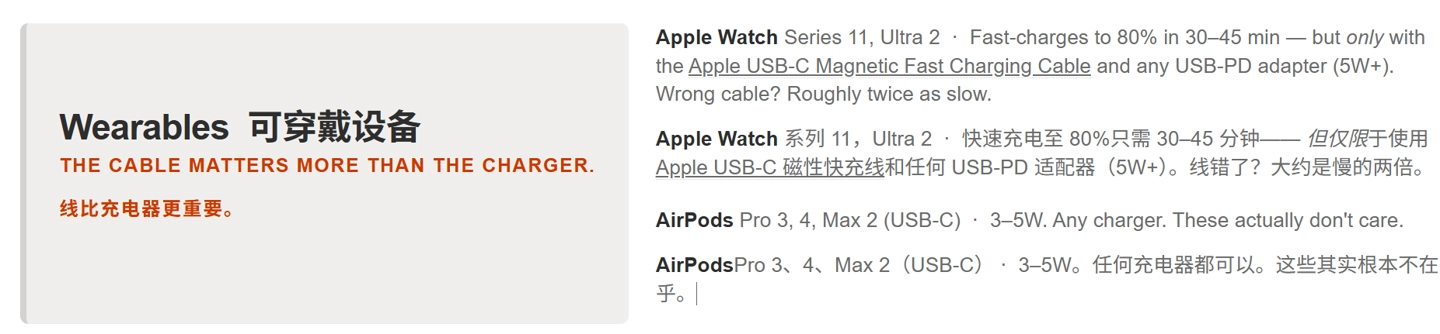
AirPods系列耳机的充电则相对简单,其所需功率极低,市面上绝大多数USB充电器都能满足需求,在此类设备上追求高功率并无实际意义。
综上,为你的苹果设备挑选充电器的黄金法则可以归纳为:不盲目追求最高功率,而是选择最匹配设备功率上限的那一款。深入了解手中设备的充电规格,既能实现充电效率的最大化,又能避免不必要的花费,真正享受到科技带来的便捷。

游乐网为非赢利性网站,所展示的游戏/软件/文章内容均来自于互联网或第三方用户上传分享,版权归原作者所有,本站不承担相应法律责任。如您发现有涉嫌抄袭侵权的内容,请联系youleyoucom@outlook.com。
 同类文章
同类文章

iPhone面容ID失灵怎么办 五种修复方法实测有效
iPhoneX系列面部识别功能可能因遮挡、距离或光线问题失灵。若排除基本干扰后仍无法解锁,可尝试强制重启、检查或重置面容ID设置、更新系统。若问题依旧,可使用专业工具修复iOS系统,或依次尝试重置所有设置及抹掉所有内容和设置,后者需提前备份数据。

Windows与Mac硬盘速度测试方法详解
电脑运行变慢可能与硬盘性能下降有关。在Windows系统中,可使用Parkdale等免费工具测试读写速度;Mac用户则可通过AppStore下载BlackmagicDiskSpeedTest进行检测。测试结果有助于判断是否需要升级硬件或优化系统。若操作中意外丢失数据,可借助专业恢复工具尝试找回。

iPhone照片导入电脑的四种常用方法教程
iPhone照片导入电脑有四种常用方法。使用专业数据管理工具可精细选择并导出照片。通过USB数据线传输需先在手机设置中选择保留原片并使用原装线。借助iTunes软件可同步照片至电脑。利用共享文件夹功能,在同一Wi-Fi下可实现无线传输。根据需求选择合适方式即可。

Mac格式化U盘与数据恢复完整指南
在Mac上格式化U盘可解决兼容性或故障问题,但会清空数据,操作前需备份。通过“磁盘工具”选择格式并执行“抹掉”即可。常见格式包括专为闪存优化的APFS、兼容性好的MacOS扩展、适用于小文件的MS-DOS(FAT)以及支持大文件的exFAT。若误删数据,可使用恢复软件扫描U盘,预览文件后保存至其他位置以避免覆盖。

iTunes刷机教程:苹果官方工具正确使用指南
iTunes作为苹果官方工具,在刷机和备份等关键操作上依然可靠。正确使用需确保安装最新版iTunes,连接设备后根据识别情况选择恢复或进入恢复模式操作,并可手动选择固件版本。刷机过程需保持连接稳定,避免中断风险。此外,第三方专业工具也提供简化方案,可降低操作难度。


- 日榜
- 周榜
- 月榜
 1
1
 2
2
 3
3
 4
5
6
7
8
9
10
相关攻略
4
5
6
7
8
9
10
相关攻略
 2015-03-10 11:25
2015-03-10 11:05
2021-08-04 13:30
2015-03-10 11:22
2015-03-10 12:39
2022-05-16 18:57
2025-05-23 13:43
2025-05-23 14:01
热门教程
2015-03-10 11:25
2015-03-10 11:05
2021-08-04 13:30
2015-03-10 11:22
2015-03-10 12:39
2022-05-16 18:57
2025-05-23 13:43
2025-05-23 14:01
热门教程
- 游戏攻略
- 安卓教程
- 苹果教程
- 电脑教程


 热门话题
热门话题
