




iTunes刷机教程:苹果官方工具正确使用指南

iTunes作为苹果官方推出的多媒体管理与设备同步工具,其评价在用户群体中呈现两极分化。部分用户认为它功能繁琐、操作不便,尤其在日常文件传输与管理方面体验不佳。然而,在涉及系统恢复、数据备份等关键场景时,iTunes依然是不可或缺的可靠工具,尤其当设备出现严重系统故障时,通过iTunes刷机往往是官方推荐的修复方案。
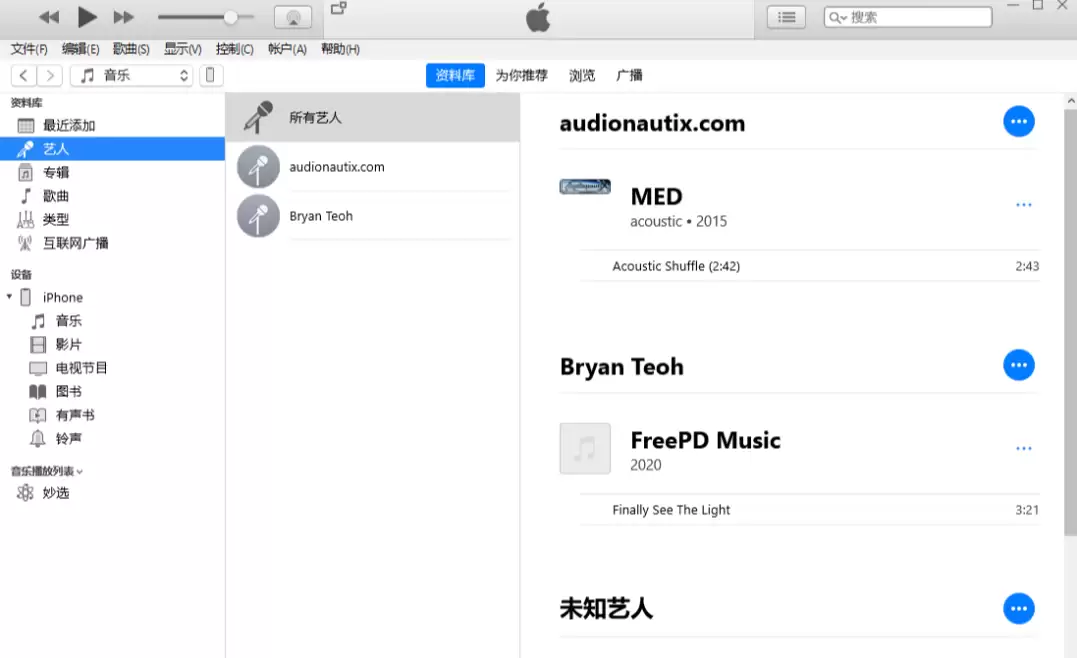
本文将详细讲解如何使用iTunes为iPhone或iPad进行刷机操作。无论您的设备显示“已停用,请连接iTunes”的锁定提示,还是遇到白苹果、黑屏、无限重启等系统问题,遵循正确的iTunes刷机步骤都能有效恢复设备正常使用。
一、iTunes刷机的正确操作
首先,请确保电脑已安装最新版本的iTunes。建议访问苹果官方网站(搜索“iTunes - Apple”)下载正版安装包,以保证兼容性与稳定性。
步骤1:连接与识别
启动iTunes后,使用原装或MFi认证数据线将iOS设备连接至电脑。连接后通常会出现以下两种情况。
情况一:正常识别
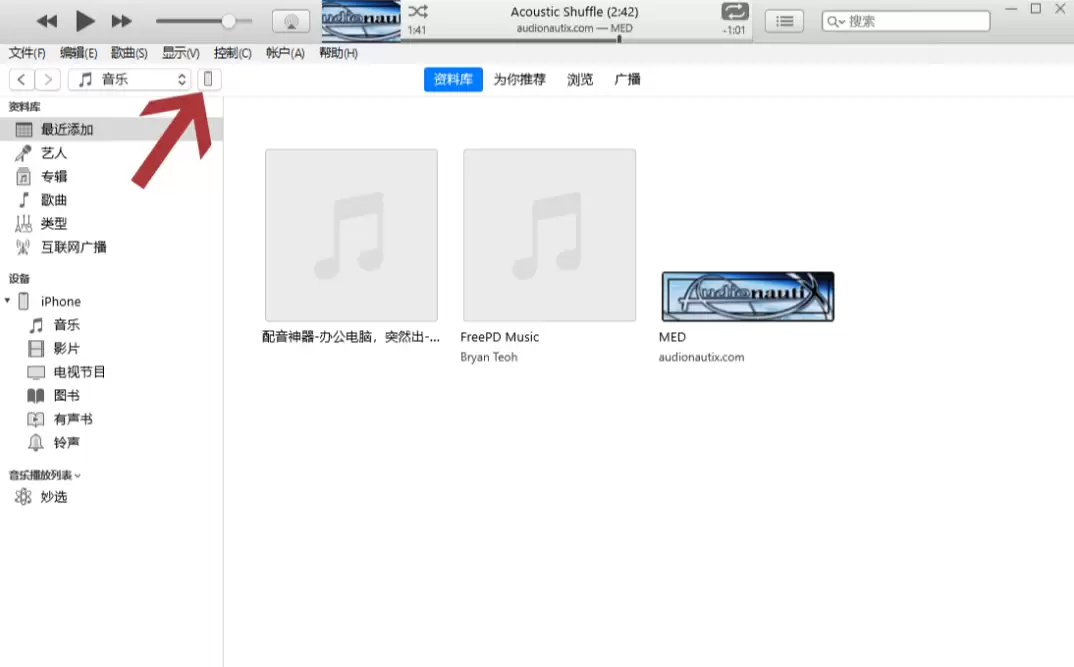
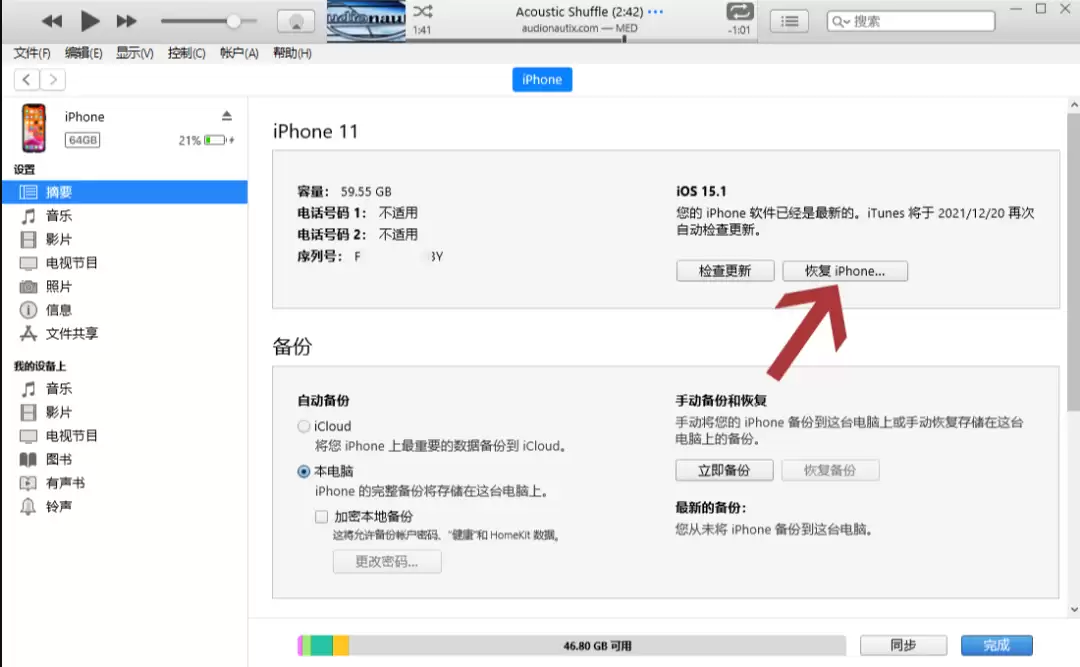
若iTunes成功识别设备,界面左上角将显示设备图标。点击该图标进入设备管理页面,在摘要界面中找到“恢复iPhone”或“恢复iPad”按钮,点击后按照提示确认即可开始刷机。
在此界面中,直接点击“恢复iPhone”或“恢复iPad”按钮,随后根据屏幕指引操作,iTunes将自动进入刷机流程。
情况二:无法直接识别
如果iTunes未能正常识别设备,则需要手动将设备进入恢复模式或DFU模式。具体进入方法因iPhone/iPad型号而异,可参考苹果官方支持文档。成功进入后,iTunes会弹出“更新”或“恢复”选项,此时选择“恢复”以继续刷机过程。
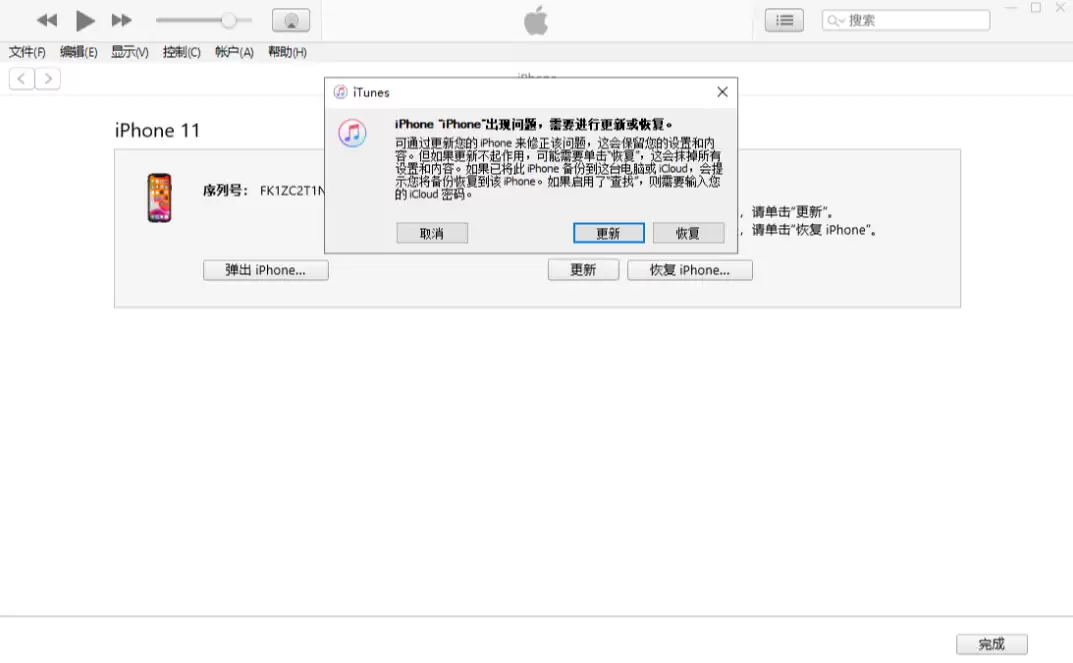
步骤2:固件处理
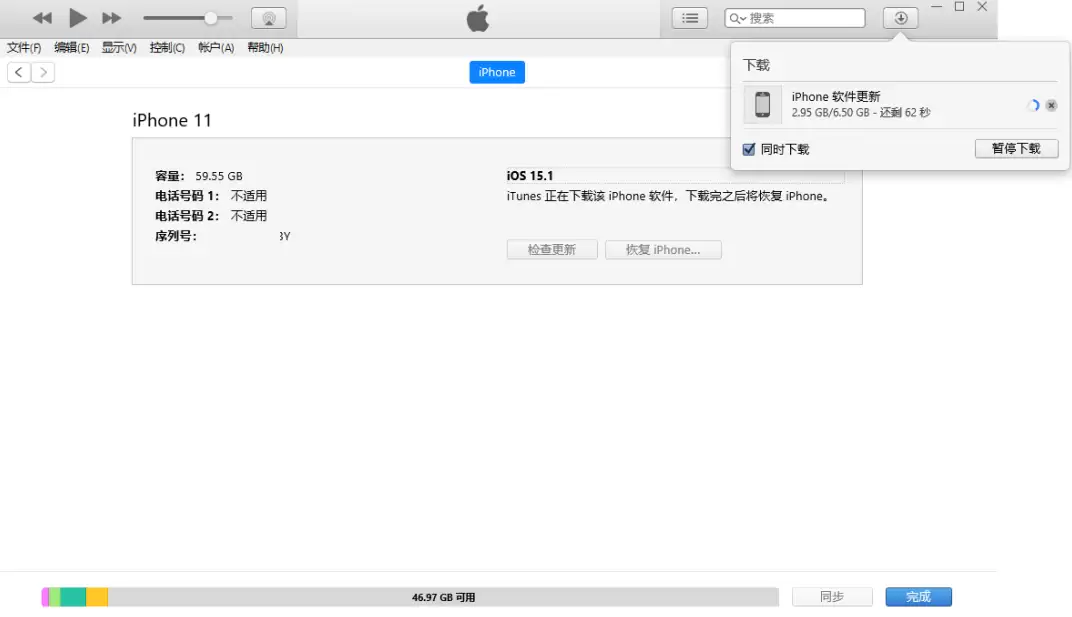
确认恢复操作后,iTunes将自动下载与设备匹配的最新版iOS固件。您可通过右上角下载图标查看进度。
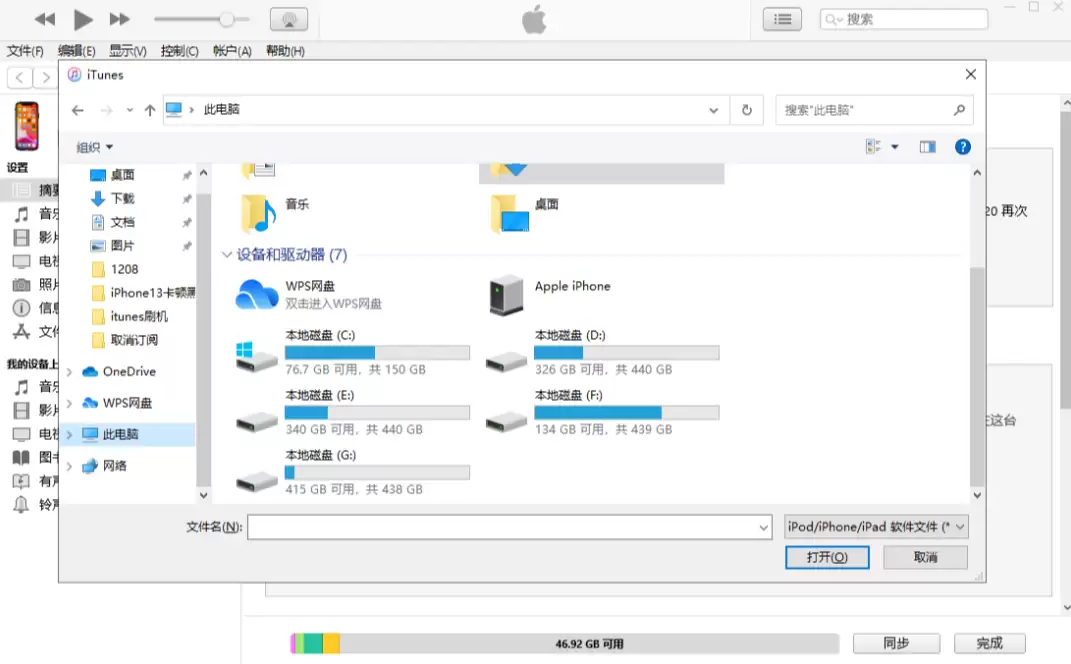
如需刷入特定版本固件(仅限尚未关闭验证的版本),可在点击“恢复”按钮时,同步按住键盘【Shift】键(Windows)或【Option】键(Mac),然后手动选择已下载到本地的.ipsw固件文件。
步骤3:等待刷机完成
固件验证通过后,iTunes将开始执行系统恢复。整个过程设备屏幕可能多次亮灭,请保持连接稳定,耐心等待进度完成。重要提示:刷机期间切勿断开数据线或操作设备,否则可能导致刷机失败、系统损坏甚至设备变砖。
二、如何降低iTunes刷机出现系统故障的风险?
刷机操作本身具有一定风险,若步骤错误或中途中断,可能引发白苹果、黑屏、循环恢复模式等二次故障。对于追求操作安全性与简便性的用户,可考虑借助专业的第三方iOS系统修复工具。
这类工具通常提供“深度修复”模式,通过图形化界面引导用户完成系统修复与刷机,并宣称可解决白苹果、卡在恢复模式、系统崩溃等150多种常见iOS问题。对于不熟悉iTunes操作的新手用户,这类方案能显著降低操作风险。
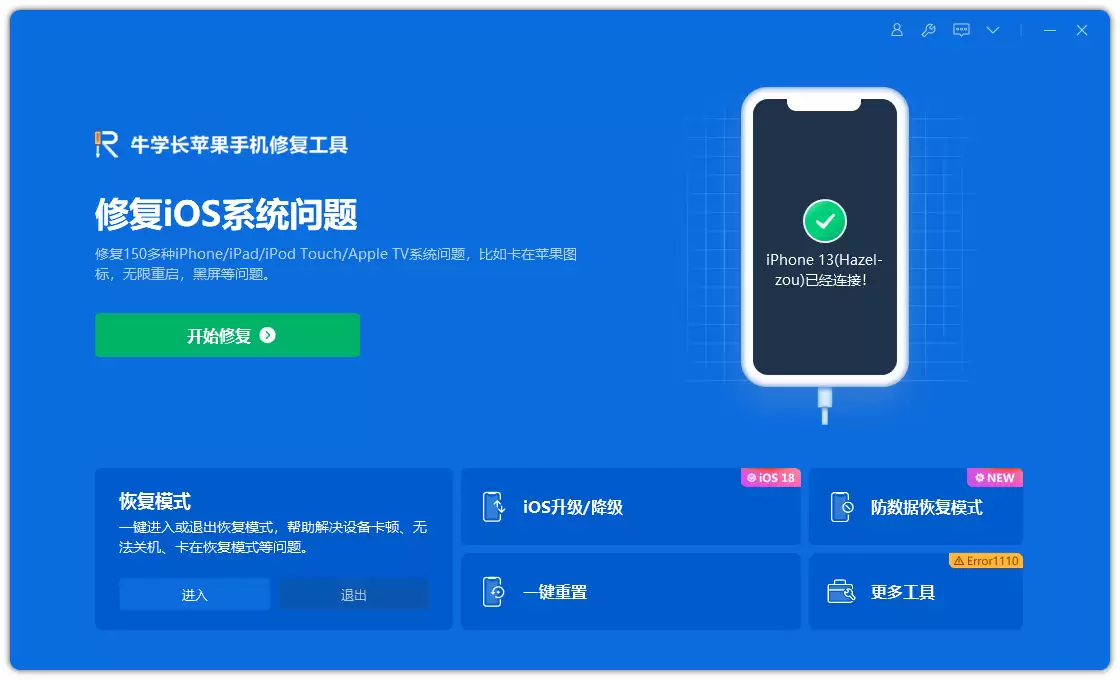
多数工具也支持本地固件刷机,用户可通过“导入本地固件”功能选择已下载的.ipsw文件,随后按照指引逐步完成刷机,流程更为直观易懂。
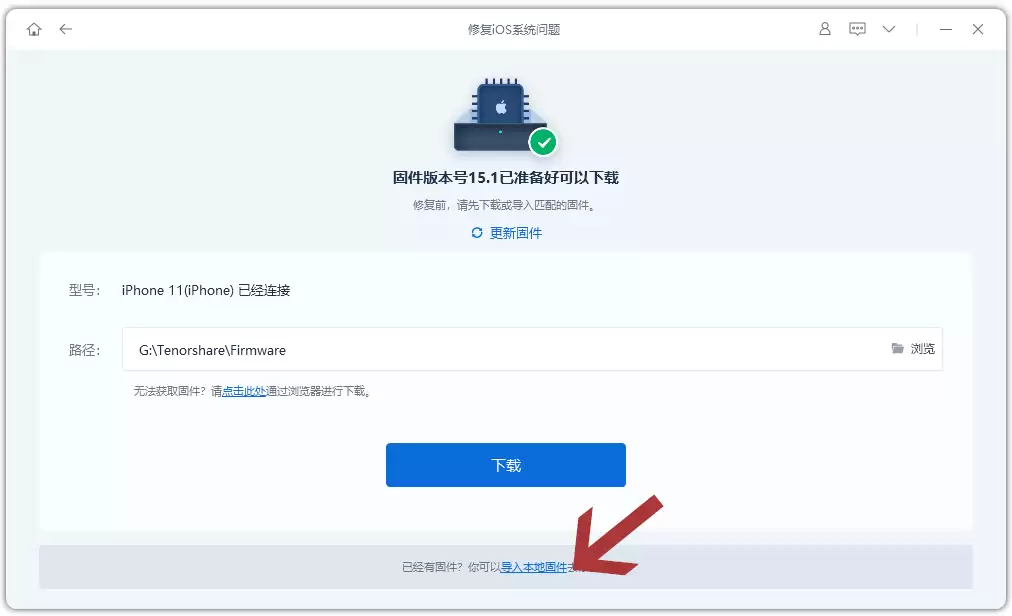
以上就是使用iTunes刷机的完整步骤与风险提示。掌握正确的操作方法,并做好数据备份,方能在设备出现系统问题时高效、安全地完成修复,让您的iPhone或iPad重新恢复正常使用。

游乐网为非赢利性网站,所展示的游戏/软件/文章内容均来自于互联网或第三方用户上传分享,版权归原作者所有,本站不承担相应法律责任。如您发现有涉嫌抄袭侵权的内容,请联系youleyoucom@outlook.com。
 同类文章
同类文章

iPhone面容ID失灵怎么办 五种修复方法实测有效
iPhoneX系列面部识别功能可能因遮挡、距离或光线问题失灵。若排除基本干扰后仍无法解锁,可尝试强制重启、检查或重置面容ID设置、更新系统。若问题依旧,可使用专业工具修复iOS系统,或依次尝试重置所有设置及抹掉所有内容和设置,后者需提前备份数据。

Windows与Mac硬盘速度测试方法详解
电脑运行变慢可能与硬盘性能下降有关。在Windows系统中,可使用Parkdale等免费工具测试读写速度;Mac用户则可通过AppStore下载BlackmagicDiskSpeedTest进行检测。测试结果有助于判断是否需要升级硬件或优化系统。若操作中意外丢失数据,可借助专业恢复工具尝试找回。

iPhone照片导入电脑的四种常用方法教程
iPhone照片导入电脑有四种常用方法。使用专业数据管理工具可精细选择并导出照片。通过USB数据线传输需先在手机设置中选择保留原片并使用原装线。借助iTunes软件可同步照片至电脑。利用共享文件夹功能,在同一Wi-Fi下可实现无线传输。根据需求选择合适方式即可。

Mac格式化U盘与数据恢复完整指南
在Mac上格式化U盘可解决兼容性或故障问题,但会清空数据,操作前需备份。通过“磁盘工具”选择格式并执行“抹掉”即可。常见格式包括专为闪存优化的APFS、兼容性好的MacOS扩展、适用于小文件的MS-DOS(FAT)以及支持大文件的exFAT。若误删数据,可使用恢复软件扫描U盘,预览文件后保存至其他位置以避免覆盖。

iTunes刷机教程:苹果官方工具正确使用指南
iTunes作为苹果官方工具,在刷机和备份等关键操作上依然可靠。正确使用需确保安装最新版iTunes,连接设备后根据识别情况选择恢复或进入恢复模式操作,并可手动选择固件版本。刷机过程需保持连接稳定,避免中断风险。此外,第三方专业工具也提供简化方案,可降低操作难度。


- 日榜
- 周榜
- 月榜
 1
1
 2
2
 3
3
 4
5
6
7
8
9
10
相关攻略
4
5
6
7
8
9
10
相关攻略
 2015-03-10 11:25
2015-03-10 11:05
2021-08-04 13:30
2015-03-10 11:22
2015-03-10 12:39
2022-05-16 18:57
2025-05-23 13:43
2025-05-23 14:01
热门教程
2015-03-10 11:25
2015-03-10 11:05
2021-08-04 13:30
2015-03-10 11:22
2015-03-10 12:39
2022-05-16 18:57
2025-05-23 13:43
2025-05-23 14:01
热门教程
- 游戏攻略
- 安卓教程
- 苹果教程
- 电脑教程


 热门话题
热门话题
