




iOS 15.2 新功能教你快速检测 iPhone 是否更换过非原装零件

苹果最近在iOS 15.2 RC预览版里,悄悄塞进了一项挺实用的新功能——“iPhone部件和服务历史记录”。简单来说,它能让用户一眼看穿自己手机的“维修履历”,特别是能知道换上去的零件,到底是不是苹果官方认证的原厂货。
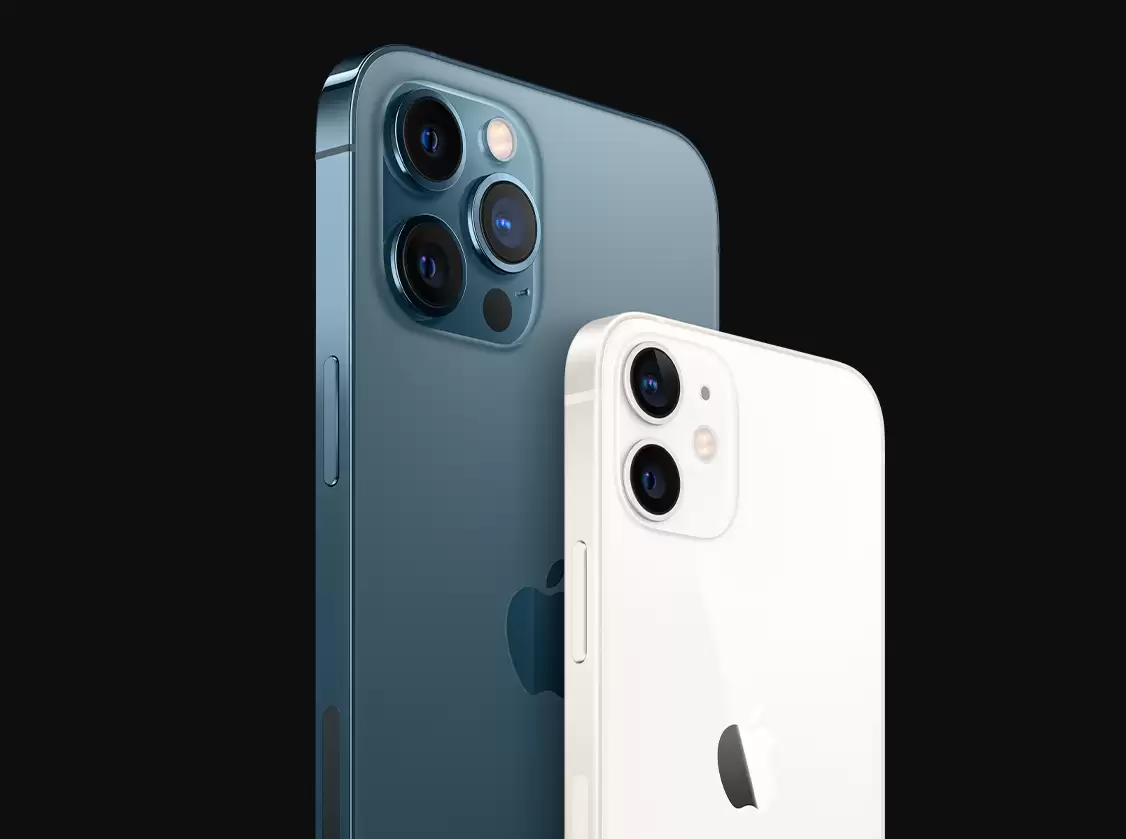
根据苹果官方技术文档的说明,这个功能需要iOS 15.2或更高版本的系统支持。升级之后,你就能在iPhone的设置里找到相关查询入口。不过,它可不是每台手机都会显示——只有那些真正经历过维修、更换过部件的设备,系统才会自动亮出这份“维修档案”。目前iOS 15.2还处于测试阶段,但按照苹果以往的节奏,正式版估计最快下周就会和大家见面了。
苹果推出这个功能,意图其实很明确:就是为了确保iPhone在维修时,更换的电池、屏幕、摄像头等关键部件,都能符合苹果自家那套严苛的质量和性能标准。说白了,就是给原厂零件再加一道“电子身份证”,把选择权和安全感的砝码,更多地交到用户手里。
如何查询 iPhone 零件维修记录?
操作起来并不复杂。如果你的iPhone确实换过零件,只要确保系统已经升级到iOS 15.2或更新版本,然后依次打开“设置” > “通用” > “关于本机”,往下翻一翻,就能看到“部件和服务历史记录”的选项了。
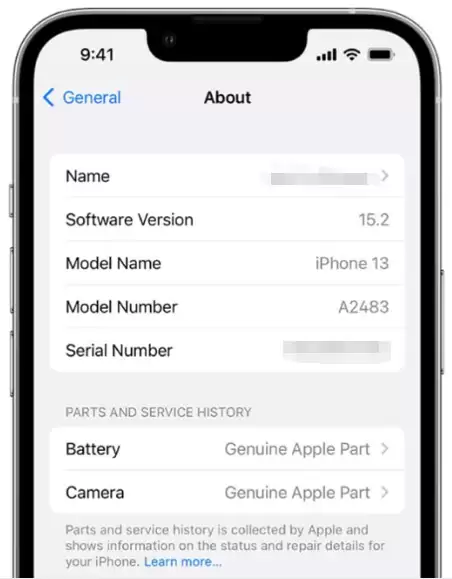
苹果将根据 iPhone 机型提供不同的零部件信息:
当然,不同机型能查看的信息深度也不一样,苹果对此做了区分:
对于iPhone XR、XS、XS Max以及之后发布的机型(包括iPhone SE第二代),你可以查看电池是否被更换过。
到了iPhone 11、12和13系列,可查询的范围扩大了,电池和显示屏的更换情况都能看到。
而对于iPhone 12和13系列,苹果提供了最详细的信息,电池、显示屏以及摄像头这三大件的维修历史,都一目了然。
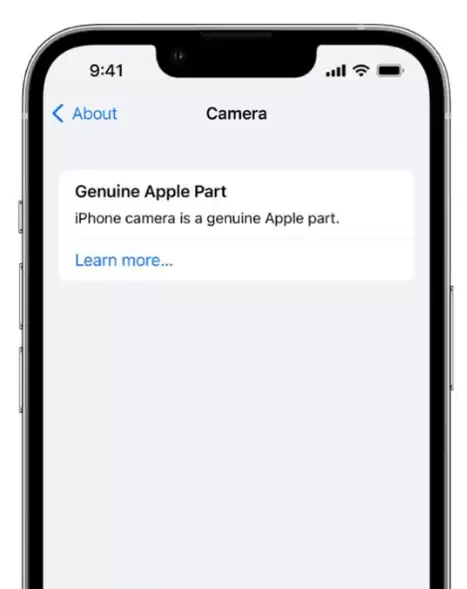
如果维修时使用的是苹果正品零件和工具,那么对应的部件旁边就会明确显示“苹果原厂零件”。点击进去,甚至还能看到更详细的维修日期等数据。
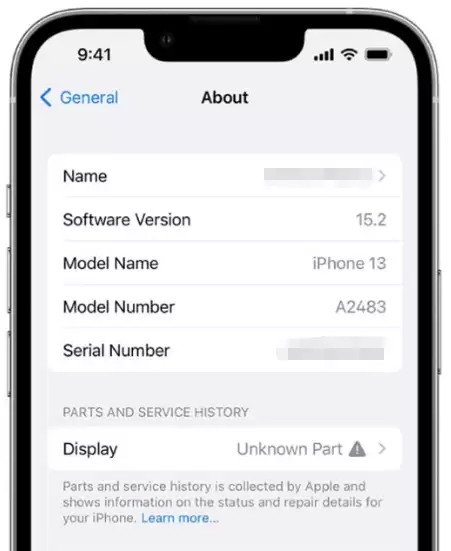
那么,如果换的不是原厂件呢?系统也会明确告诉你。一旦检测到零件是非原厂的、本身存在问题,或者在安装过程中间出了差错,对应部件旁边就会出现一个灰色的感叹号,并弹出诸如“非原厂零件”、“已在其他iPhone中使用”或“未按预期运行”之类的提示信息。
iPhone 显示非原厂零件对设备有什么影响?
首先得明确一点:这个维修记录功能本身,并不会导致你的电池、屏幕或相机无法工作。它更像是一个忠实的记录员,把这些信息存档在设备里,主要目的是为了苹果后续进行安全分析,以及改进未来的产品。
不过,话又说回来,如果更换的零部件本身质量不过关,或者维修工艺有问题,那确实可能会影响到设备的正常使用。所以,这项功能的推出,其实是一举两得:既能让用户对自己手机的“健康状况”心中有数,也为二手iPhone交易提供了一个非常实用的验机工具——下次买二手机,记得去“关于本机”里翻翻这份“历史档案”。

游乐网为非赢利性网站,所展示的游戏/软件/文章内容均来自于互联网或第三方用户上传分享,版权归原作者所有,本站不承担相应法律责任。如您发现有涉嫌抄袭侵权的内容,请联系youleyoucom@outlook.com。
 同类文章
同类文章

iPhone面容ID失灵怎么办 五种修复方法实测有效
iPhoneX系列面部识别功能可能因遮挡、距离或光线问题失灵。若排除基本干扰后仍无法解锁,可尝试强制重启、检查或重置面容ID设置、更新系统。若问题依旧,可使用专业工具修复iOS系统,或依次尝试重置所有设置及抹掉所有内容和设置,后者需提前备份数据。

Windows与Mac硬盘速度测试方法详解
电脑运行变慢可能与硬盘性能下降有关。在Windows系统中,可使用Parkdale等免费工具测试读写速度;Mac用户则可通过AppStore下载BlackmagicDiskSpeedTest进行检测。测试结果有助于判断是否需要升级硬件或优化系统。若操作中意外丢失数据,可借助专业恢复工具尝试找回。

iPhone照片导入电脑的四种常用方法教程
iPhone照片导入电脑有四种常用方法。使用专业数据管理工具可精细选择并导出照片。通过USB数据线传输需先在手机设置中选择保留原片并使用原装线。借助iTunes软件可同步照片至电脑。利用共享文件夹功能,在同一Wi-Fi下可实现无线传输。根据需求选择合适方式即可。

Mac格式化U盘与数据恢复完整指南
在Mac上格式化U盘可解决兼容性或故障问题,但会清空数据,操作前需备份。通过“磁盘工具”选择格式并执行“抹掉”即可。常见格式包括专为闪存优化的APFS、兼容性好的MacOS扩展、适用于小文件的MS-DOS(FAT)以及支持大文件的exFAT。若误删数据,可使用恢复软件扫描U盘,预览文件后保存至其他位置以避免覆盖。

iTunes刷机教程:苹果官方工具正确使用指南
iTunes作为苹果官方工具,在刷机和备份等关键操作上依然可靠。正确使用需确保安装最新版iTunes,连接设备后根据识别情况选择恢复或进入恢复模式操作,并可手动选择固件版本。刷机过程需保持连接稳定,避免中断风险。此外,第三方专业工具也提供简化方案,可降低操作难度。


- 日榜
- 周榜
- 月榜
 1
1
 2
2
 3
3
 4
5
6
7
8
9
10
相关攻略
4
5
6
7
8
9
10
相关攻略
 2015-03-10 11:25
2015-03-10 11:05
2021-08-04 13:30
2015-03-10 11:22
2015-03-10 12:39
2022-05-16 18:57
2025-05-23 13:43
2025-05-23 14:01
热门教程
2015-03-10 11:25
2015-03-10 11:05
2021-08-04 13:30
2015-03-10 11:22
2015-03-10 12:39
2022-05-16 18:57
2025-05-23 13:43
2025-05-23 14:01
热门教程
- 游戏攻略
- 安卓教程
- 苹果教程
- 电脑教程


 热门话题
热门话题
