




iPhone13使用技巧大全 新手快速上手指南

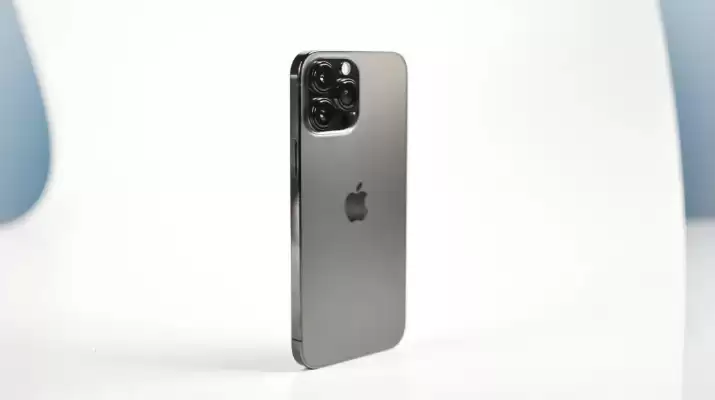
iPhone 13系列发布至今,依然是许多用户的主力机型。无论是刚入手的新用户,还是从安卓阵营转投过来的朋友,面对iOS系统,总有些高效又贴心的小功能藏在细节里。今天,我们就来梳理几个iPhone 13系列通用且实用的玩机技巧与必要设置,帮你快速上手,把手机用得更加得心应手。
一、关闭后台刷新
手机完成激活设置后,有个关乎续航的习惯建议优先调整:关闭【后台App刷新】。这个功能默认开启,但它其实是耗电大户之一。
操作路径很简单:打开【设置】-【通用】-【后台App刷新】,进入后直接选择【关闭】即可。
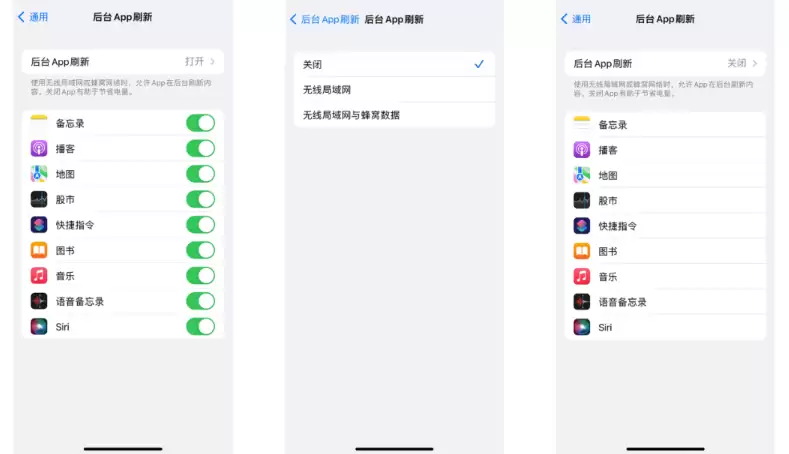
放心,关闭它并不会导致你打开App时速度变慢,消息推送也完全不会错过。省下来的电量,才是实实在在的。
二、实况和电影摄影
iPhone的影像能力有口皆碑,除了硬件,强大的算法功不可没。在常用的相机功能里,下面这几个尤其值得把玩。
1、实况图片
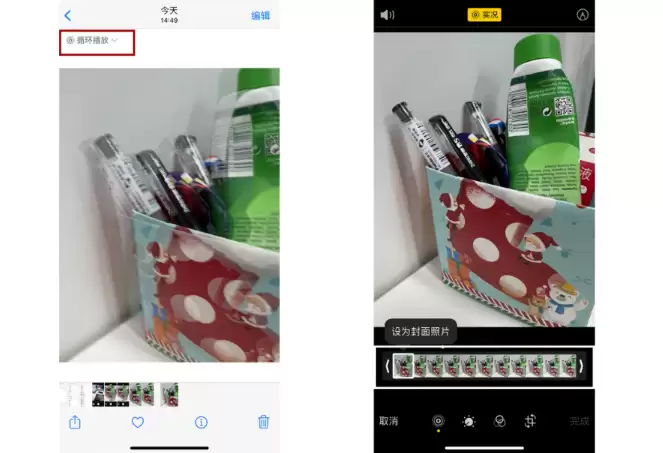
喜欢抓拍那种自然、生动的瞬间吗?实况功能就是为此而生。拍照前,记得点击相机界面右上角的实况图标开启它,然后像平常一样按下快门。

拍好后,在相册里打开这张照片,点击左上角的“实况”,选择播放,一段生动的动态视频就呈现出来了。更妙的是,点击“编辑”,你还可以从这段动态中挑选任意一帧作为最终的静态封面。堪称抓拍救星。
2、iPhone13电影效果
这是iPhone 13系列新增的一个趣味性很强的功能。借助A15芯片的算力,它能模拟出类似电影感的浅景深虚化效果,自动在人物间切换焦点。
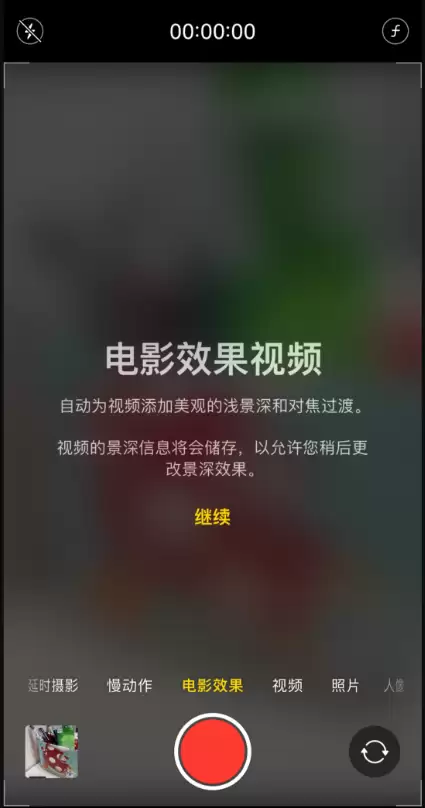
虽然目前最高只支持1080P/30fps,但用来记录日常生活中的小片段,效果已经足够出彩。
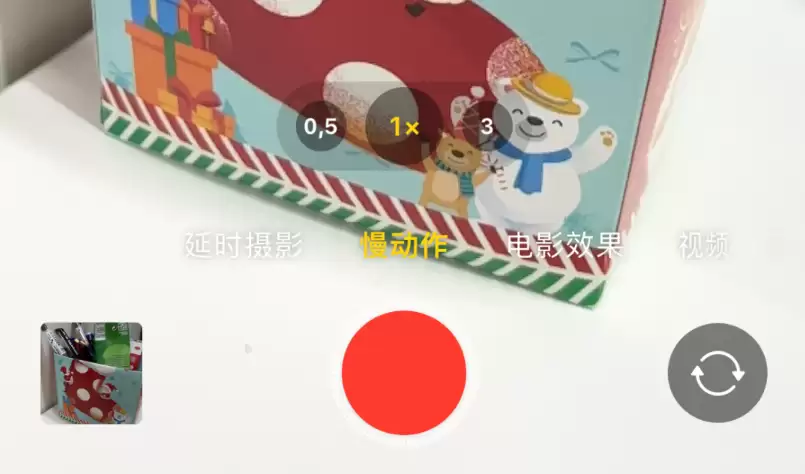
3、摄影慢动作
另一个提升视频质感的利器是慢动作拍摄,也就是常说的升格。用它来拍摄沸腾的火锅、溅起的水花,或是宠物奔跑的瞬间,你会发现平凡场景里隐藏的别样美感,视频的格调瞬间提升。
三、隐私设置
苹果在隐私保护上向来不遗余力,系统也给予了用户充分的选择权。花几分钟调整下面这几项,能更好地掌控自己的数据。
1、定位服务
并非所有App都需要知道你的精确位置。频繁获取定位既耗电,也存在数据泄露风险。建议进入【设置】-【隐私】-【定位服务】,要么直接关闭所有,要么逐一审查。
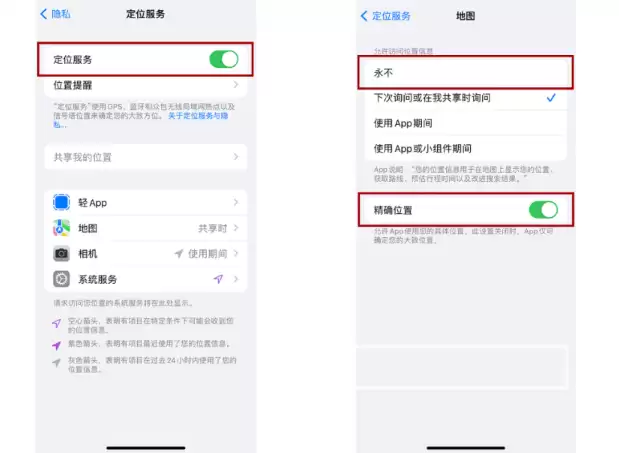
除了地图、导航等刚需应用,其他App的【精确位置】都可以考虑关闭,只提供大致区域信息。
2、跟踪设置
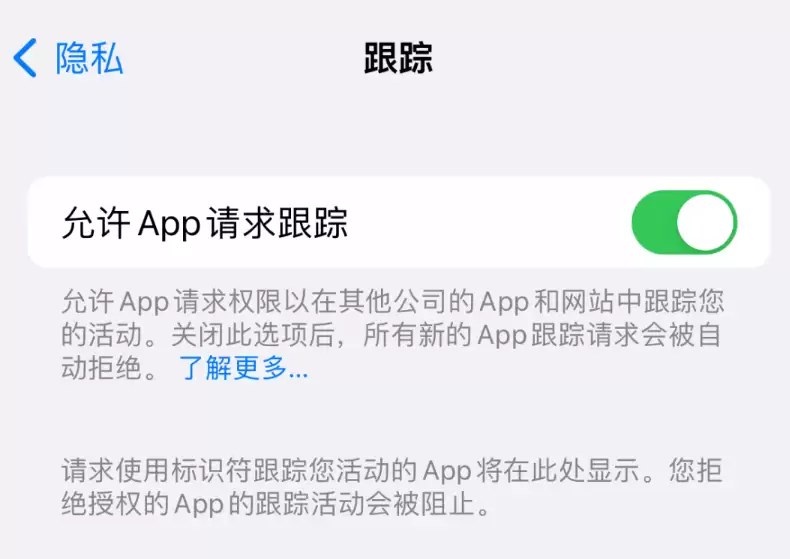
在【隐私】设置里找到【跟踪】选项,关闭【允许App请求跟踪】。这个开关一关,App就无法跨应用追踪你的活动,那些烦人的个性化广告推送也会大幅减少。
3、Apple广告
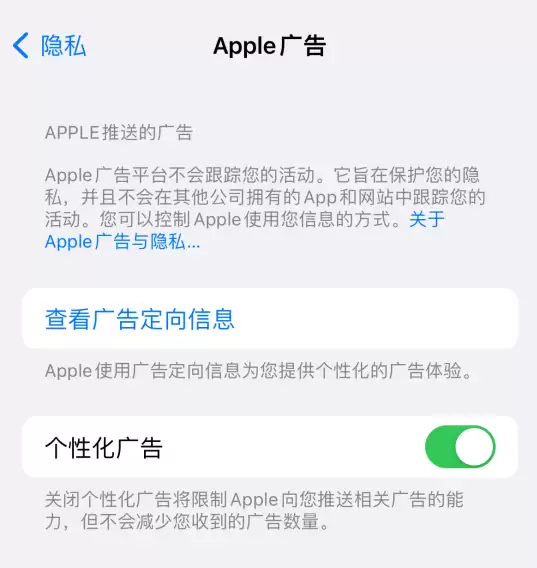
同样在隐私设置里,找到【Apple广告】,关闭【个性化广告】。需要说明的是,这不会减少你看到的广告数量,但广告内容将不再基于你的个人偏好生成,隐私性更强。
四、不要上滑关闭后台
这是一个常见的误区。用惯了安卓手机的朋友,总习惯上滑清理后台,觉得这样能让手机更流畅。但在iOS上,这反而可能适得其反。
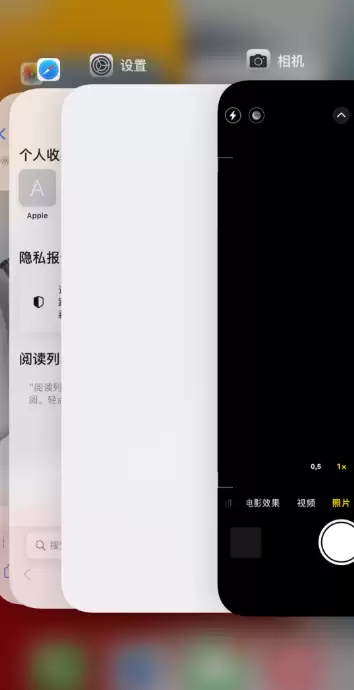
iOS的后台管理机制不同,挂起的应用几乎不占用资源。频繁上滑关闭应用,下次启动时系统需要重新加载,反而更耗电、增加处理器负担。除非某个应用卡死了,否则真的不用管它。
五、手机背面设置
iPhone的交互不止于屏幕,手机背面其实也暗藏玄机。这个功能叫“轻点背面”。
打开【设置】-【辅助功能】-【触控】,滑到最底部找到【轻点背面】。在这里,你可以为“轻点两下”或“轻点三下”分配快捷操作,比如截图、静音、打开相机或锁定屏幕。
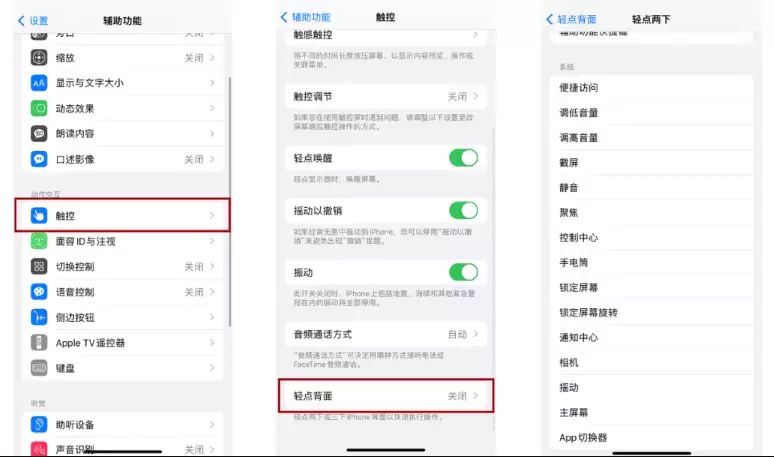
设置好后,无需点亮屏幕,在手机背面相应区域敲击就能快速触发,非常方便。
六、OCR文字识别
自iOS 15起,系统的文字识别能力变得无比强大,几乎无处不在。只要镜头能对准文字,无论是路牌、文档还是网页,都可以直接提取。
最常用的场景是相机:对准文字,画面中间出现黄色框线时,点击右下角的识别图标,即可进行复制、查询、翻译等操作。
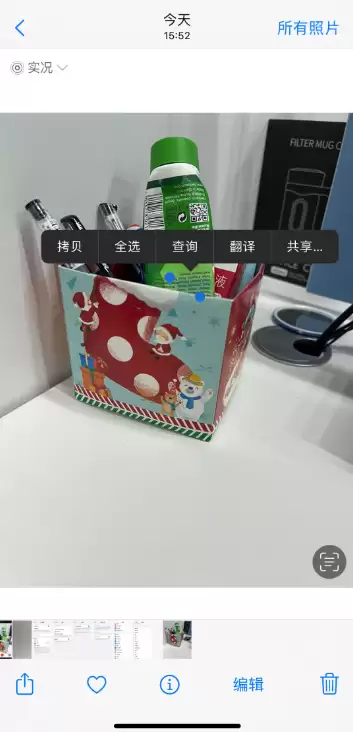
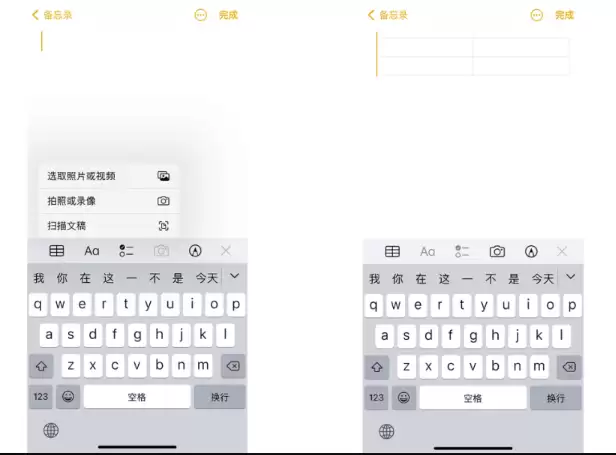
这个功能也深度集成在系统里。在备忘录、信息等可以调用相机的输入框,同样能通过相机按钮实时取字。备忘录本身还能扫描文档、创建表格,堪称效率神器。
以上这六个技巧,从省电设置到隐私保护,从摄影玩法到效率提升,都是能让iPhone 13更好用的关键点。花点时间熟悉它们,你的手机体验会顺畅不少。

游乐网为非赢利性网站,所展示的游戏/软件/文章内容均来自于互联网或第三方用户上传分享,版权归原作者所有,本站不承担相应法律责任。如您发现有涉嫌抄袭侵权的内容,请联系youleyoucom@outlook.com。
 同类文章
同类文章

iPhone面容ID失灵怎么办 五种修复方法实测有效
iPhoneX系列面部识别功能可能因遮挡、距离或光线问题失灵。若排除基本干扰后仍无法解锁,可尝试强制重启、检查或重置面容ID设置、更新系统。若问题依旧,可使用专业工具修复iOS系统,或依次尝试重置所有设置及抹掉所有内容和设置,后者需提前备份数据。

Windows与Mac硬盘速度测试方法详解
电脑运行变慢可能与硬盘性能下降有关。在Windows系统中,可使用Parkdale等免费工具测试读写速度;Mac用户则可通过AppStore下载BlackmagicDiskSpeedTest进行检测。测试结果有助于判断是否需要升级硬件或优化系统。若操作中意外丢失数据,可借助专业恢复工具尝试找回。

iPhone照片导入电脑的四种常用方法教程
iPhone照片导入电脑有四种常用方法。使用专业数据管理工具可精细选择并导出照片。通过USB数据线传输需先在手机设置中选择保留原片并使用原装线。借助iTunes软件可同步照片至电脑。利用共享文件夹功能,在同一Wi-Fi下可实现无线传输。根据需求选择合适方式即可。

Mac格式化U盘与数据恢复完整指南
在Mac上格式化U盘可解决兼容性或故障问题,但会清空数据,操作前需备份。通过“磁盘工具”选择格式并执行“抹掉”即可。常见格式包括专为闪存优化的APFS、兼容性好的MacOS扩展、适用于小文件的MS-DOS(FAT)以及支持大文件的exFAT。若误删数据,可使用恢复软件扫描U盘,预览文件后保存至其他位置以避免覆盖。

iTunes刷机教程:苹果官方工具正确使用指南
iTunes作为苹果官方工具,在刷机和备份等关键操作上依然可靠。正确使用需确保安装最新版iTunes,连接设备后根据识别情况选择恢复或进入恢复模式操作,并可手动选择固件版本。刷机过程需保持连接稳定,避免中断风险。此外,第三方专业工具也提供简化方案,可降低操作难度。


- 日榜
- 周榜
- 月榜
 1
1
 2
2
 3
3
 4
5
6
7
8
9
10
相关攻略
4
5
6
7
8
9
10
相关攻略
 2015-03-10 11:25
2015-03-10 11:05
2021-08-04 13:30
2015-03-10 11:22
2015-03-10 12:39
2022-05-16 18:57
2025-05-23 13:43
2025-05-23 14:01
热门教程
2015-03-10 11:25
2015-03-10 11:05
2021-08-04 13:30
2015-03-10 11:22
2015-03-10 12:39
2022-05-16 18:57
2025-05-23 13:43
2025-05-23 14:01
热门教程
- 游戏攻略
- 安卓教程
- 苹果教程
- 电脑教程


 热门话题
热门话题
