




Minecraft怎么安装Forge

一、安装前的准备
在正式安装Forge模组加载器前,做好以下两项准备工作能有效避免后续安装失败和游戏不兼容的问题。
免费影视、动漫、音乐、游戏、小说资源长期稳定更新! 👉 点此立即查看 👈
核心前提是,您的电脑上必须已安装有正版《我的世界》客户端。这是运行一切模组和Forge的必备基础。
其次,请务必准确确认您当前Minecraft的游戏版本号(例如1.20.1、1.19.2等)。正确匹配版本是成功的关键,因为Forge安装包必须与游戏版本一一对应,版本不符将直接导致安装失败或游戏无法启动。
二、下载Forge
准备工作完成后,下一步是下载正确版本的Forge安装文件。
最安全可靠的方式是访问Minecraft Forge官方下载站点,通过浏览器直接搜索并进入官网即可。

在官网页面,您会看到按Minecraft版本排列的Forge下载列表。请根据您记录的游戏版本,精准找到对应的Forge版本条目(例如,Minecraft 1.18.2 就选择 Forge for 1.18.2)。
定位后,点击该版本旁的“Installer”下载按钮。通常您会得到一个后缀为“.jar”的安装器文件,请将其保存至一个易于查找的本地目录中,以便后续步骤使用。
三、安装Forge
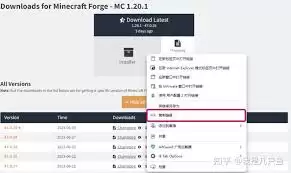
获取到安装器后,即可开始正式安装流程。
首先,请启动您的Minecraft官方启动器。
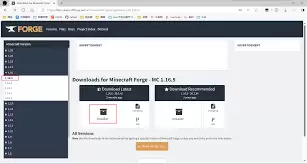
在启动器主界面,找到并点击顶部分类中的“安装”或“版本管理”标签页。这里是管理所有游戏配置和模组加载器的地方。
进入后,您需要点击“添加版本”或直接选择“Forge”选项进行安装。
系统将弹出文件浏览窗口,此时请导航至您之前存放的.jar安装器文件,并将其选中。
确认文件无误后,点击“安装”或“确定”按钮,启动安装进程。安装过程中可能出现系统安全提示或进度条,请按照提示操作,一般点击“运行”或“确定”即可。
当界面提示“安装成功”时,表明Forge核心文件已部署完毕。此时您可以关闭安装窗口,核心安装步骤已完成。
四、验证安装
在开始使用前,最后一步是验证Forge是否安装成功并可用,这能确保后续模组加载无误。
请完全关闭并重启Minecraft启动器。在游戏版本选择列表中,您应能看到一个新增的、标有“[Forge]”后缀的配置选项。
选择这个Forge配置,然后正常启动游戏。若能顺利进入游戏主界面,并且创建新世界或进入现有存档时未发生崩溃或错误提示,则证明Forge安装已完全成功。
至此,您已成功为《我的世界》安装了Forge模组加载器,可以自由下载和安装各类模组,开启更丰富、更具创造性的游戏体验。
遵循以上步骤,从版本确认、官方下载、安装配置到最终验证,整个过程逻辑清晰。只要仔细核对版本并逐步操作,为Minecraft安装Forge并开启模组之旅,实际上是一个简单且顺利的过程。

游乐网为非赢利性网站,所展示的游戏/软件/文章内容均来自于互联网或第三方用户上传分享,版权归原作者所有,本站不承担相应法律责任。如您发现有涉嫌抄袭侵权的内容,请联系youleyoucom@outlook.com。
 同类文章
同类文章

点点穿书app如何设置阅读偏好
在点点穿书APP中设置阅读偏好:打造专属你的个性化书库 你是否在点点穿书APP海量的书库里感到眼花缭乱,难以快速锁定自己的心仪之作?解锁这个难题的关键,在于正确设置你的“阅读偏好”。这个功能如同一位精通你喜好的智能阅读顾问,它能有效过滤无关内容,实现精准的个性化书籍推荐,让你的每一次选书都充满惊喜。

站酷怎么隐藏个人作品
如何在站酷隐藏作品?掌握这几种方法,灵活管理个人作品集 在站酷展示自己的设计、插画或摄影作品,无疑是设计师提升个人品牌、吸引潜在合作的重要渠道。然而在实际创作过程中,你或许会遇到需要暂时将部分作品隐藏起来的情况——可能是早期未成熟的作品、为特定客户制作的保密项目,或是正在进行修改迭代、尚未准备好公开

cad快速看图如何选择打印机
CAD快速看图软件高效打印指南:如何精准选择最佳打印机 为了确保CAD图纸能够清晰、准确地输出,并提升工作效率,选择一款与CAD快速看图软件完美匹配的打印机是关键的第一步。这不仅关乎打印质量,更直接影响到工作流程的顺畅度。下文将为您系统梳理选购要点,助您做出明智决策。 第一步:清晰界定打印需求与场景

秀米编辑器如何实现自动保存
秀米编辑器自动保存功能:你的专属“数据保镖”与防丢失指南 对每一位图文创作者来说,最令人揪心的莫过于浏览器突然崩溃或电脑意外关机,而精心排版的文档却未来得及保存。无需焦虑,秀米编辑器的自动保存功能正是一位全天候在线的“数据守护者”,它能有效预防内容意外丢失,确保你的创作心血得到妥善保护。那么,这项实

如何在vscode中关闭项目文件夹
如何高效管理Visual Studio Code工作区:项目文件夹关闭与重新打开的详细教程 使用Visual Studio Code(常称为VSCode)进行多项目开发时,工作区容易显得杂乱,影响专注度。学会适时关闭暂不使用的项目文件夹,保持界面整洁,是提升编码效率的关键技能。本文将深入讲解在VSC


- 日榜
- 周榜
- 月榜


 相关攻略
相关攻略
 2015-03-10 11:25
2015-03-10 11:05
2021-08-04 13:30
2015-03-10 11:22
2015-03-10 12:39
2022-05-16 18:57
2025-05-23 13:43
2025-05-23 14:01
热门教程
2015-03-10 11:25
2015-03-10 11:05
2021-08-04 13:30
2015-03-10 11:22
2015-03-10 12:39
2022-05-16 18:57
2025-05-23 13:43
2025-05-23 14:01
热门教程
- 游戏攻略
- 安卓教程
- 苹果教程
- 电脑教程


