




SQL Server 2005恢复数据库详细图文教程

SQL Server 2005 数据库备份恢复完整步骤图解 对于仍在运行SQL Server 2005环境的企业或开发者而言,掌握数据库恢复技能是保障数据安全的核心操作。无论您是初次接触数据库管理的新手,还是希望回顾标准流程的资深管理员,这篇详细的图文指南都将为您提供清晰的操作路径,确保数据恢复过程
SQL Server 2005 数据库备份恢复完整步骤图解
对于仍在运行SQL Server 2005环境的企业或开发者而言,掌握数据库恢复技能是保障数据安全的核心操作。无论您是初次接触数据库管理的新手,还是希望回顾标准流程的资深管理员,这篇详细的图文指南都将为您提供清晰的操作路径,确保数据恢复过程万无一失。
请注意,本教程基于已安装SQL Server 2005的独立服务器或主机环境。若您的系统尚未安装数据库服务,请先行完成SQL Server 2005的安装与配置,再依照以下步骤进行恢复操作。一切就绪后,让我们开始逐步执行。
第一步:启动管理工具并连接服务器
首先,请从「开始」菜单中定位并打开“SQL Server Management Studio”(SSMS)。在登录界面中,输入正确的服务器地址、身份验证方式(通常为SQL Server身份验证或Windows身份验证)及账户密码,成功连接至目标数据库服务器实例。
第二步:准备新建目标数据库
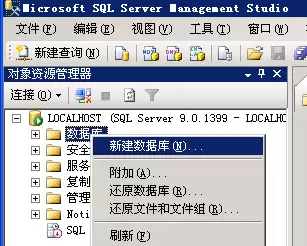
成功登录后,在左侧的“对象资源管理器”面板中,展开服务器节点,找到“数据库”目录。右键单击此目录,从上下文菜单中选择“新建数据库”选项。
第三步:指定数据库名称
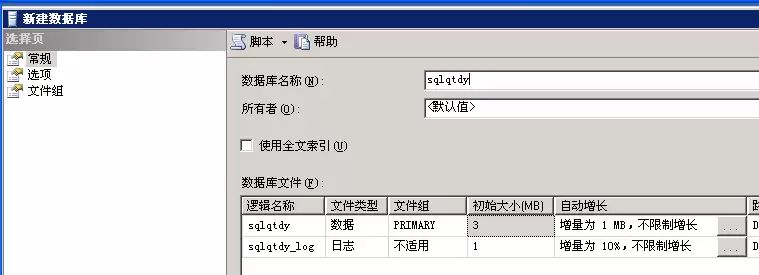
系统将弹出“新建数据库”对话框。在“数据库名称”字段中,输入您计划恢复的数据库名称(本教程示例使用“sqlqtdy”)。其余参数(如文件路径、初始大小等)可暂时保留默认设置,直接点击底部“确定”按钮完成创建。
第四步:创建专属数据库登录账户
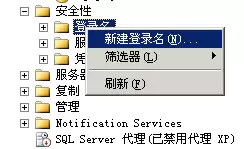
为提升安全性并便于权限管理,建议为该数据库建立一个独立的访问账户。在对象资源管理器中,依次展开“安全性” -> “登录名”文件夹,右键单击“登录名”,选择“新建登录名”。
第五步:配置登录名与认证方式
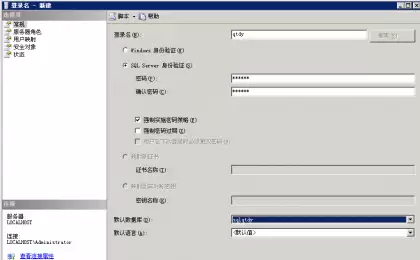
在“登录名 - 新建”窗口中,输入登录名(如“qtdy”),选择“SQL Server 身份验证”,并设置高强度密码。为确保账户稳定性,请取消勾选“强制实施密码策略”下方的“强制密码过期”和“用户下次登录时必须更改密码”选项。最关键的是,在“默认数据库”下拉列表中,选择您上一步骤创建的“sqlqtdy”数据库。
第六步:切换至用户映射设置页
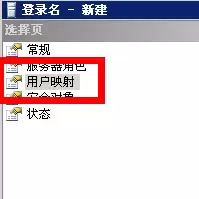
暂时不要点击“确定”关闭窗口。请单击窗口左侧选择页中的“用户映射”,进入数据库访问权限配置界面。
第七步:关联数据库并授予角色权限
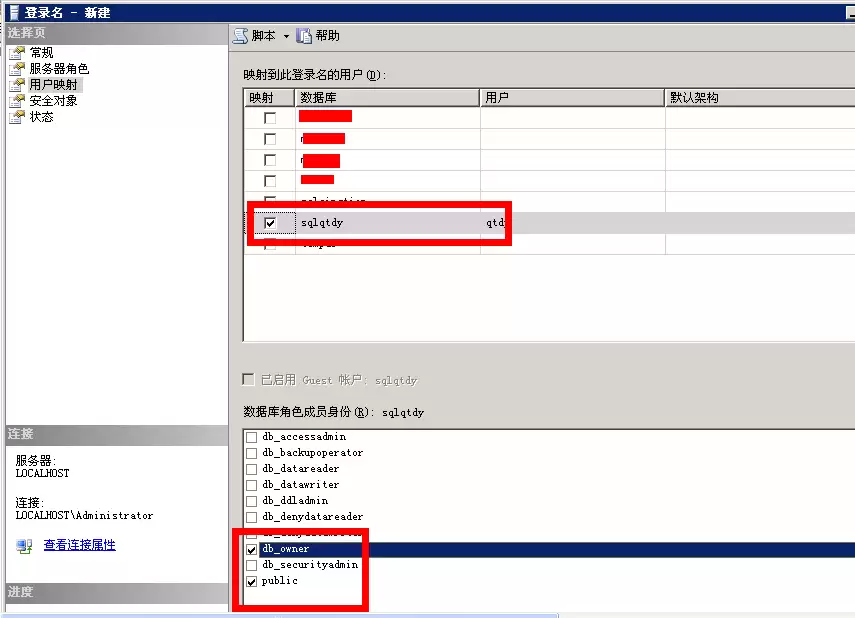
在“映射到此登录名的用户”列表区域,勾选您之前创建的“sqlqtdy”数据库所对应的行。随后,在下方的“数据库角色成员身份”列表中,至少勾选“db_owner”(数据库所有者)及“public”角色,以确保账户具备完整的数据库操作权限。配置完成后,点击“确定”。
第八步:启动数据库还原向导
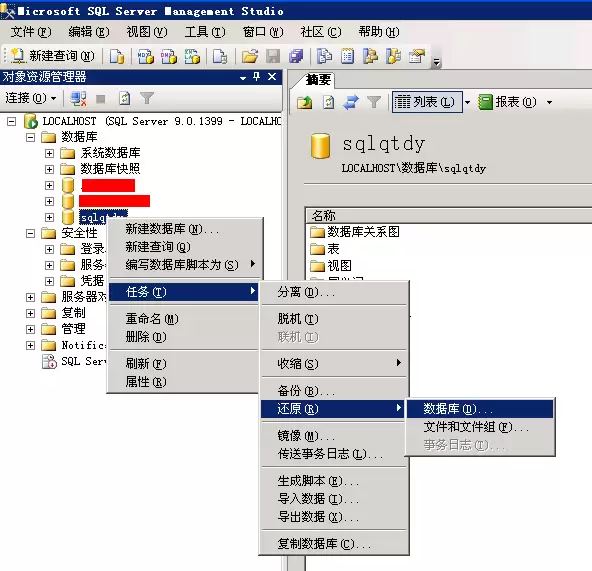
回到对象资源管理器主界面,定位到“数据库”文件夹下您新建的“sqlqtdy”数据库。右键单击它,在弹出的菜单中依次选择“任务” -> “还原” -> “数据库”,从而打开还原功能主窗口。
第九步:指定备份源为备份设备
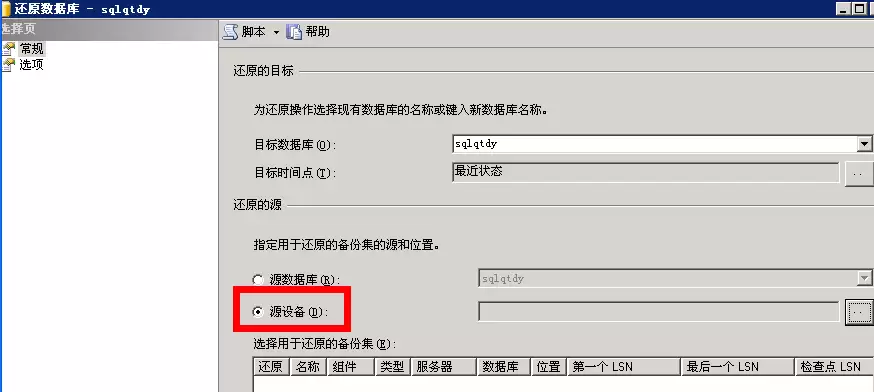
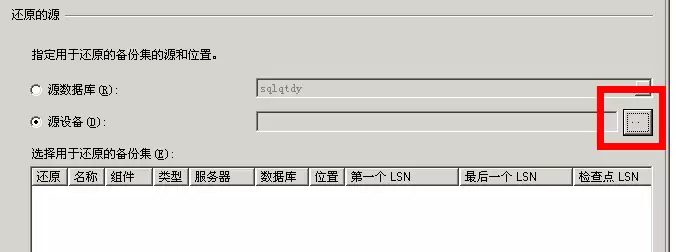
在弹出的“还原数据库”对话框中,确保位于“常规”选择页。在“源”区域,选择“源设备”选项,然后单击其右侧的浏览按钮(显示为“...”)。
第十步:添加备份文件路径
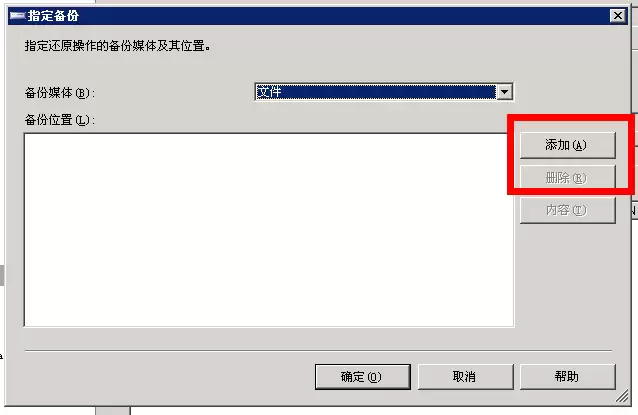
系统将弹出“指定备份”窗口。在此,点击“添加”按钮,准备在文件系统中定位您的数据库备份文件(.bak文件)。
第十一步:定位并选定备份文件
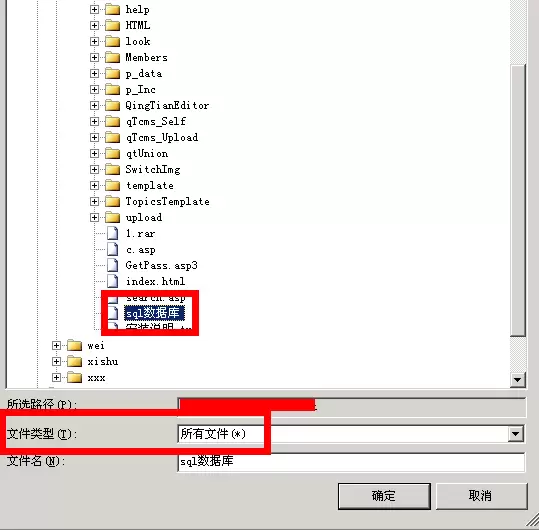
通过弹出的文件浏览器导航至您的备份文件存放目录。如果文件列表中未显示.bak文件,请将对话框底部的“文件类型”筛选器更改为“所有文件(*.*)”。选中目标备份文件后,点击“确定”。
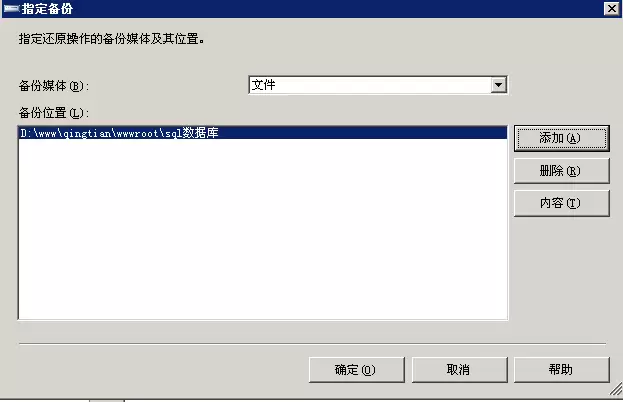
返回“指定备份”窗口,确认文件已出现在列表中后,再次点击“确定”以返回到“还原数据库”主窗口。
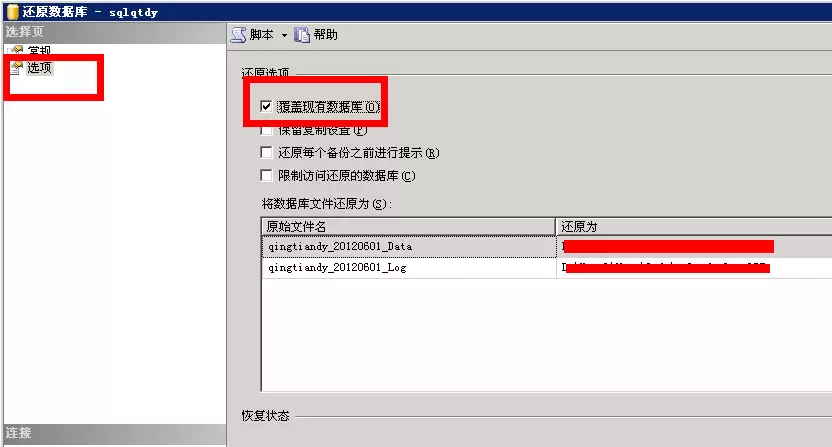
第十二步:配置关键还原选项并执行
最后,点击“还原数据库”窗口左侧的“选项”页。在右侧的“还原选项”区域,务必勾选“覆盖现有数据库”这一关键选项。仔细核对所有设置后,点击底部的“确定”按钮,系统将正式开始执行还原任务。
当还原进度条完成并弹出成功提示时,标志着您的SQL Server 2005数据库已从备份文件中完整恢复并可以使用。整个过程逻辑清晰,只要严格遵循上述步骤操作一次,您便能熟练掌握这套经典且可靠的数据库恢复方法。

游乐网为非赢利性网站,所展示的游戏/软件/文章内容均来自于互联网或第三方用户上传分享,版权归原作者所有,本站不承担相应法律责任。如您发现有涉嫌抄袭侵权的内容,请联系youleyoucom@outlook.com。
 同类文章
同类文章

得物OceanBase数据库落地实践技术解析与经验总结
得物引入OceanBase多模数据库,解决了多品类数据库运维复杂、成本高的问题。通过分层转储、增量合并和两层压缩技术,存储成本降低40%以上;多活架构保障高可用;复杂SQL性能提升130-200倍。迁移后SQL平均耗时下降88 3%,成本降低43%,存储压缩率达80%以上,实现TP AP一体化架构。

GraphQL深度解析:为什么它能替代传统REST API的核心原因
GraphQL是一种新型API查询语言,通过按需查询精准获取数据,有效解决了REST过度获取与获取不足的问题,采用单一端点和强类型Schema降低维护成本,原生支持查询、变更与订阅,统一数据交互协议,正逐步替代传统RESTAPI。

Redis哨兵搭建与ACL权限控制全流程实现详解教程
基于一主二从三哨兵架构部署Redis集群,编译并配置主节点、从节点及哨兵节点。通过ACL机制实现用户权限精细控制,为default、app-user、sentinel-user、replica-user用户分配密码与权限。启动各节点后,验证主从同步及哨兵状态正常。

MySQL Binlog CDC全链路实现方法详解
MySQL数据库通过Binlog实现CDC全链路,覆盖从业务代码变更到应用消费端的完整流程。Binlog生成依赖两阶段提交,保证仅捕获已提交的事务数据;必须采用ROW格式记录每行变更前后的值,从而实现精准的数据同步与消费,确保数据一致性。

Oracle与MySQL数据库批量插入更新方法
Oracle通过mergeinto实现存在更新、不存在插入,但更新时不能修改关联条件字段;MySQL通过insertinto onduplicatekeyupdate,依赖唯一索引触发更新,无此限制。两者语法差异显著,需注意约束差异,根据数据库特性选择合适写法,避免数据不一致,并考虑不同场景。


- 热门数据榜


 相关攻略
相关攻略
 2026-07-18 22:24
2026-07-18 22:22
2026-07-18 22:22
2026-07-18 22:22
2026-07-18 22:22
2026-07-18 22:05
2026-07-18 22:05
2026-07-18 22:05
热门教程
2026-07-18 22:24
2026-07-18 22:22
2026-07-18 22:22
2026-07-18 22:22
2026-07-18 22:22
2026-07-18 22:05
2026-07-18 22:05
2026-07-18 22:05
热门教程
- 游戏攻略
- 安卓教程
- 苹果教程
- 电脑教程


