




暗影精灵8Pro如何重装Win11系统?暗影精灵8Pro重装Win11系统教程

暗影精灵8Pro:高性价比游戏本重装Windows 11系统完整教程
惠普暗影精灵8Pro凭借其出色的性能配置、亲民的价格以及备受好评的大面积触控板,成为众多游戏玩家青睐的高性价比游戏笔记本电脑。无论是系统升级、性能优化还是故障恢复,掌握重装Windows 11系统的方法都至关重要。本文将为您提供一份详尽、易懂的暗影精灵8Pro重装Win11系统步骤指南,帮助您轻松完成系统焕新。
免费影视、动漫、音乐、游戏、小说资源长期稳定更新! 👉 点此立即查看 👈
暗影精灵8Pro重装Windows 11系统详细步骤
系统之家装机大师 V2.0.0.1133 绿色便携版
类型:
系统其它大小:
9.59MB语言:
简体中文时间:
2023-07-05
查看详情
准备工作与安装方法
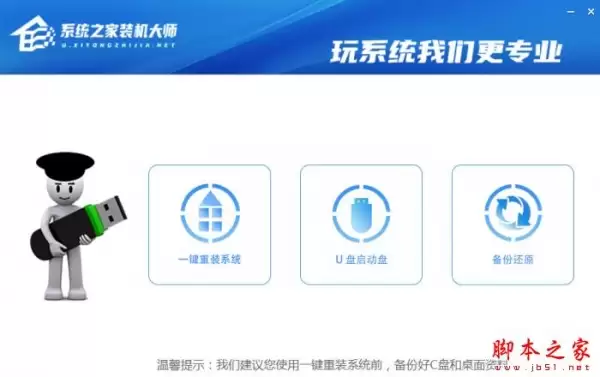
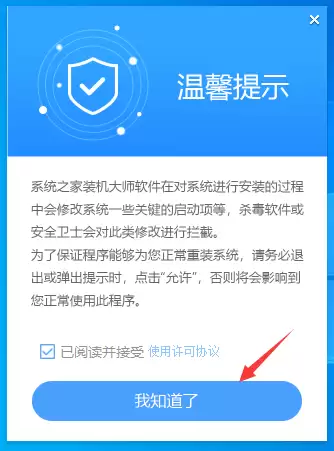
首先,您需要下载“系统之家装机大师”这款一键重装系统工具。下载完成后,请务必暂时关闭电脑上运行的所有杀毒软件及安全防护程序,以避免安装进程被误拦截。随后运行该软件,仔细阅读用户协议与提示,点击“我知道了”按钮即可进入主操作界面。
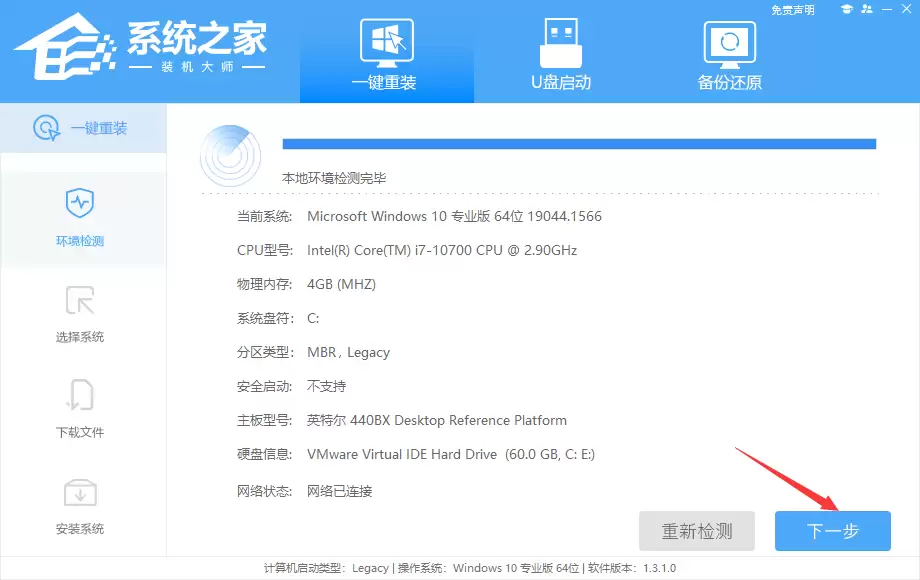
软件启动后,会自动对您的暗影精灵8Pro进行硬件配置与系统环境检测。确认信息无误后,直接点击“下一步”按钮,进入系统选择阶段。
在此环节,您可以根据需求选择安装“Windows 11 64位”操作系统版本。请注意:如果某个版本选项显示为灰色不可点击状态,通常表示您电脑当前的磁盘分区格式(如MBR)或硬件配置(如TPM 2.0、安全启动)暂不满足该系统的安装要求,需要先进行相应设置调整。
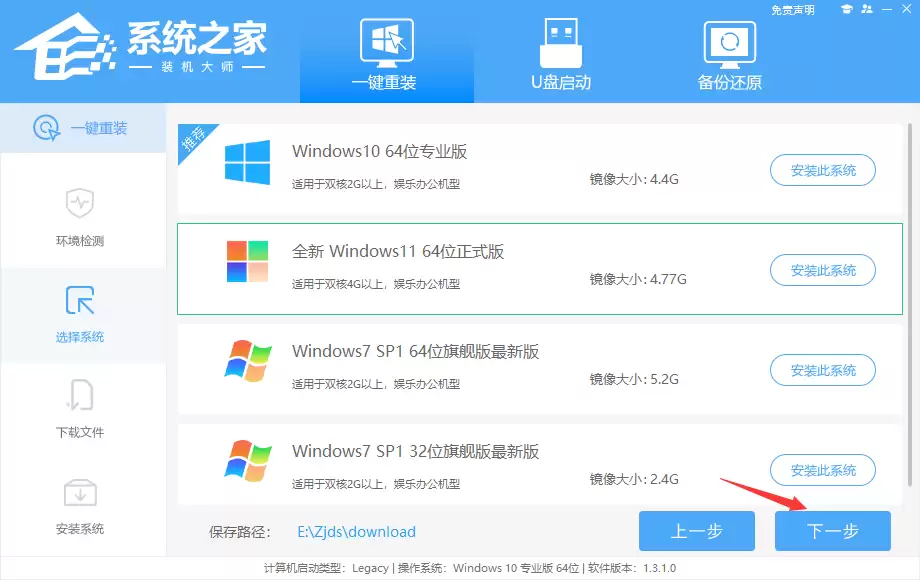
选定系统版本后,工具将自动开始下载对应的Windows PE预安装环境及完整的Windows 11系统镜像文件。下载时长主要取决于您的网络带宽,请保持网络连接稳定并耐心等待。
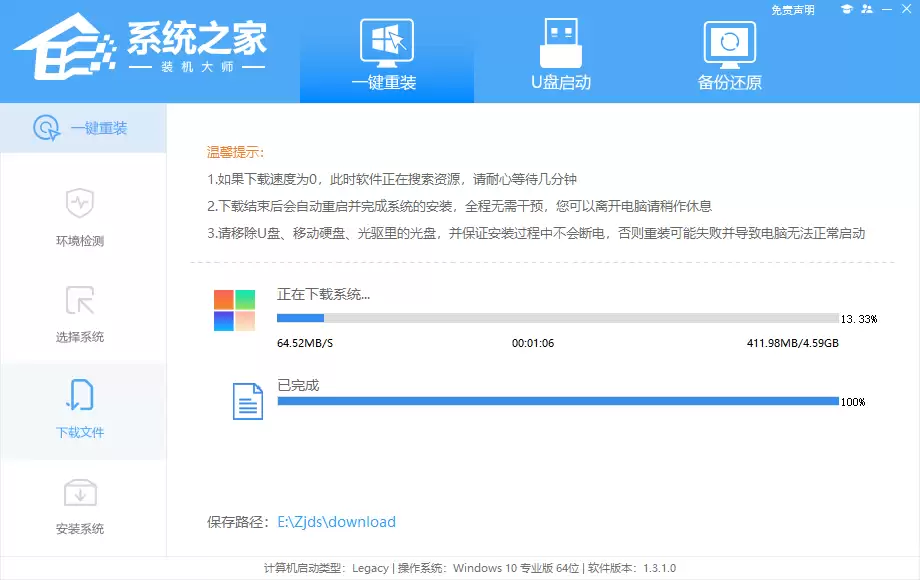
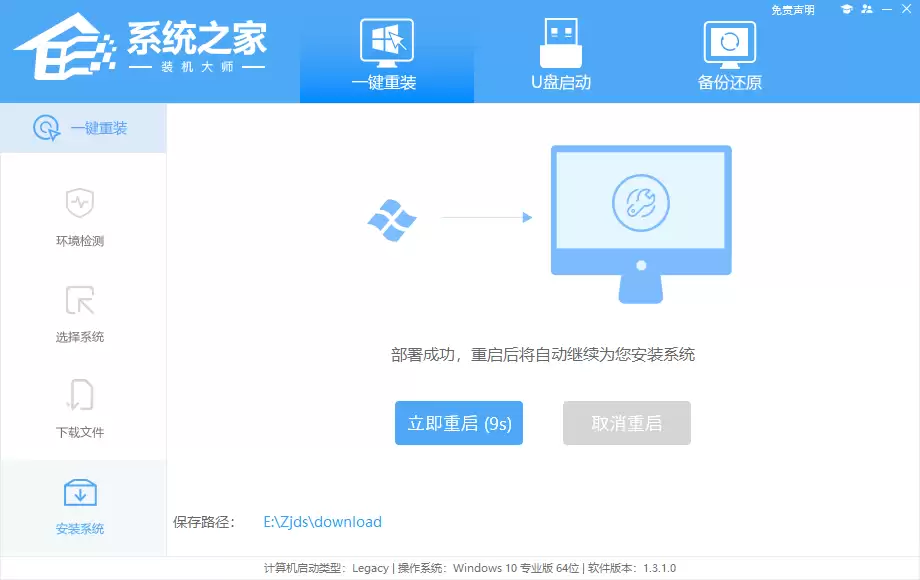
所有必要文件下载完成后,软件会提示并自动重启您的暗影精灵8Pro。这是进入系统部署流程的正常步骤,无需进行任何操作。
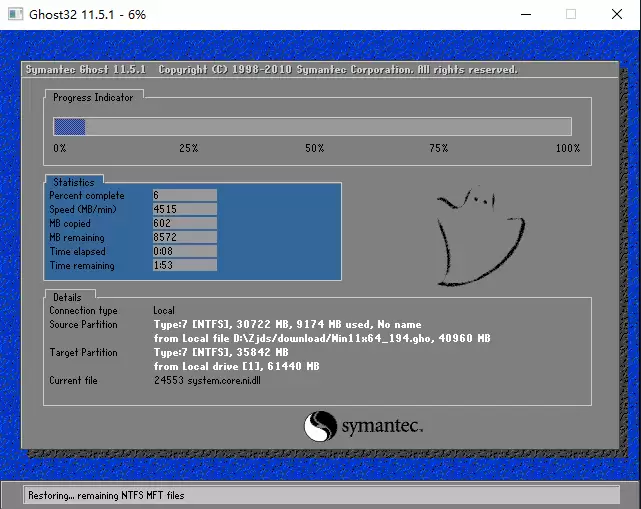
电脑重启后将自动进入Windows PE界面。在这个简化的临时系统中,装机工具会自动执行系统备份(如有)、分区格式化及系统还原等关键操作。您只需观察进度条完成即可。
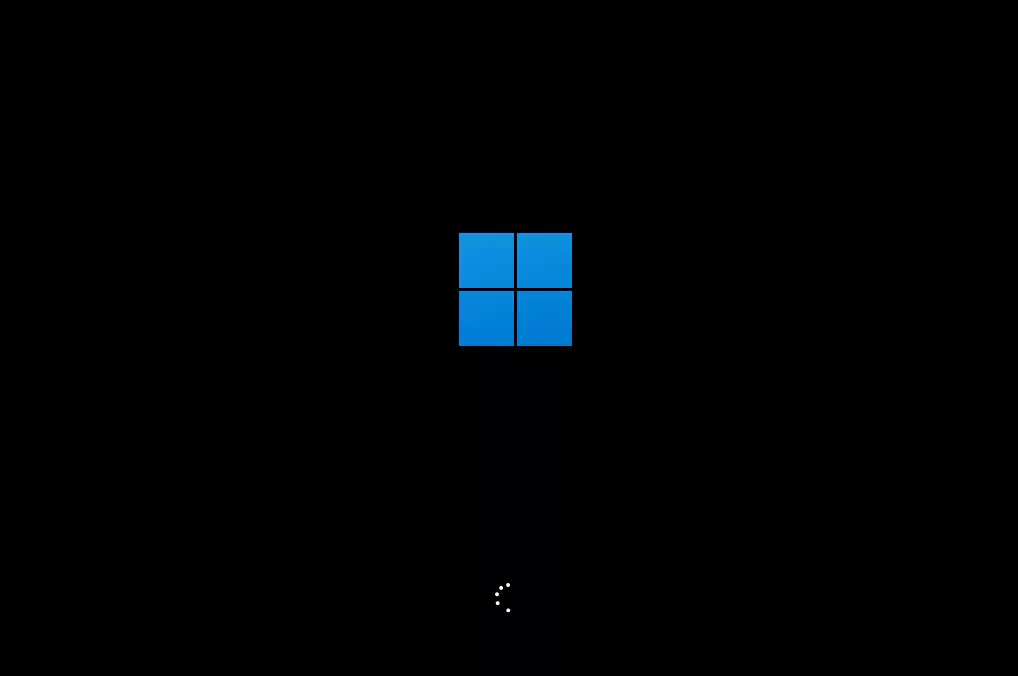
系统还原步骤结束后,将进入最终的Windows 11自动安装与配置阶段。安装完成后,电脑会再次自动重启。重启完毕,您将看到全新的Windows 11桌面,至此系统重装全部完成。
以上便是为惠普暗影精灵8Pro游戏笔记本电脑重装或安装Windows 11操作系统的完整图文教程。整个过程步骤清晰,操作简单。遵循本指南,您即可轻松让您的游戏本恢复最佳状态,享受流畅稳定的Windows 11游戏与工作体验。

游乐网为非赢利性网站,所展示的游戏/软件/文章内容均来自于互联网或第三方用户上传分享,版权归原作者所有,本站不承担相应法律责任。如您发现有涉嫌抄袭侵权的内容,请联系youleyoucom@outlook.com。
 同类文章
同类文章

麒麟OS怎么安装Pandoc转换_麒麟OS Pandoc文档格式转换安装教程【进阶】
麒麟OS安装Pandoc:三种方法与PDF输出配置全指南 在国产麒麟操作系统上进行文档处理时,你是否常常面临格式转换的难题?无论是需要将Markdown笔记整理成正式报告,还是将LaTeX学术论文转换为通用的PDF或Word文档,一款强大的格式转换工具都必不可少。Pandoc作为业界公认的“文档转换

win10如何安装Redis数据库_win10Redis数据库的6种方式
Windows 10 安装 Redis 的六种方法详解 在 Windows 10 操作系统上安装 Redis 数据库,许多开发者会遇到官方不再提供原生 Windows 版本支持的难题。常见问题包括命令无法识别、Windows 服务注册失败或配置文件加载错误。这些问题通常源于版本兼容性、系统环境变量配

win11如何查看和管理凭据管理器_win11和管理凭据管理器完整教程与操作步骤
在Windows 11系统中,用户可以通过凭据管理器集中管理各类登录密钥,包括网站登录信息、远程桌面连接凭据等。该工具将凭据分为Web凭据和Windows凭据两大类,并支持通过图形界面与命令行(例如运行 control exe name Microsoft CredentialManager)两种

联想lenovo ThinkPad笔记本电脑开机进入BIOS的方法
1 ThinkPad 315ED BIOS进入方法详解 操作步骤非常简单:启动电脑,将注意力集中在屏幕上。当经典的ThinkPad品牌Logo一出现,立即快速按下键盘上的F2功能键,即可顺利进入BIOS设置程序界面,进行各项硬件参数调整。 2 ThinkPad 365X XD系列及其衍生型号操作指南

预装win8的华硕笔记本改win7如何在bios中设置(图解)
预装Win8的华硕笔记本如何改装Win7?核心BIOS设置详解 自Windows 8系统面世以来,它一度成为众多品牌笔记本电脑的出厂预装系统。然而,其独特的Modern UI界面与传统操作习惯的差异,以及早期存在的部分软件兼容性问题,使得许多用户更倾向于回归经典的Windows 7。因此,为预装Wi


- 日榜
- 周榜
- 月榜
 1
1
 2
2
 3
3
 4
5
6
7
8
9
10
1
2
3
4
5
6
7
8
9
10
1
2
3
4
5
6
7
8
9
10
相关攻略
4
5
6
7
8
9
10
1
2
3
4
5
6
7
8
9
10
1
2
3
4
5
6
7
8
9
10
相关攻略
 2015-03-10 11:25
2015-03-10 11:05
2021-08-04 13:30
2015-03-10 11:22
2015-03-10 12:39
2022-05-16 18:57
2025-05-23 13:43
2025-05-23 14:01
热门教程
2015-03-10 11:25
2015-03-10 11:05
2021-08-04 13:30
2015-03-10 11:22
2015-03-10 12:39
2022-05-16 18:57
2025-05-23 13:43
2025-05-23 14:01
热门教程
- 游戏攻略
- 安卓教程
- 苹果教程
- 电脑教程


 热门话题
热门话题
