




VScode阅读Linux内核源码时路径屏蔽怎么设置-路径屏蔽的设置教程

VScode阅读Linux内核源码时路径屏蔽怎么设置呢?一些小伙伴对于具体的设置方法还不是很了解,本文整理了详细的设置教程分享,快一起来看看下面的详细介绍吧!
VScode阅读Linux内核源码时路径屏蔽怎么设置
一、VScode文件与文件夹屏蔽方法详解
免费影视、动漫、音乐、游戏、小说资源长期稳定更新! 👉 点此立即查看 👈
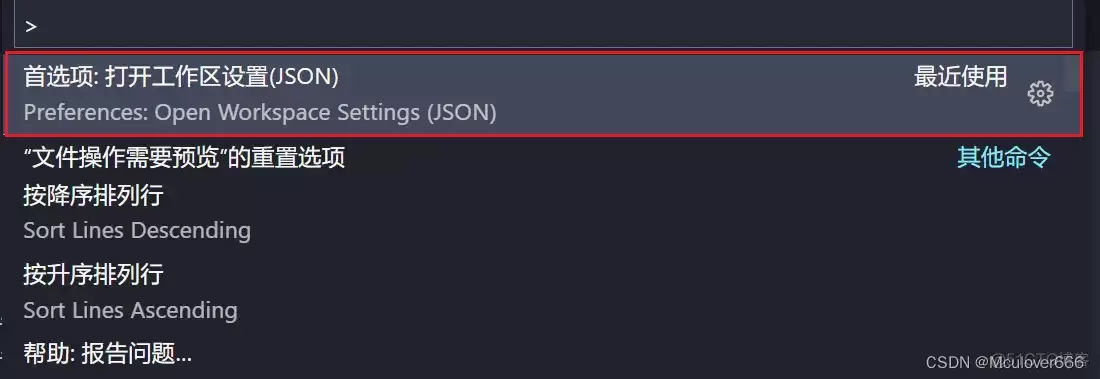
首先,你需要定位VScode中管理文件可见性的核心配置入口。操作非常简单:使用快捷键Ctrl+Shift+P(Windows/Linux)或Cmd+Shift+P(macOS)打开命令面板,然后输入并选择“打开工作区设置”或“Preferences: Open Workspace Settings (JSON)”。
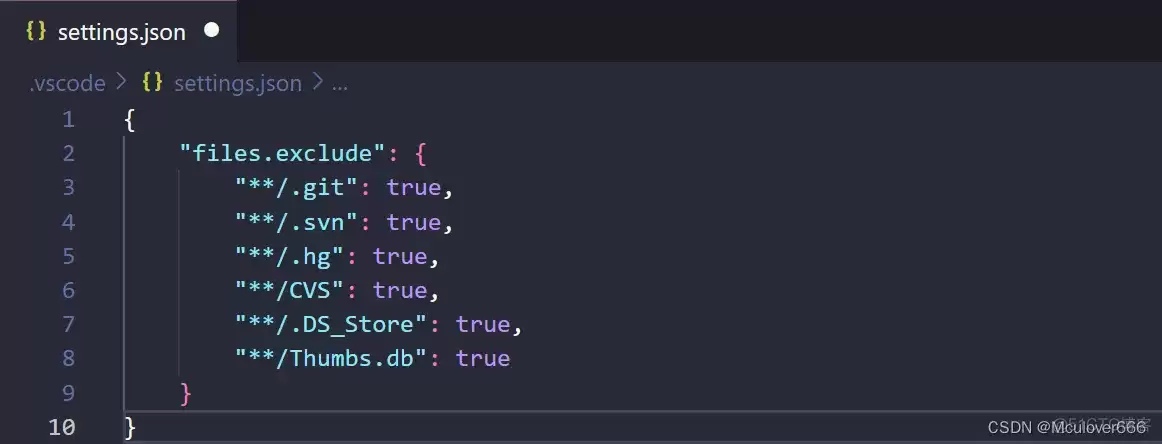
随后,VScode会打开一个名为settings.json的工作区配置文件。其核心机制是通过files.exclude字段来定义需要从资源管理器中隐藏的文件或目录路径。将路径对应的值设为true表示隐藏(屏蔽),设为false则表示显示。
二、针对Linux内核源码的屏蔽配置方案
在阅读Linux内核源码时,项目目录庞大,尤其是arch目录下包含大量不同CPU架构的代码。为了提高代码浏览和搜索效率,避免无关架构文件的干扰,我们可以针对性地屏蔽不需要的路径。
一个高效且常用的配置策略是:仅保留你正在研究或需要参考的架构(例如x86、arm),而屏蔽其他所有无关的架构目录。这能显著提升VScode侧边栏的整洁度和响应速度。
以下是一个实用的配置示例,你可以将其复制到工作区设置的settings.json文件中,并根据你的实际需求进行修改:
{
  “files.exclude”: {
    “arch/alpha”:true,
    “arch/arc”:true,
    “arch/arm64”:true,
    “arch/[b-z]*”:true,
    “arch/arm/configs/[a-h]*”:true,
    “arch/arm/configs/[j-z]*”:true,
    “arch/arm/mach-[a-h]*”:true,
    “arch/arm/mach-[j-z]*”:true,
  }
}
应用此配置后,当你使用VScode打开Linux内核源码工程时,资源管理器将自动过滤掉被屏蔽的路径,使你能够更专注于核心代码的阅读与分析,极大提升开发与学习效率。

游乐网为非赢利性网站,所展示的游戏/软件/文章内容均来自于互联网或第三方用户上传分享,版权归原作者所有,本站不承担相应法律责任。如您发现有涉嫌抄袭侵权的内容,请联系youleyoucom@outlook.com。
 同类文章
同类文章

VSCode代码怎么生成图片-代码生成图片的详细步骤分享
在VSCode中优雅地将代码转为分享图片:Carbon插件的完整指南 在编程和技术分享场景中,一张设计精美的代码截图往往比纯文本更具视觉冲击力和传播效果。如果你日常使用Visual Studio Code进行开发,那么借助一款名为“Carbon”的插件,你可以高效地将代码片段转换为风格化图片。本指南

vscode怎么指定在某个目录搜索-指定在某个目录搜索的详细步骤分享
精准定位,告别无效搜索:在VSCode中如何仅对指定目录进行查找 在Visual Studio Code (VSCode) 中进行开发时,全局搜索功能虽然强大,但返回的结果往往过于繁杂,影响效率。实际上,VSCode提供了便捷的方式,允许开发者精准地将搜索范围限定在特定的目录内。本文将详细介绍这一高

vscode2021垂直滚动敏感性在哪设置-垂直滚动敏感性的设置步骤分享
VS Code 2021垂直滚动灵敏度设置完全指南 在Visual Studio Code 2021版本中,调整鼠标滚轮的垂直滚动灵敏度,是优化代码浏览效率与操作手感的关键设置。这项配置能让你在翻阅长文件时更加流畅自如,显著提升编程体验。虽然操作路径可能并非一目了然,但掌握其具体位置后,只需简单几步

vs解决方案管理器中的内容怎么搜索使用-解决方案管理器中的内容搜索使用的方法
Visual Studio解决方案管理器内容搜索功能详解 在Visual Studio的日常开发工作中,解决方案管理器是项目导航的核心工具。然而,当项目中包含数百甚至上千个文件时,如何快速定位到特定的代码或资源,往往成为开发者面临的挑战。本文将深入解析解决方案管理器内置的高效搜索功能,帮助您彻底告别

vscode怎么打开word文档-打开word文档的详细步骤分享
Visual Studio Code 打开 Word 文档全攻略:安装扩展轻松查看 Visual Studio Code(简称 VS Code)不仅是程序员钟爱的代码编辑器,更是一个功能强大的多面手。许多用户可能未曾了解,通过安装特定扩展,我们完全可以在 VS Code 中直接打开并阅读 Word


- 日榜
- 周榜
- 月榜
 1
1
 2
2
 3
3
 4
5
6
7
8
9
10
1
2
3
4
5
6
7
8
9
10
1
2
3
4
5
6
7
8
9
10
相关攻略
4
5
6
7
8
9
10
1
2
3
4
5
6
7
8
9
10
1
2
3
4
5
6
7
8
9
10
相关攻略
 2015-03-10 11:25
2015-03-10 11:05
2021-08-04 13:30
2015-03-10 11:22
2015-03-10 12:39
2022-05-16 18:57
2025-05-23 13:43
2025-05-23 14:01
热门教程
2015-03-10 11:25
2015-03-10 11:05
2021-08-04 13:30
2015-03-10 11:22
2015-03-10 12:39
2022-05-16 18:57
2025-05-23 13:43
2025-05-23 14:01
热门教程
- 游戏攻略
- 安卓教程
- 苹果教程
- 电脑教程


 热门话题
热门话题
