




在BIOS中关闭指纹识别并再次开启的操作流程

笔记本指纹识别功能突然失效,按键没有反应?不用急于联系售后维修,本文将为你详解一个在BIOS层面实现的“硬重启”解决方案。该方法能有效应对多数因驱动程序冲突、系统卡顿或软件干扰导致的指纹模块临时性失灵,操作步骤清晰,自己动手仅需几分钟即可尝试修复。
免费影视、动漫、音乐、游戏、小说资源长期稳定更新! 👉 点此立即查看 👈
第一步:重启电脑并进入BIOS设置界面
开机后,请立即留意屏幕上的提示信息,通常会显示进入BIOS/UEFI设置的热键。你需要快速按下该按键,常见的有“F2”、“Del”或“F1”,部分品牌电脑也可能是“F10”或“Esc”。如果错过提示,可尝试重启后多次连续按压。确认按键后,即可进入BIOS操作界面。
第二步:在BIOS中临时关闭指纹识别功能
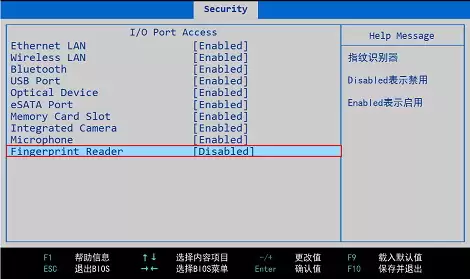
进入BIOS后,使用键盘方向键定位至“Security”(安全)选项卡,并在其中找到“I/O Port Access”(输入/输出端口访问)或类似命名的子菜单。进入后,列表里会显示“Fingerprint Reader”(指纹识别器)选项。
将光标移至该选项,将其状态由“Enabled”(启用)更改为“Disabled”(禁用)。修改完成后,按提示保存当前设置(通常是F10键),并确认退出BIOS,系统将会关闭。
第三步:重新开启指纹识别并启动系统
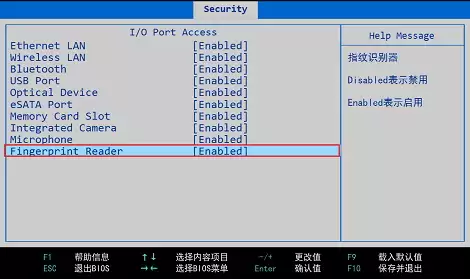
完成上一步并关机后,再次按下电源键启动电脑,并重复第一步操作进入BIOS设置界面。依照相同路径,找到已被禁用的“Fingerprint Reader”选项。
将其状态从“Disabled”重新设置为“Enabled”。保存修改并退出BIOS,让电脑正常启动进入操作系统。此时再尝试使用指纹登录,很多情况下该功能即可恢复正常工作。
此方法的原理,是通过BIOS层面彻底切断并重新激活指纹模块的硬件供电与识别电路,相当于对该专用硬件进行了一次“底层刷新”。对于非物理损伤(如进水、排线断裂)的软件或驱动类故障,这一操作往往能有效解决问题,是解决指纹识别失效的常用自救技巧。

游乐网为非赢利性网站,所展示的游戏/软件/文章内容均来自于互联网或第三方用户上传分享,版权归原作者所有,本站不承担相应法律责任。如您发现有涉嫌抄袭侵权的内容,请联系youleyoucom@outlook.com。
 同类文章
同类文章

麒麟OS怎么安装Pandoc转换_麒麟OS Pandoc文档格式转换安装教程【进阶】
麒麟OS安装Pandoc:三种方法与PDF输出配置全指南 在国产麒麟操作系统上进行文档处理时,你是否常常面临格式转换的难题?无论是需要将Markdown笔记整理成正式报告,还是将LaTeX学术论文转换为通用的PDF或Word文档,一款强大的格式转换工具都必不可少。Pandoc作为业界公认的“文档转换

win10如何安装Redis数据库_win10Redis数据库的6种方式
Windows 10 安装 Redis 的六种方法详解 在 Windows 10 操作系统上安装 Redis 数据库,许多开发者会遇到官方不再提供原生 Windows 版本支持的难题。常见问题包括命令无法识别、Windows 服务注册失败或配置文件加载错误。这些问题通常源于版本兼容性、系统环境变量配

win11如何查看和管理凭据管理器_win11和管理凭据管理器完整教程与操作步骤
在Windows 11系统中,用户可以通过凭据管理器集中管理各类登录密钥,包括网站登录信息、远程桌面连接凭据等。该工具将凭据分为Web凭据和Windows凭据两大类,并支持通过图形界面与命令行(例如运行 control exe name Microsoft CredentialManager)两种

联想lenovo ThinkPad笔记本电脑开机进入BIOS的方法
1 ThinkPad 315ED BIOS进入方法详解 操作步骤非常简单:启动电脑,将注意力集中在屏幕上。当经典的ThinkPad品牌Logo一出现,立即快速按下键盘上的F2功能键,即可顺利进入BIOS设置程序界面,进行各项硬件参数调整。 2 ThinkPad 365X XD系列及其衍生型号操作指南

预装win8的华硕笔记本改win7如何在bios中设置(图解)
预装Win8的华硕笔记本如何改装Win7?核心BIOS设置详解 自Windows 8系统面世以来,它一度成为众多品牌笔记本电脑的出厂预装系统。然而,其独特的Modern UI界面与传统操作习惯的差异,以及早期存在的部分软件兼容性问题,使得许多用户更倾向于回归经典的Windows 7。因此,为预装Wi


- 日榜
- 周榜
- 月榜
 1
1
 2
2
 3
3
 4
5
6
7
8
9
10
1
2
3
4
5
6
7
8
9
10
1
2
3
4
5
6
7
8
9
10
相关攻略
4
5
6
7
8
9
10
1
2
3
4
5
6
7
8
9
10
1
2
3
4
5
6
7
8
9
10
相关攻略
 2015-03-10 11:25
2015-03-10 11:05
2021-08-04 13:30
2015-03-10 11:22
2015-03-10 12:39
2022-05-16 18:57
2025-05-23 13:43
2025-05-23 14:01
热门教程
2015-03-10 11:25
2015-03-10 11:05
2021-08-04 13:30
2015-03-10 11:22
2015-03-10 12:39
2022-05-16 18:57
2025-05-23 13:43
2025-05-23 14:01
热门教程
- 游戏攻略
- 安卓教程
- 苹果教程
- 电脑教程


 热门话题
热门话题
