




visualstudio怎么调用其他项目的窗体-调用其他项目的窗体的详细步骤

Visual Studio:如何优雅调用其他项目中的窗体
Visual Studio作为微软推出的专业级集成开发环境,凭借其卓越的项目管理与代码复用功能,已成为广大开发者提升工作效率的核心工具。本文将详细解析一个在模块化开发与团队协作中极为常见的需求:如何从当前项目中,高效且正确地调用另一个独立项目内已开发完成的Windows窗体。整个流程逻辑清晰,只需遵循几个关键步骤即可轻松实现。
免费影视、动漫、音乐、游戏、小说资源长期稳定更新! 👉 点此立即查看 👈
Visual Studio跨项目调用窗体的完整步骤
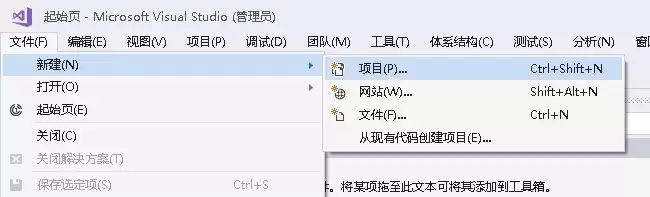
首先,请确保您已启动Visual Studio 2017并进入其主工作界面。所有操作均始于顶部菜单栏,请定位并点击“文件”菜单,这里集成了创建新项目与解决方案的所有入口。
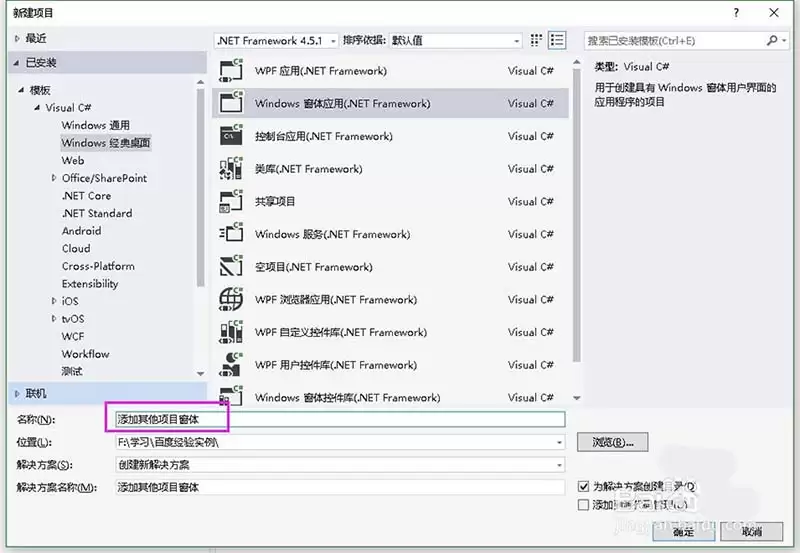
随后,系统将弹出“新建项目”对话框。在此,您需要进行两项关键选择:首先,在“语言”筛选器中选定“Visual C#”;接着,在“Windows 经典桌面”模板分类下,找到并选择“Windows 窗体应用程序”。建议为新项目赋予一个语义明确的名称,例如“TestFormCall”,以便于后续的识别与管理。
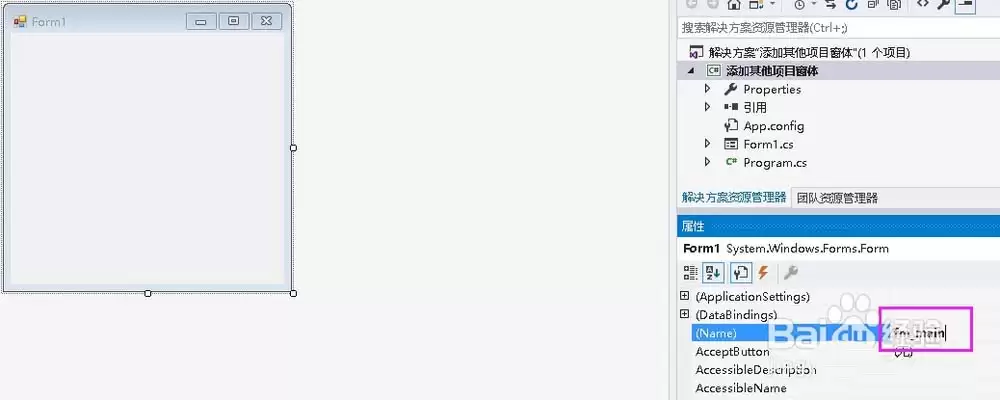
项目创建完毕后,您将看到一个默认的窗体设计界面。良好的编码习惯始于规范的命名:建议将窗体的“Name”属性修改为更具标识性的名称,如“fm_main”;同时,将窗体对应的后台代码文件重命名为“FormMain.cs”。这一步能显著提升代码的可读性和维护性。
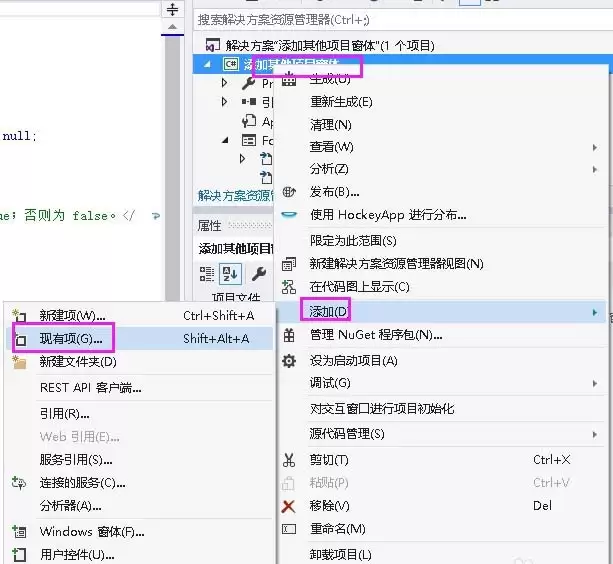
接下来是核心操作。在IDE右侧的“解决方案资源管理器”面板中,找到您刚创建的“TestFormCall”项目节点,右键单击它。从弹出的上下文菜单中,依次选择“添加” -> “现有项”。此功能是实现跨项目代码复用的关键桥梁。
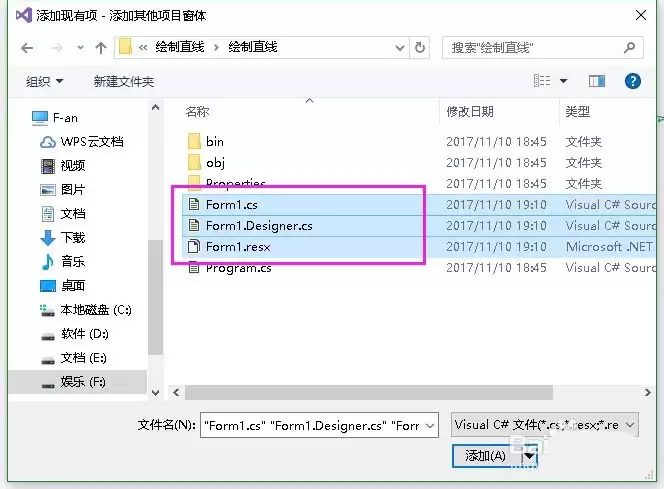
此时,您需要导航至包含目标窗体的外部项目目录。例如,假设我们有一个已完成的名为“DrawLineTool”的项目,现在希望复用其中的Form1窗体。请注意,添加时必须完整选中与该窗体相关的所有核心文件,通常包括:窗体设计器文件(Form1.Designer.cs)、主代码文件(Form1.cs)以及资源文件(Form1.resx)。务必确保如图所示红框内的三个文件被同时添加,缺一不可。
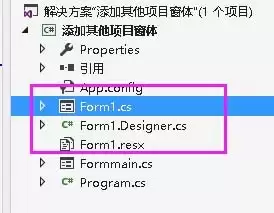
成功添加后,“解决方案资源管理器”的视图将立即更新。您会看到,这些来自外部项目的文件已被完整地集成到当前项目的目录结构中,如同原生文件一样。
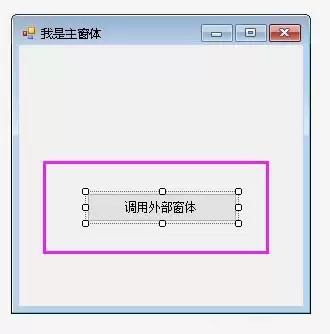
文件集成完成后,即可实现功能调用。返回主窗体“fm_main”的设计视图,从工具箱中拖拽一个Button控件到窗体上。我们将通过此按钮的事件来触发外部窗体的显示。
在编写按钮点击事件代码之前,有一个至关重要的细节需要确认。请打开刚添加进来的“Form1.cs”文件,查看其顶部声明的命名空间(namespace)。如图所示,其命名空间为“DrawLineTool”,这与当前项目“TestFormCall”的命名空间是不同的。明确两个窗体分属不同的命名空间,是避免编译错误并实现正确调用的基础。
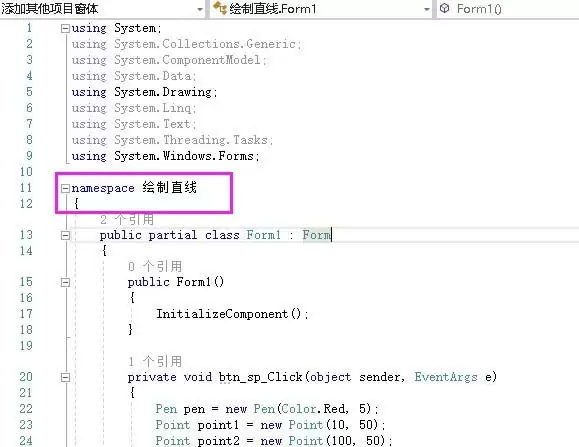
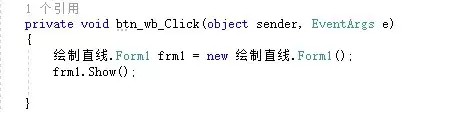
理解了命名空间的差异后,代码逻辑便清晰了。核心方法是:在按钮的Click事件处理程序中,使用完整命名空间路径实例化外部窗体的类,并调用其Show()方法以非模态方式显示窗体。具体的实现代码可参考下图示例:
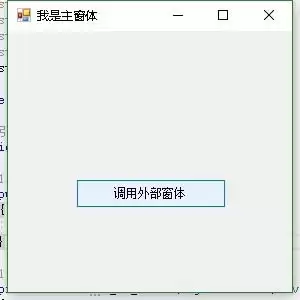
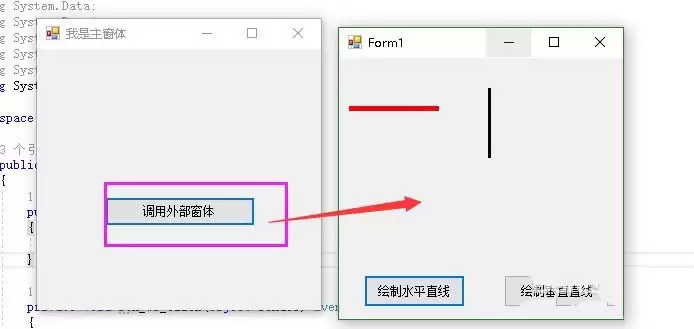
最后,进行效果验证。编译并运行整个解决方案,点击主窗体上的“调用外部窗体”按钮。此时,来自“DrawLineTool”项目的窗体应当被成功加载并显示出来。至此,您已经掌握了在Visual Studio中跨项目调用窗体的完整方法与技巧。

游乐网为非赢利性网站,所展示的游戏/软件/文章内容均来自于互联网或第三方用户上传分享,版权归原作者所有,本站不承担相应法律责任。如您发现有涉嫌抄袭侵权的内容,请联系youleyoucom@outlook.com。
 同类文章
同类文章

vscode怎么检测工作区是否有问题-检测工作区是否有问题的详细教程
Visual Studio Code 工作区问题排查:高效检测与修复指南 Visual Studio Code(VS Code)作为一款广受开发者青睐的现代化代码编辑器,其内置的智能诊断工具能够全面监控工作区健康状况,帮助开发者及时发现并解决代码中的潜在问题。如果你正在寻找如何系统性地检测工作区异常

visualstudio怎么调用其他项目的窗体-调用其他项目的窗体的详细步骤
Visual Studio:如何优雅调用其他项目中的窗体 Visual Studio作为微软推出的专业级集成开发环境,凭借其卓越的项目管理与代码复用功能,已成为广大开发者提升工作效率的核心工具。本文将详细解析一个在模块化开发与团队协作中极为常见的需求:如何从当前项目中,高效且正确地调用另一个独立项目

VisualStudio2015项目怎么导出为模板-项目导出为模板的详细步骤
Visual Studio 2015项目导出为模板详细指南 你是否希望将精心配置的Visual Studio 2015项目保存为可复用的模板?这样做能极大提升开发效率,避免在后续类似项目中重复进行繁琐的初始设置。如果你还不清楚如何操作,本教程将提供一份详尽的图文步骤,手把手教你完成Visual St

联想笔记本电脑怎么开机
联想笔记本电脑开机指南:从按下电源键到系统就绪的完整链路 想让你的联想笔记本顺利开机?这个过程看似简单,实则涉及从硬件触发到软件协同的完整规范流程。从精准定位电源按钮开始,到最终系统完全就绪,每一步都关乎着启动的效率和设备稳定性。掌握正确的联想笔记本开机方法,能有效避免常见启动问题,延长设备使用寿命
联想笔记本电脑怎么开机黑屏
联想笔记本开机黑屏?别慌,这大概率不是硬件“死刑” 遇到联想笔记本开机黑屏,很多用户的第一反应是“显卡坏了”或“屏幕故障”。但实际情况是,绝大多数联想笔记本黑屏问题并非硬件永久性损坏,而是由电源管理异常、显示设置误调、驱动兼容性问题或系统临时性故障引发的可恢复状态。根据联想官方技术支持指南与行业维修


- 日榜
- 周榜
- 月榜
 1
1
 2
2
 3
3
 4
5
6
7
8
9
10
1
2
3
4
5
6
7
8
9
10
1
2
3
4
5
6
7
8
9
10
相关攻略
4
5
6
7
8
9
10
1
2
3
4
5
6
7
8
9
10
1
2
3
4
5
6
7
8
9
10
相关攻略
 2015-03-10 11:25
2015-03-10 11:05
2021-08-04 13:30
2015-03-10 11:22
2015-03-10 12:39
2022-05-16 18:57
2025-05-23 13:43
2025-05-23 14:01
热门教程
2015-03-10 11:25
2015-03-10 11:05
2021-08-04 13:30
2015-03-10 11:22
2015-03-10 12:39
2022-05-16 18:57
2025-05-23 13:43
2025-05-23 14:01
热门教程
- 游戏攻略
- 安卓教程
- 苹果教程
- 电脑教程


 热门话题
热门话题
