




VSCODE怎么安装CSS Peek插件快速查看CSS定义-安装CSS Peek插件的详细步骤

VSCODE怎么安装CSS Peek插件快速查看CSS定义呢? 你是否厌倦了在开发过程中频繁切换文件、只为查找一个CSS定义?这不仅效率低下,还容易打断工作流。其实,借助一款轻巧而强大的VS Code插件,这个痛点可以轻松解决。本文将为你提供一份详尽的指南,手把手教你安装并熟练使用CSS Peek插
VSCODE怎么安装CSS Peek插件快速查看CSS定义呢?
你是否厌倦了在开发过程中频繁切换文件、只为查找一个CSS定义?这不仅效率低下,还容易打断工作流。其实,借助一款轻巧而强大的VS Code插件,这个痛点可以轻松解决。本文将为你提供一份详尽的指南,手把手教你安装并熟练使用CSS Peek插件,从而显著提升前端开发效率。
VSCODE安装CSS Peek插件快速查看CSS定义的完整步骤
安装过程非常直观,只需几个简单步骤即可完成。首先,启动你的VS Code编辑器,将注意力移至左侧活动栏的最下方——找到那个由四个小方块组成的“扩展”图标并点击。这将直接带你进入VS Code的扩展市场界面。
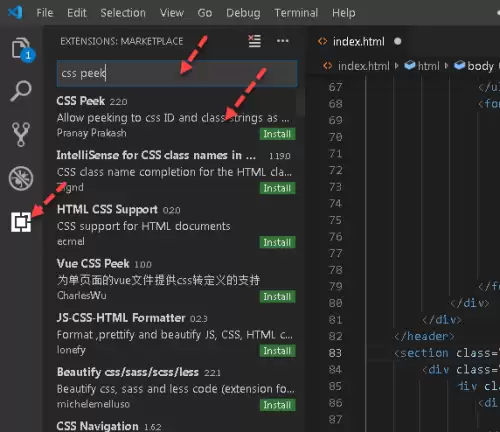
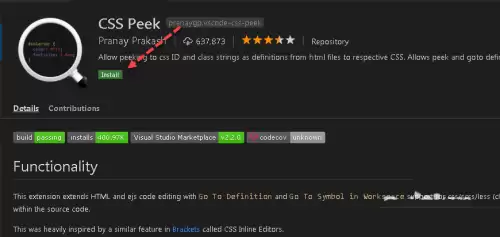
接下来,在顶部的搜索框中输入“CSS Peek”进行精准搜索。在结果列表中,你应该能迅速定位到它。进入插件的详情页面后,找到那个醒目的【Install】按钮并点击,即可开始安装过程。
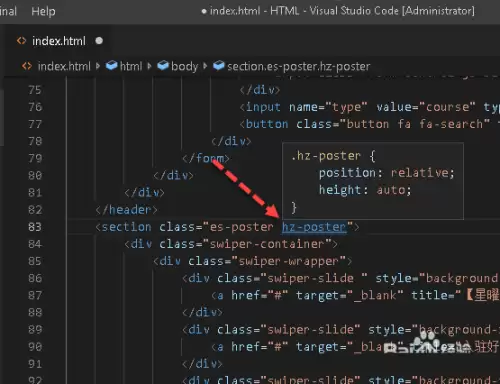
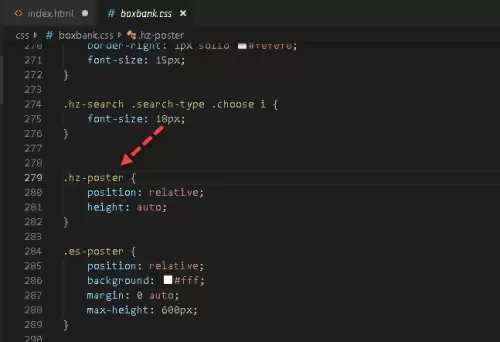
安装完成后,通常无需任何额外配置即可立即使用。打开一个HTML或Vue等文件,找到你想要查看的CSS类名或ID。此时,只需按住键盘上的Ctrl键,同时将鼠标悬停到这个选择器上——插件便会立即工作,将该CSS规则的定义内容以清晰的悬浮卡片形式展示出来,实现快速预览。
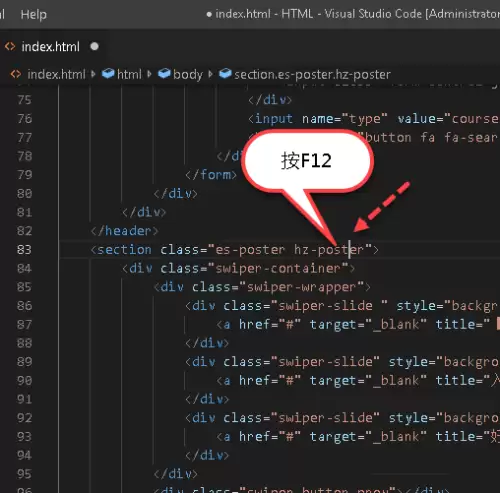
当然,CSS Peek的功能远不止于“悬停查看”。如果你需要直接导航到样式定义所在的文件并进行编辑,有两种更高效的操作方式:一是直接按住Ctrl键并点击该类名或ID;二是在该选择器上直接按下F12键。这两种操作都能让你精准地跳转到定义该样式的源代码位置,实现快速跳转与编辑。
可以说,CSS Peek插件极大地优化了前端开发工作流,将开发者从繁琐的文件查找和上下文切换中解放出来,有效节省了开发过程中的碎片化时间。其带来的便捷与高效,一旦体验便难以割舍。

游乐网为非赢利性网站,所展示的游戏/软件/文章内容均来自于互联网或第三方用户上传分享,版权归原作者所有,本站不承担相应法律责任。如您发现有涉嫌抄袭侵权的内容,请联系youleyoucom@outlook.com。
 同类文章
同类文章

小米AI Cube工程版详解:三芯协同架构与150W本地大模型部署
小米发布AI Cube工程版迷你主机,采用玄戒O3、O100及D100三颗自研芯片协同架构。该设备持续性能释放达150W,支持120B参数大模型本地部署。文章解析其异构计算原理、散热设计及技术验证现状。

致态Ti600s 2TB SSD评测:Xtacking 4.0架构下的性能与寿命突破
本文深入评测致态Ti600s 2TB SSD,基于长江存储Xtacking 4 0架构,顺序读取达7400MB s,4K随机读写性能媲美带缓存TLC。其最大亮点在于写入寿命较上代提升50%,2TB型号高达900TBW,远超普通QLC竞品。

鲁大师怎么看轻薄本是否过热:三步判断法
轻薄本接电发热、掌托发烫时,如何判断是否真的过热?本文教你利用鲁大师进行三步排查:首先确认系统高温提示,其次对比温度与风扇转速,最后通过短压测试观察温度曲线。通过这三步,快速识别瞬时高温还是持续过热,并提供相应的解决建议。

WPS PDF查看缩略图:3步调出页面预览快速定位
在WPS Office中查看PDF文档缩略图非常简单。只需点击顶部菜单栏的“视图”,打开“导航窗格”,并在左侧边栏切换到“页面”视图即可。此方法可快速预览所有页面,并通过点击缩略图实现精准跳转,大幅提升长文档的阅读与查找效率。

Excel数据透视表选项卡不显示?3步找回分析与设计功能
在Excel中操作数据透视表时,若顶部未显示“数据透视表分析”和“设计”选项卡,通常是因为未正确选中透视表区域。只需点击透视表内的任意单元格,这两个专属选项卡便会自动出现在功能区。本文详细讲解如何快速找回并正确使用这两个核心功能入口。


- 热门数据榜
 1
1
 2
2
 3
3
 4
5
6
7
8
9
10
相关攻略
4
5
6
7
8
9
10
相关攻略
 2026-08-28 14:39
2026-08-28 14:38
2026-08-27 18:47
2026-08-27 18:46
2026-08-27 18:46
2026-08-27 18:46
2026-08-27 18:46
2026-08-27 18:45
热门教程
2026-08-28 14:39
2026-08-28 14:38
2026-08-27 18:47
2026-08-27 18:46
2026-08-27 18:46
2026-08-27 18:46
2026-08-27 18:46
2026-08-27 18:45
热门教程
- 游戏攻略
- 安卓教程
- 苹果教程
- 电脑教程







