排查运行环境与项目入口错误
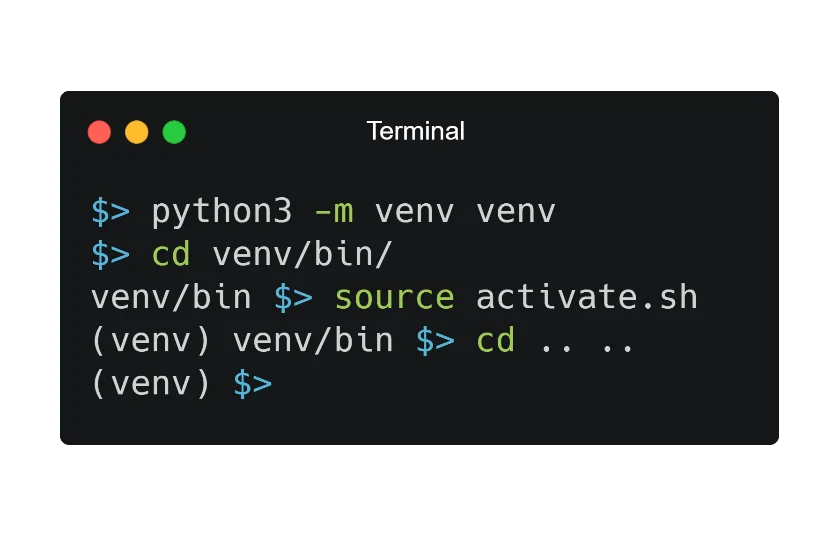
开发 Python 命令行工具时,最直接的阻碍往往来自环境与入口配置的不匹配。典型症状包括终端提示 ModuleNotFoundError、自定义命令无法识别,或入口脚本直接报错退出。排查的第一步是确认当前终端激活的 Python 解释器版本是否与项目要求一致。在 Linux/macOS 下,可通过 python --version 或 which python 交叉验证;在 Windows 下,则使用 where python。其次,务必检查虚拟环境是否已正确激活。若未激活,依赖包通常会安装在全局环境中,导致项目隔离空间内模块缺失。使用 pip list 核对核心依赖是否已安装,并严格检查 setup.py 或 pyproject.toml 中的 console_scripts 入口点配置。例如,配置 mycli = mypackage.cli:main 必须严格对应实际的模块路径与函数名。若采用 pip install -e . 进行开发模式安装,需确保当前工作目录位于项目根目录,否则入口脚本无法正确注册到系统 PATH。修复后,重新执行 pip install -e . 并直接调用命令名,即可验证环境链路是否打通。
定位命令行参数解析与输入错误
命令行参数解析错误多源于 argparse 配置与用户实际输入不匹配。当终端抛出 error: the following arguments are required: --config 或 invalid int value 时,应优先查看 CLI 自动生成的 usage 提示。常见陷阱包括:将短选项 -c 与长选项 --config 混用导致解析失败;未指定 type=int 却期望接收整数,引发 ValueError;或误将 required=True 用于非必填项,导致合法调用被拦截。定位问题时,可运行 python -m mypackage.cli --help 查看完整参数定义,对比实际传入的键值对。若需支持默认值,应在 add_argument 中显式声明 default=None 或具体数值,避免后续逻辑因 NoneType 报错。修复示例:将 parser.add_argument('--port', type=str) 改为 type=int,并补充 choices=range(1024, 65536) 限制合法范围。验证时,分别传入正确参数、缺失必填项及非法类型,观察 argparse 是否按预期拦截并输出清晰指引,确保工具具备基础容错能力。
解决命令执行、权限与路径相关问题
跨平台执行 CLI 工具时,路径与权限问题极易导致 Permission denied 或 FileNotFoundError。在 Linux/macOS 系统中,若直接运行 ./cli_tool 失败,通常是因为脚本首行未声明 Shebang(如 #!/usr/bin/env python3)或缺少可执行权限,可通过 chmod +x cli_tool 修复。Windows 环境下则常因 .py 未关联解释器或系统 PATH 未包含脚本目录而提示“不是内部或外部命令”。路径错误多源于硬编码相对路径,当用户从其他目录调用工具时,os.getcwd() 指向非预期位置,导致读取配置文件失败。规范做法是使用 pathlib.Path(__file__).parent 动态获取脚本所在目录,或要求用户传入绝对路径。排查步骤:首先用 echo $PATH(Linux/macOS)或 echo %PATH%(Windows)确认安装路径已注册;其次打印当前工作目录与目标文件绝对路径进行比对;最后检查文件读写权限。修复后,在不同根目录下执行命令,验证路径解析是否具备环境无关性。
调试异常、输出与最终验证
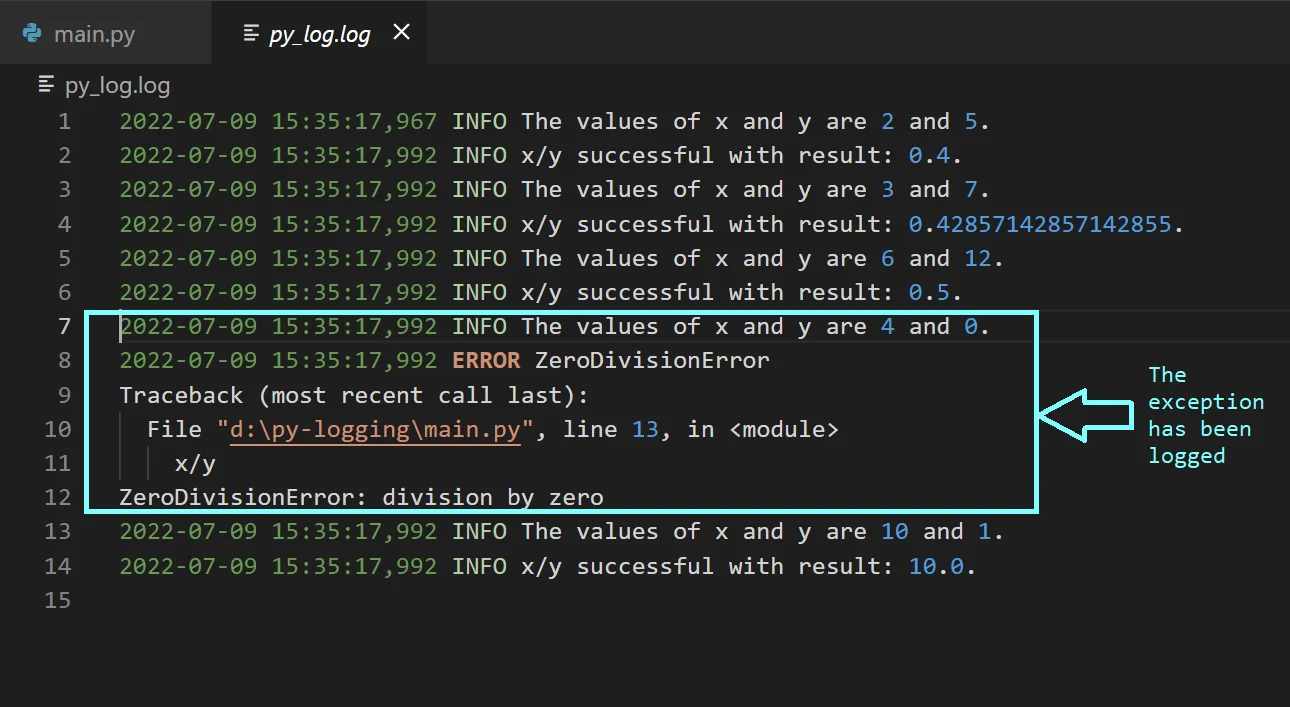
调试阶段的核心在于准确区分参数错误与运行时异常。当终端输出完整 traceback 时,应从最后一行向上追溯,定位触发 raise 的具体代码行。若错误发生在参数解析后、业务逻辑执行前,多为未捕获的 KeyError 或类型转换失败;若发生在网络请求或文件 I/O 阶段,则需检查外部依赖状态。建议在关键节点引入 logging 模块替代 print,通过设置 DEBUG 级别输出中间变量,避免信息污染标准输出。验证环节必须覆盖三类场景:正常输入验证核心流程、异常输入(如空文件、非法字符)测试容错机制、边界条件(如极大数值、并发调用)检验稳定性。开发中应坚决避免“异常吞噬”(即 except: pass),这会掩盖真实故障;同时拒绝硬编码路径或密钥,改用环境变量或配置文件注入。最终通过 pytest 或手动构造的测试用例集进行回归,确保每次迭代后 CLI 的退出码(0 表示成功,非 0 表示失败)与提示信息保持一致,提升工具的工程可靠性。