




如何检查Win11安装日期和精确时间? win11初始安装时间查询技巧

如何查看 Windows 11 安装日期
你是否好奇过,电脑里的 Windows 11 系统究竟是什么时候安家的?这看似是个无关紧要的小细节,但在企业 IT 管理和专业运维的场景里,它却是个关键信息点。无论是排查一个积年的系统故障,还是规划全公司的硬件更新周期,摸清系统的“生辰八字”都至关重要——它能精准揭示系统的“服役年龄”,让资产管理和维护规划都有的放矢。
免费影视、动漫、音乐、游戏、小说资源长期稳定更新! 👉 点此立即查看 👈

那么,如何准确查到这个时间呢?别急,下面这3种方法,从命令行到注册表,总有一款适合你,帮你轻松定位 Windows 11 的精准安装时刻。
方法 1:使用 systeminfo 命令
最直接的方法,莫过于请出 Windows 自带的“信息官”——systeminfo命令。它能一口气输出整台电脑详尽的硬件与系统概况,安装日期自然也在其中。
操作起来很简单:右键点击「开始」菜单,选择「终端(管理员)」打开它。然后,输入下面这行命令并按下回车:
systeminfo
稍等片刻,屏幕上会滚动显示大量信息。你需要做的,就是耐心向下翻找,直到看见「初始安装日期」这一行。那一刻,便是系统最初落户的时间。
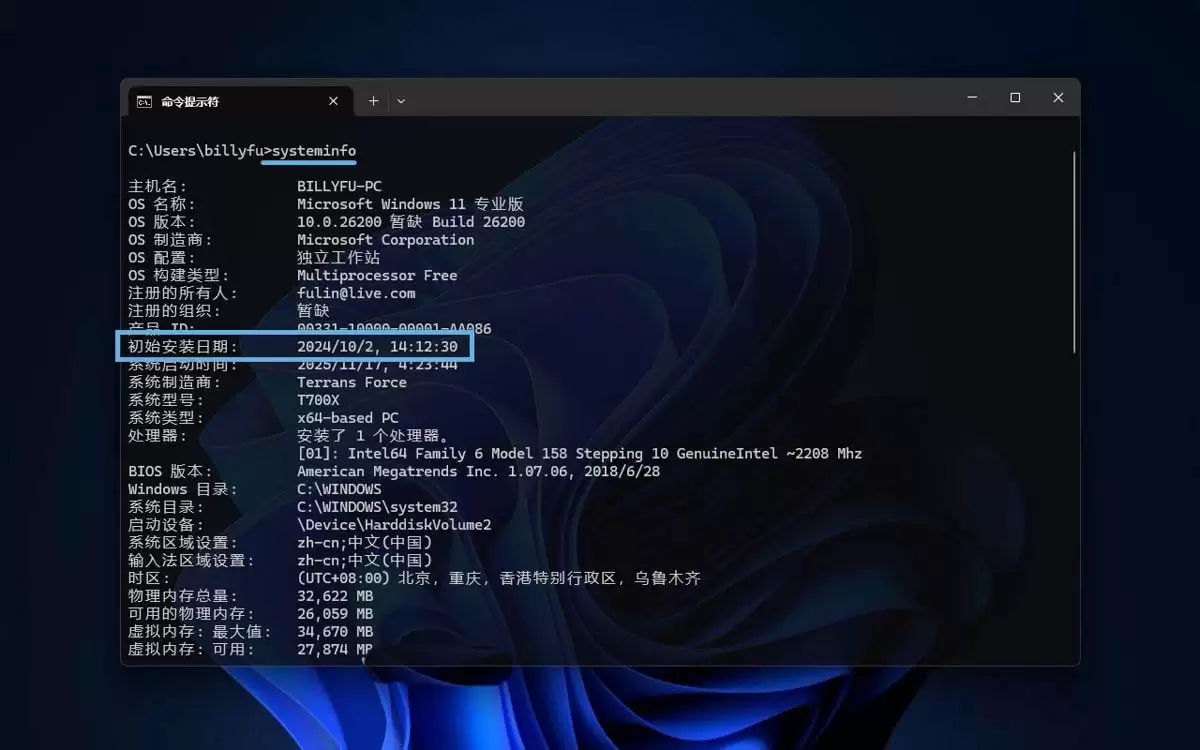
在systeminfo命令的输出结果中查找「初始安装日期」字段
方法 2:使用 PowerShell
对于习惯更强力工具的系统管理员而言,PowerShell 无疑是更优雅的选择。这个融合了命令行与脚本语言的自动化利器,用一行命令就能直击目标。
同样,先打开 Windows 终端。如果你打开的默认是命令提示符,只需按下 Ctrl + Shift + 1 就能切换到 PowerShell 标签页。接着,输入并执行下面的命令:
(Get-CimInstance Win32_OperatingSystem).InstallDate | Get-Date
瞧,安装日期和时间就直接呈现在你眼前了,干净利落。
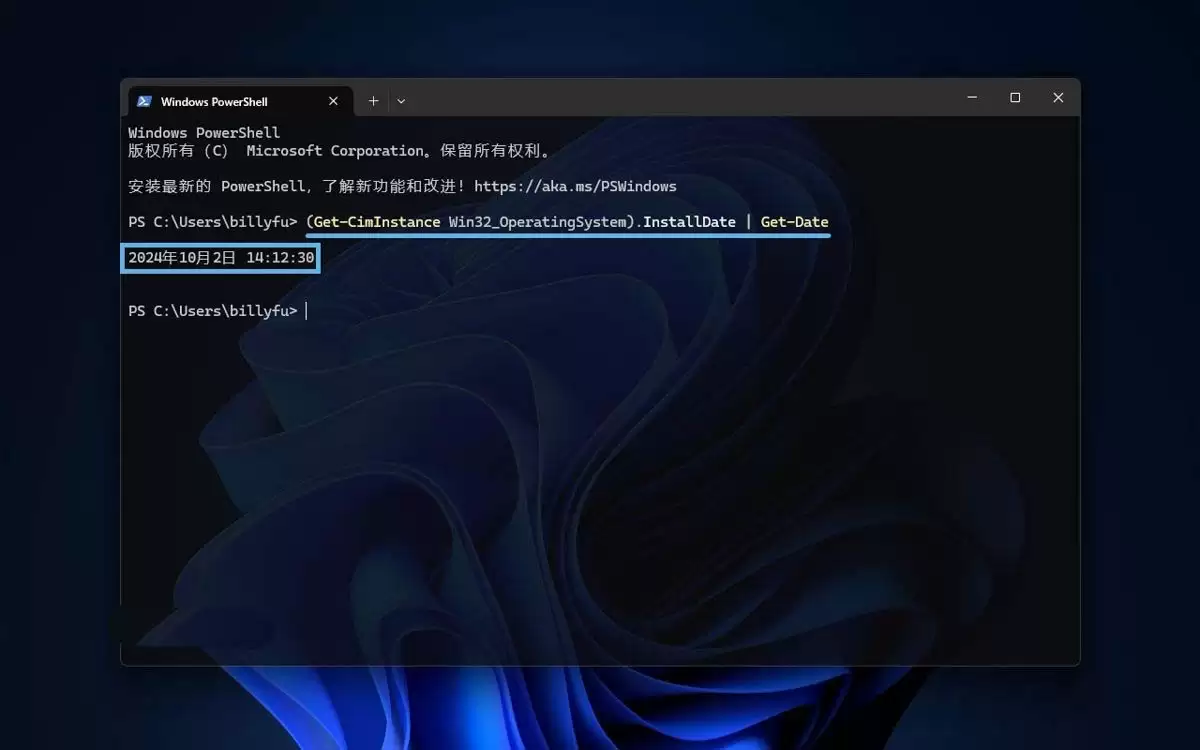
使用PowerShell命令一键获取可读的安装日期
方法 3:通过注册表
如果你喜欢探寻系统最底层的设置,那么注册表这个方法正合你意。Windows 的核心秘密很多都藏在这里,安装日期也不例外。
首先,按下 Windows + R 打开“运行”对话框,输入 regedit 并回车,召唤出注册表编辑器。然后,沿着这条路径深入:
HKEY_LOCAL_MACHINE\SOFTWARE\Microsoft\Windows NT\CurrentVersion
在右侧的面板中,找到一个名为 InstallDate 的 DWORD (32-位) 值。它显示的数字就是关键,但注意,请记录下它的「十进制」数值。
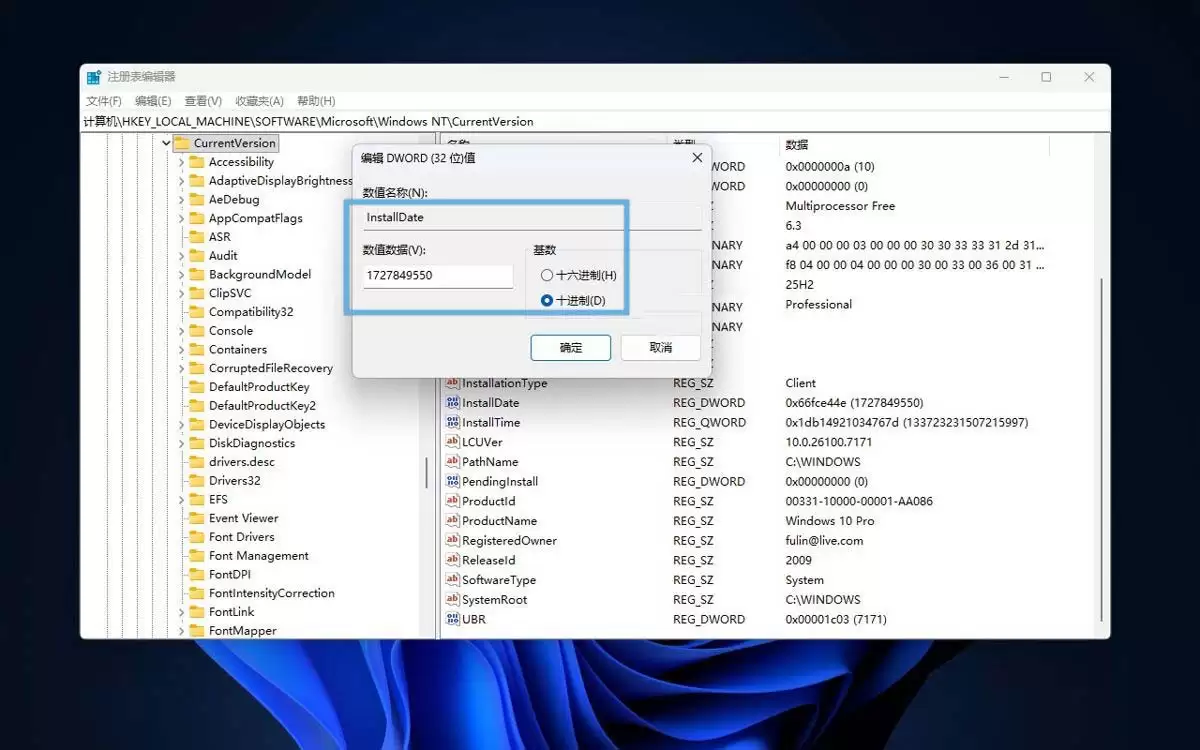
在注册表编辑器中定位并查看InstallDate的键值
这个数字其实是一个 UNIX 时间戳,对人眼不那么友好。别担心,转换起来很容易。你可以借助任何一个在线的 UNIX 时间戳转换工具。当然,用回我们的老朋友 PowerShell 会更无缝:只需执行下面的命令(记得把
Get-Date -Date ([System.DateTimeOffset]::FromUnixTimeSeconds().DateTime)
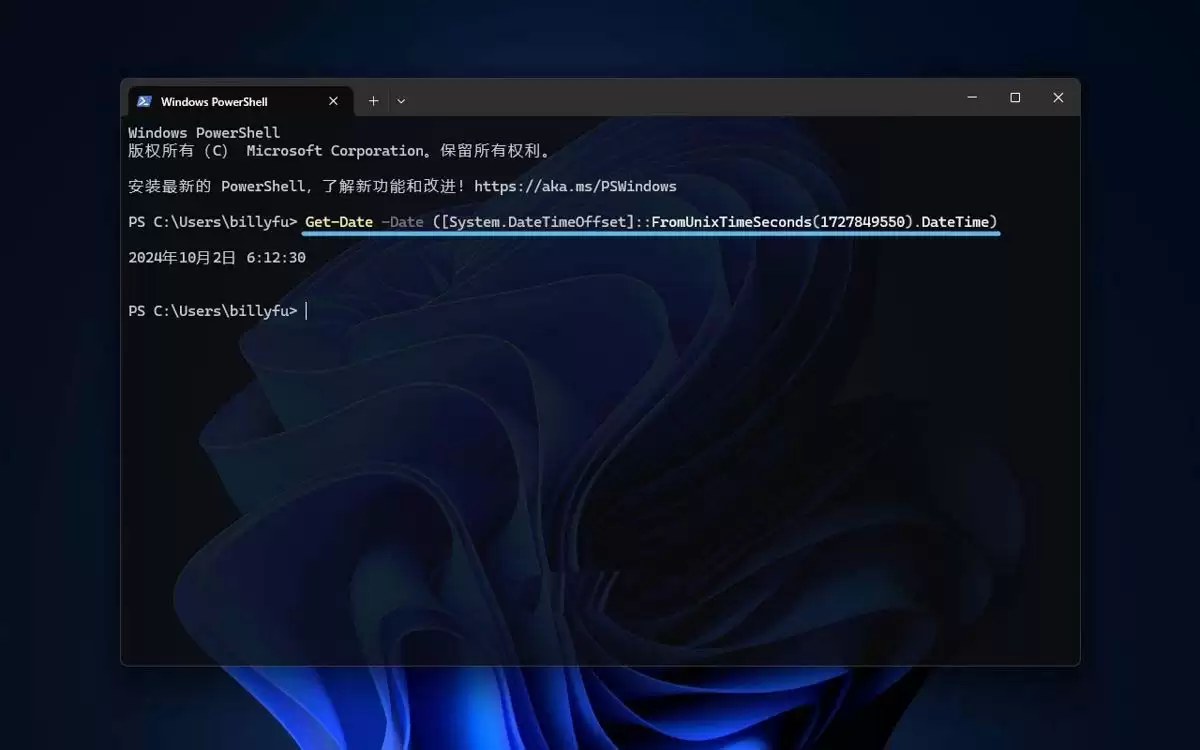
通过PowerShell将注册表中的时间戳转换为标准日期格式
注意事项
方法都教给你了,但有一点必须提醒:在某些特定情况下,你查到的日期可能并非这台设备“最初”的安装时刻。这里主要有两个“干扰项”:
- 系统重置或重大升级:如果你的电脑执行过“重置此电脑”操作,或者是从 Windows 10 就地升级到 Windows 11,那么查询到的日期通常是重置或升级完成的日期,而非好几年前第一次安装 Windows 10 的那个原点。
- 系统克隆与还原:如果当前系统是用镜像软件从另一台电脑“克隆”过来的,那么安装日期很可能继承的是原始“母盘”的系统安装时间。这一点在批量部署的办公电脑中尤为常见。
所以,这个日期更准确的解读,应该是“当前系统镜像的生成时间”。理解这层区别,才能在 IT 管理和故障诊断时做出更准确的判断。

游乐网为非赢利性网站,所展示的游戏/软件/文章内容均来自于互联网或第三方用户上传分享,版权归原作者所有,本站不承担相应法律责任。如您发现有涉嫌抄袭侵权的内容,请联系youleyoucom@outlook.com。
 同类文章
同类文章

Win11最新预览版中将控制面板的键盘调节选项迁移到设置应用中
微软正不断将传统控制面板的功能迁移到 Windows 11 的设置应用中,最新改变是增加了一个新的键盘设置部分。 这不,最新的动态来了。X平台用户 @phantomofearth 最近发现,在 Dev 和 Beta 预览渠道的最新 Windows 11 版本里,藏着一个新的键盘设置选项。这个功能可不

微软拼音输入法怎么卸载? Windows系统删除微软拼音输入法的教程
微软拼音输入法,真的能删除吗?手把手教你操作 用Windows系统,很多朋友都习惯了安装第三方输入法,毕竟更符合自己的打字节奏。但系统自带的微软拼音总在那里,切换时不小心误触,挺影响效率的。于是,一个经典问题就来了:这预装的输入法,到底能不能卸?怎么卸? 延伸阅读:如果你用的是Mac,想清理第三方输

60天未登录微软账号中止推送更新! 微软放宽欧盟Win10延长更新细节
60天未登录微软账号中止推送更新!微软放宽欧盟Win10延长更新细节 科技媒体Windows Latest今天(9月26日)发布了一篇值得关注的博文,其中透露了一个关键细节:尽管欧洲经济区(EEA)用户能免费获取Windows 10延长安全更新(ESU),但事情没那么简单。用户仍需登录微软账号(MS

结束服务支持前最后的可选更新! Win10预览版19045.6396更新KB5066198发布
结束服务支持前最后的可选更新!Win10预览版19045 6396更新KB5066198发布 科技媒体NeoWin昨日发布了一则消息,引起了老用户们的注意:微软为Windows 10系统推送了可选更新KB5066198。这个更新有什么特殊之处?值得关注的是,它很可能是Windows 10在正式结束服

win11 Microsoft Store无法登录微软账号提示错误代码0x80090010解决办法
登录微软商店报错0x80090010?一次重装系统后的解决实录 不少朋友在重装系统后,会遇到一个棘手的小麻烦:登录微软商店(Microsoft Store)时,弹出了恼人的错误代码0x80090010。明明网络通畅,账号密码也对,偏偏卡在这一步,尝试修改DNS、重置IE,甚至调整Windows Up


- 日榜
- 周榜
- 月榜
 1
1
 2
2
 3
3
 4
5
6
7
8
9
10
1
2
3
4
5
6
7
8
9
10
1
2
3
4
5
6
7
8
9
10
相关攻略
4
5
6
7
8
9
10
1
2
3
4
5
6
7
8
9
10
1
2
3
4
5
6
7
8
9
10
相关攻略
 2015-03-10 11:25
2015-03-10 11:05
2021-08-04 13:30
2015-03-10 11:22
2015-03-10 12:39
2022-05-16 18:57
2025-05-23 13:43
2025-05-23 14:01
热门教程
2015-03-10 11:25
2015-03-10 11:05
2021-08-04 13:30
2015-03-10 11:22
2015-03-10 12:39
2022-05-16 18:57
2025-05-23 13:43
2025-05-23 14:01
热门教程
- 游戏攻略
- 安卓教程
- 苹果教程
- 电脑教程


 热门话题
热门话题
