




linux系统怎么增加swap交换分区?

Linux系统怎么增加SWAP交换分区?手把手教你搞定
系统用着用着突然变慢,甚至开始卡顿?很多时候,这可能是物理内存不足导致的。这时候,增加或优化SWAP交换分区,就是一个非常有效的“急救”手段。今天,我们就一步步来实操,看看在Linux系统里如何安全、高效地增加SWAP交换空间。
免费影视、动漫、音乐、游戏、小说资源长期稳定更新! 👉 点此立即查看 👈
一、创建并启用SWAP文件
首先,确保你有足够的权限来执行系统级操作。如果你刚安装完系统,可能只设置了普通管理员用户,root密码并未激活。第一步就需要先解决这个问题。
点击桌面Dock栏上的“启动器”,找到并运行“深度终端”。
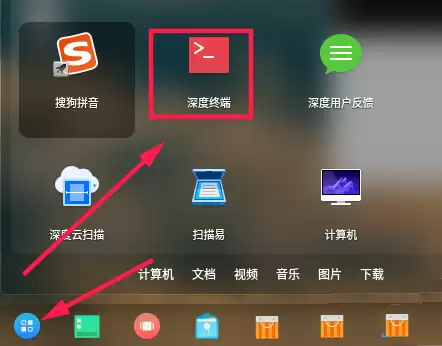
接着,为root用户设置一个密码。直接在终端中输入以下命令,并按照提示操作:
sudo passwd root
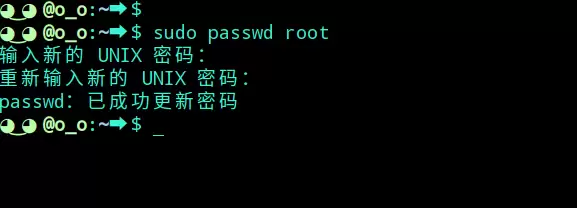
密码设置完成后,执行su命令并输入刚设置的密码,切换到root用户身份,以便进行后续的所有操作。
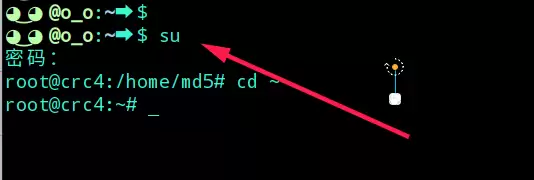
好,核心步骤来了:创建SWAP文件。我们将使用dd命令在根目录生成一个指定大小的文件作为交换空间。比如,要创建一个4GB的SWAP文件,可以这样写:count参数设定块数,bs参数设定每块的大小。
dd if=/dev/zero of=/swapfile count=4096 bs=1024k

文件生成后,它还是一个普通文件。我们需要把它“转换”成Linux能识别的交换分区格式。执行下面的命令:
mkswap /swapfile
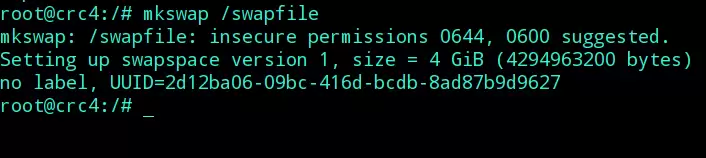
转换完成,接下来就是立即启用这个新的交换分区:
swapon /swapfile

至此,SWAP分区已经成功挂载并生效了。要验证成果,可以执行top或free -h命令查看,在输出信息里,应该就能看到新增的交换空间了。

二、实现开机自动挂载
不过要注意,上面通过swapon命令的挂载只是临时的,重启电脑就会失效。为了让系统每次启动都能自动挂载这个SWAP文件,我们需要修改/etc/fstab这个配置文件。
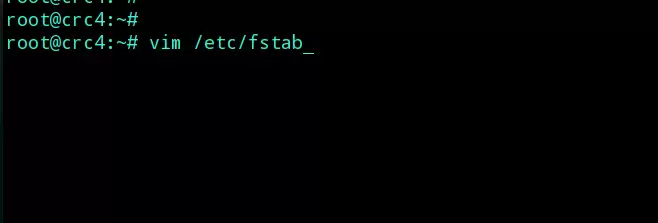
使用vim编辑器打开它:
vim /etc/fstab
在vim中,按一下大写G键,光标会快速跳转到文件末尾。然后,追加下面这行配置:
/swapfile swap swap defaults 0 0
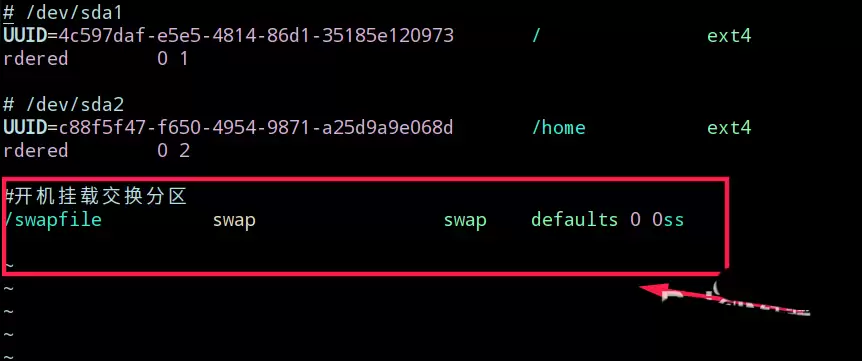
输入完成后,依次按ESC键,输入:wq,然后回车,即可保存文件并退出vim编辑器。

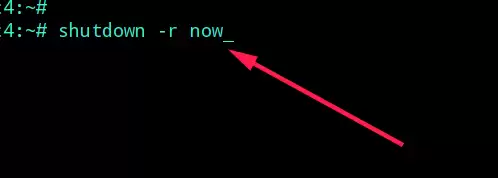
最后,重启一下电脑。再次进入系统后,检查SWAP分区,你会发现它已经稳定存在了。整个过程就完成了。
最后再提醒一点:对于内存不大的机器,或者会运行大型应用、开发环境的情况,配置一个大小合适的SWAP交换分区是非常必要的。它能有效避免因内存瞬间被撑满而导致的系统卡死或程序崩溃,相当于给系统加了一道保险。

游乐网为非赢利性网站,所展示的游戏/软件/文章内容均来自于互联网或第三方用户上传分享,版权归原作者所有,本站不承担相应法律责任。如您发现有涉嫌抄袭侵权的内容,请联系youleyoucom@outlook.com。
 同类文章
同类文章

ubuntu14.04下apt-get install的报错以及解决方法
Ubuntu Server 14 04 磁盘空间已满?可能是旧内核太多了 遭遇的报错与初步诊断 前几天准备在 Ubuntu Server 14 04 上安装 redis-server。命令一敲下去,系统就报错了。具体的错误信息当时没存留,但大意很明确:磁盘空间已满,操作失败。报错信息末尾通常还会友好

Ubuntu系统的笔记本触摸板怎么调节鼠标光标速度?
Ubuntu触控板光标速度调校:告别迟缓,一步到位 不少朋友在笔记本上安装Ubuntu后,可能会遇到一个不大却恼人的问题:触控板操作下,光标在屏幕上移动的速度总觉得慢半拍,拖泥带水的,影响效率也影响心情。别担心,这并非硬件问题,只是系统默认设置未必符合每个人的操作习惯。今天就带你一步步走进Ubunt

详解ubuntu安装vscode的两种方法
详解ubuntu安装vscode的两种方法 方法一:通过Ubuntu Make安装 如果你习惯命令行操作,那么这个方法可能更对你的胃口。整个过程就是依次执行几条命令,一气呵成。 首先,我们需要添加一个PPA软件源,为后续安装做好准备。打开终端,输入: sudo add-apt-repository

ubuntu20.04中vdi格式怎么转换为mdk文件?
从VirtualBox到VMware:一条命令搞定VDI到VMDK的格式转换 不少朋友遇到过类似情况:之前用VirtualBox在Ubuntu下创建了虚拟机,虚拟硬盘默认用的是VDI格式。现在工作流切换到了VMware,又不想从头再来一遍——重装系统、配置环境实在太折腾。有没有办法直接把现有的VDI

Debian11 Xfce终端光标的颜色怎么设置?
Xfce是什么? Xfce是一个运行在类Unix操作系统(比如Linux、FreeBSD和Solaris)上的自由软件桌面环境,以其轻量、高效的特点著称。 如果你正在使用Debian 11的Xfce桌面,并且想个性化一下终端光标颜色,其实步骤非常简单。下面就来详细拆解一下整个设置过程。 首先,打开你


- 日榜
- 周榜
- 月榜
 1
1
 2
2
 3
3
 4
5
6
7
8
9
10
1
2
3
4
5
6
7
8
9
10
1
2
3
4
5
6
7
8
9
10
相关攻略
4
5
6
7
8
9
10
1
2
3
4
5
6
7
8
9
10
1
2
3
4
5
6
7
8
9
10
相关攻略
 2015-03-10 11:25
2015-03-10 11:05
2021-08-04 13:30
2015-03-10 11:22
2015-03-10 12:39
2022-05-16 18:57
2025-05-23 13:43
2025-05-23 14:01
热门教程
2015-03-10 11:25
2015-03-10 11:05
2021-08-04 13:30
2015-03-10 11:22
2015-03-10 12:39
2022-05-16 18:57
2025-05-23 13:43
2025-05-23 14:01
热门教程
- 游戏攻略
- 安卓教程
- 苹果教程
- 电脑教程


 热门话题
热门话题
