




ubuntu20.04中vdi格式怎么转换为mdk文件?

从VirtualBox到VMware:一条命令搞定VDI到VMDK的格式转换
不少朋友遇到过类似情况:之前用VirtualBox在Ubuntu下创建了虚拟机,虚拟硬盘默认用的是VDI格式。现在工作流切换到了VMware,又不想从头再来一遍——重装系统、配置环境实在太折腾。有没有办法直接把现有的VDI文件转换一下,让VMware能直接识别呢?
免费影视、动漫、音乐、游戏、小说资源长期稳定更新! 👉 点此立即查看 👈
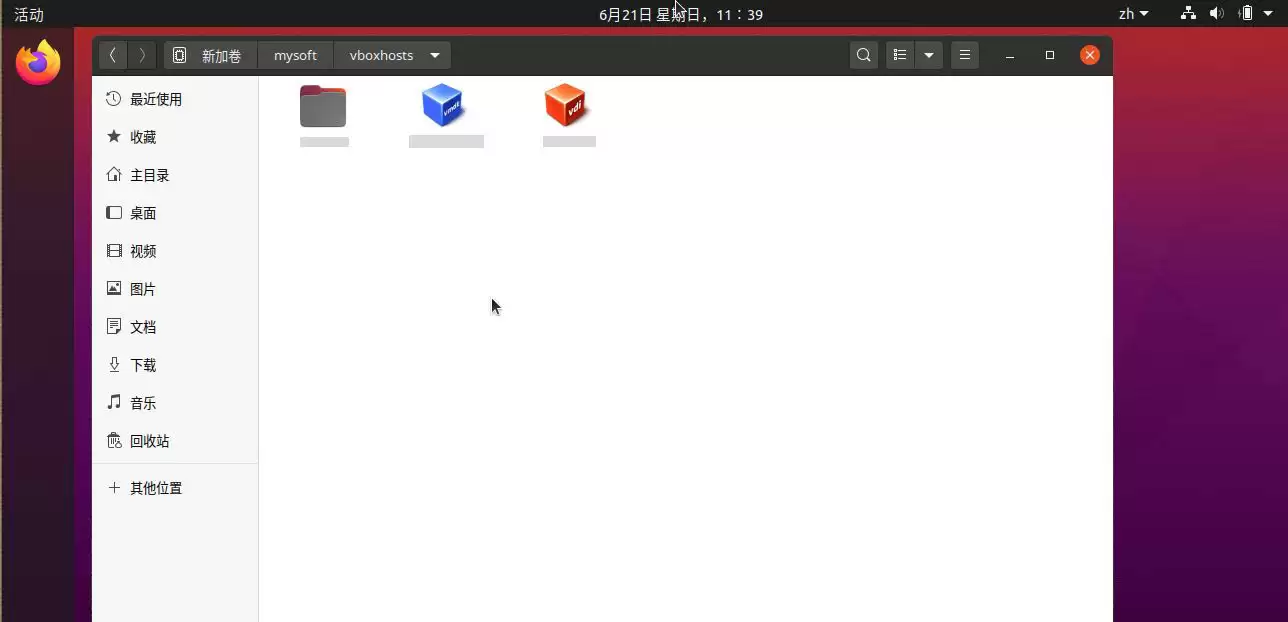
答案是肯定的,而且方法比想象中更简单。整个过程就像解一道填空题,一条命令就能解决。接下来,我们以Ubuntu 20.04为例,看看具体怎么操作。
第一步:定位你的VDI文件
首先,回到你的Ubuntu桌面环境。
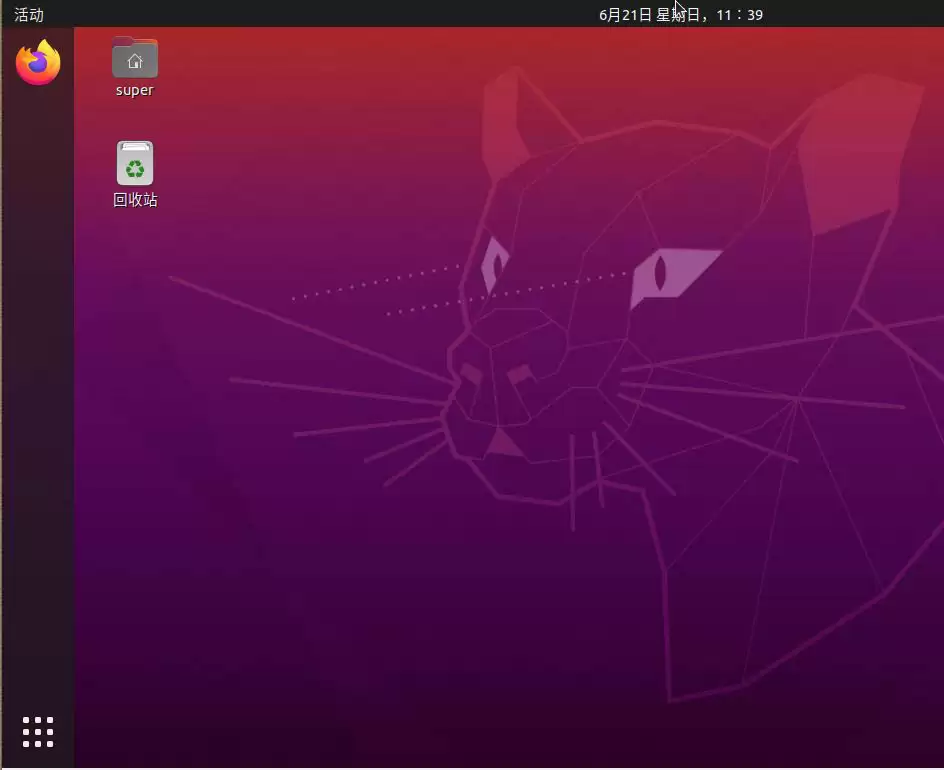
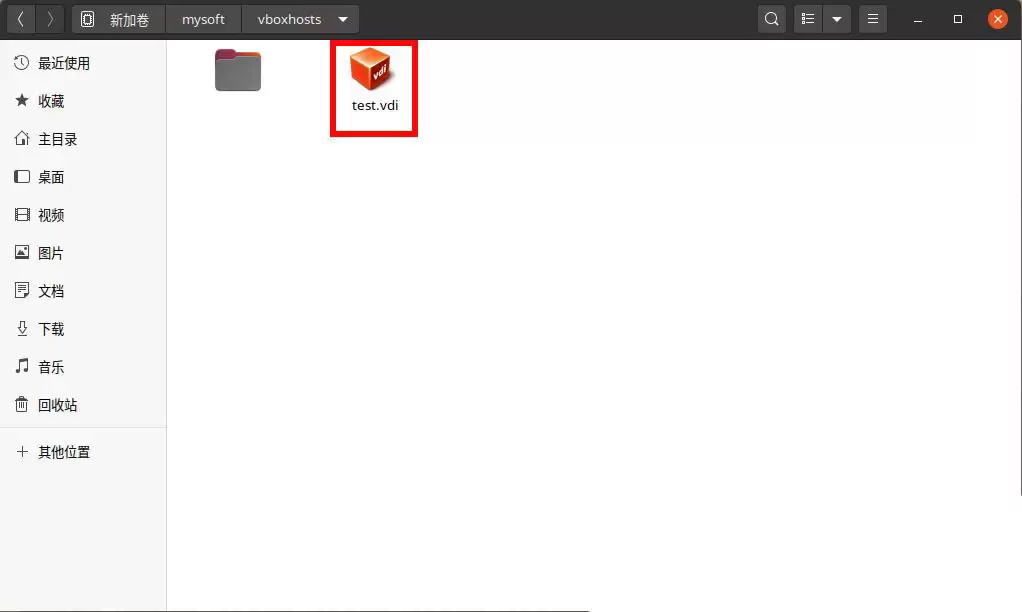
打开文件管理器,找到存放虚拟机文件的那个目录。关键就是要找到那个后缀为.vdi的虚拟硬盘文件,把它记下来。
第二步:在正确的位置打开终端
找到文件后,直接在文件夹空白处点击鼠标右键,选择菜单中的“在终端打开”选项。这个操作的好处是,终端会自动定位到当前目录,省去了手动切换路径的麻烦。
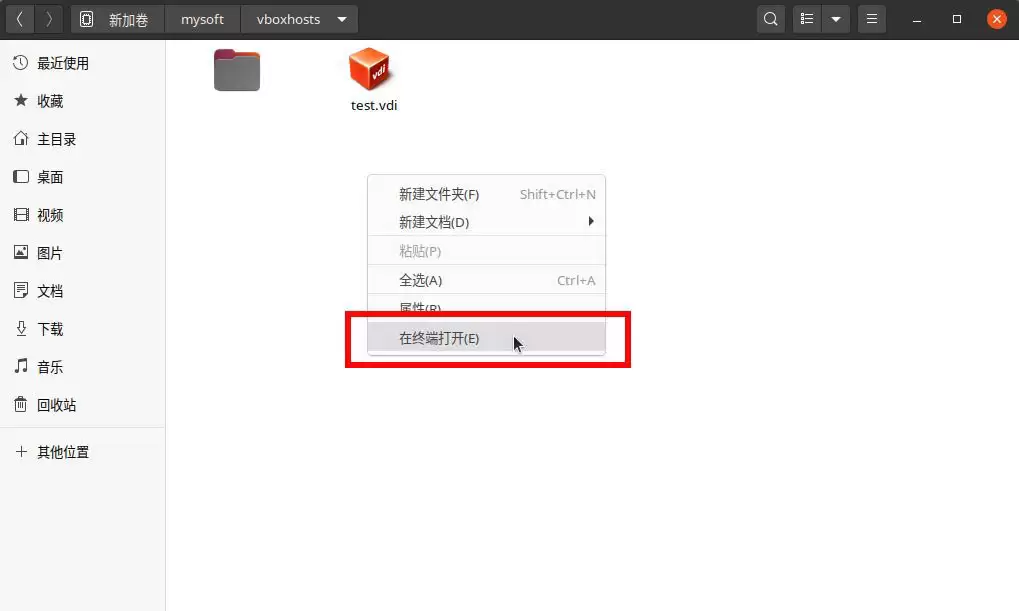
点击之后,系统会弹出一个终端窗口。
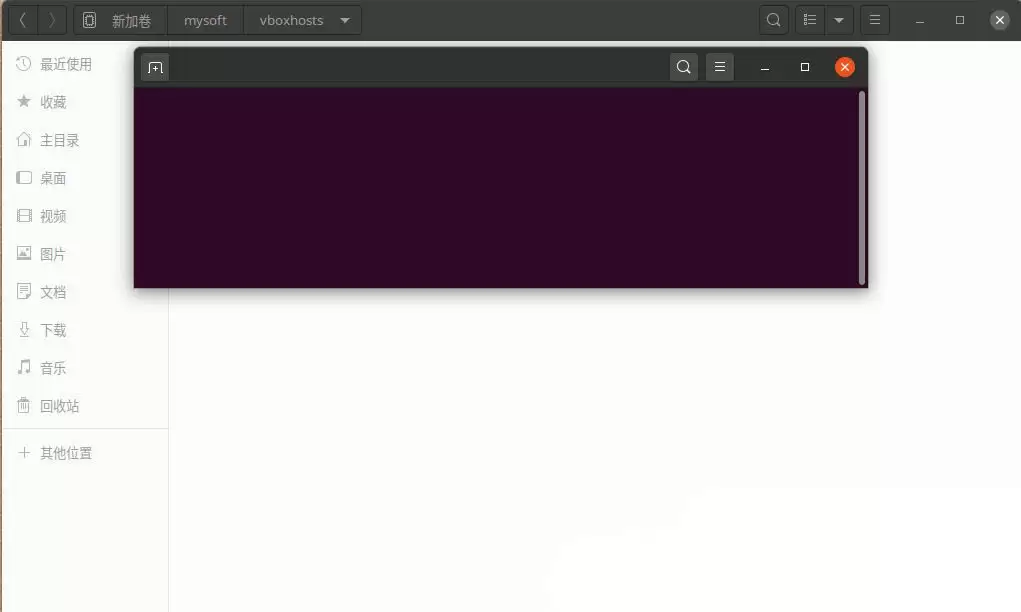
第三步:输入核心转换命令
接下来就是最关键的环节了。在终端里输入下面这条命令:
sudo vboxmanage clonehd 你的vdi文件名.vdi 目标vmdk文件名.vmdk --format vmdk
输入完成后,按回车执行。
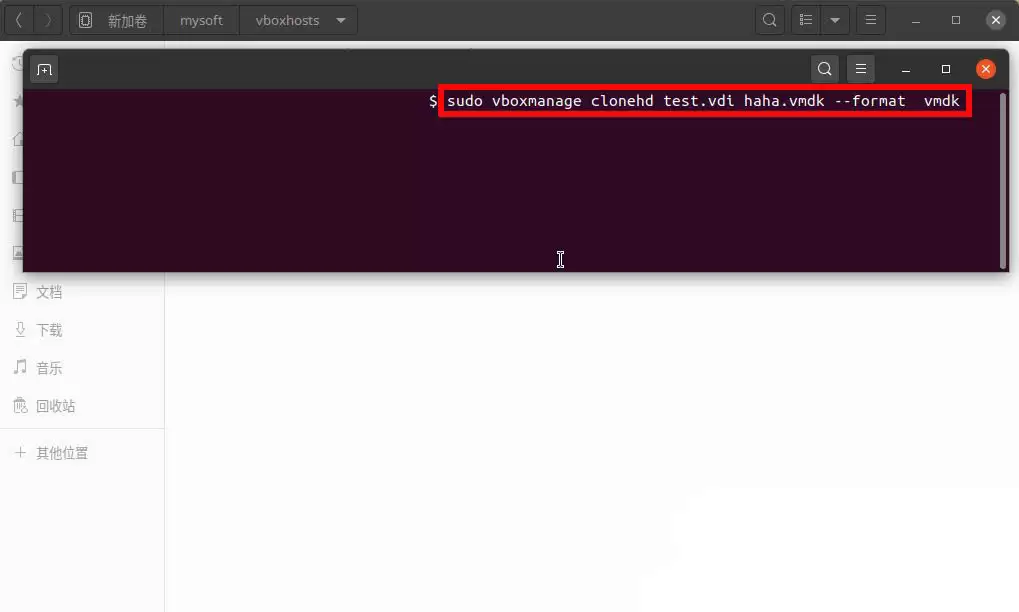
这里需要稍微解释一下命令的构成:
• sudo:因为操作涉及系统底层,通常需要管理员权限。
• vboxmanage clonehd:这是VirtualBox自带的硬盘克隆管理工具,功能很强大。
• 第一个参数是你的源VDI文件的全名。
• 第二个参数是你想生成的VMDK文件的名字,可以自定义。
• --format vmdk:这个参数指明了输出的目标格式,正是我们需要的VMware虚拟硬盘格式。
第四步:等待与完成
命令执行后,终端会开始转换工作。转换所需时间完全取决于你的VDI文件大小——几个G的小文件可能瞬间完成,而几十G的大文件则需要耐心等上一会儿。过程中会有进度提示,看着它一点点走完即可。
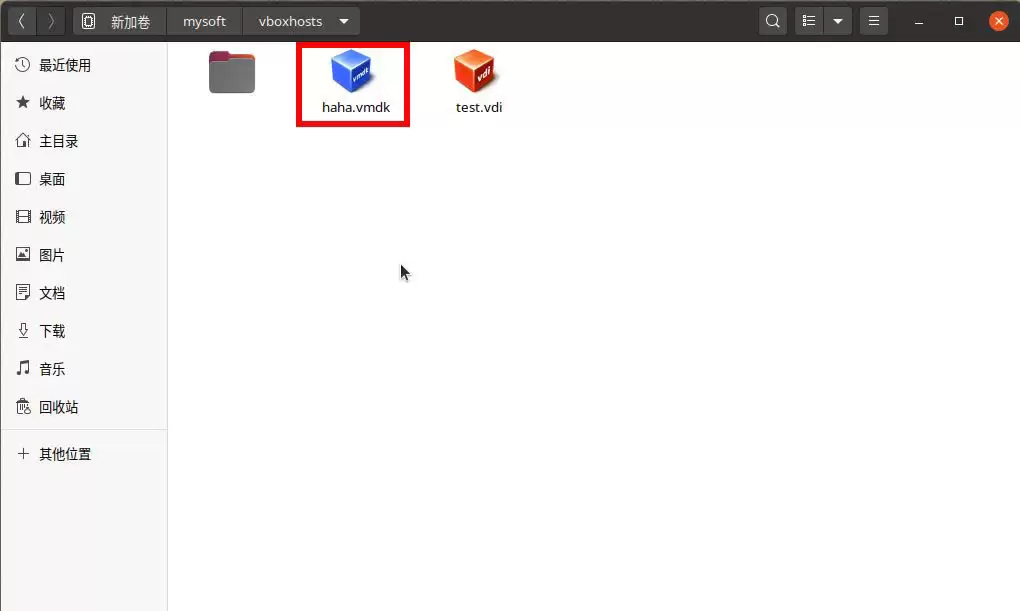
转换顺利结束后,你会在同一个文件夹里发现一个新生成的.vmdk文件。现在,你就可以在VMware中新建虚拟机,在配置硬盘时选择“使用现有虚拟磁盘”,然后指向这个新鲜出炉的VMDK文件了。原有的操作系统和所有配置都将原封不动地迁移过去。
说到底,VirtualBox和VMware之间的虚拟硬盘转换,并没有那么复杂。借助系统自带工具,一条命令就能桥接两个平台,省时又省力。希望这个技巧能帮你平滑地迁移工作环境。
延伸阅读:
ubuntu16.04怎么手动升级到ubuntu18.04?
Ubuntu系统怎么打开蓝牙? Ubuntu蓝牙的打开方法
Ubuntu怎么建文件夹? Ubuntu创建桌面文件夹的三种方法

游乐网为非赢利性网站,所展示的游戏/软件/文章内容均来自于互联网或第三方用户上传分享,版权归原作者所有,本站不承担相应法律责任。如您发现有涉嫌抄袭侵权的内容,请联系youleyoucom@outlook.com。
 同类文章
同类文章

Solaris 系统查看系统中CPU的数目
要查看系统处理器信息,psrinfo(1M)命令是标准工具。不过,在多内核与多线程技术普及的今天,直接运行命令看到的可能并非物理CPU的实际数量。这时,加上-vp参数就非常关键了。 来看一个典型的例子: psrinfo -vp The physical processor has 32 virt
Solaris系统上Mount(挂载) NTFS / FAT32 / FAT16 / EXT2 / EXT3文件系统
解决OpenSolaris中挂载NTFS与EXT2 3分区的问题 如果你正在使用OpenSolaris,并且需要访问Windows或Linux分区里的数据,那么“如何挂载NTFS或EXT2 3文件系统”绝对是一个绕不开的经典问题。社区论坛里相关讨论热度一直不低。好消息是,这个问题有成熟的解决方案。不
Linux系统硬盘的维护及优化
优化Linux系统硬盘性能:从基础清理到高级调优 说到文件系统,一个普遍的规律是:随着时间的推移,碎片化几乎不可避免。Linux所采用的Ext2 Ext3 Ext4等文件系统,通过巧妙的设计显著减少了碎片产生的几率,但这绝不意味着能完全杜绝。对于日常使用的个人工作站,这个问题或许微不足道;但在高压力
Fedora 4.0 播放机支持mp3、wma的解决办法
一、安装的前提条件 在开始动手之前,得先把准备工作做好。具体的系统环境配置方法,可以参考另一篇详尽的指南《用apt+synaptic 在线安装或升级Fedora core 4 0 软件包》。 接下来要安装的一系列软件包,你可以选择用命令行apt-get install来搞定,也可以借助图形化工具sy
fedora 安装注意事项
分区不能是NTFS格式 没错,这一点很关键。很多朋友尝试安装时卡在这里,问题往往就出在分区格式上。NTFS格式是Windows的“地盘”,Linux系统通常需要更兼容的格式才能顺利安家。 感觉使用自定义分区比较好,我也是在这种情况下装上的。 确实,直接采用自定义分区方案,能给你最大的掌控权,避免自动


- 日榜
- 周榜
- 月榜
 1
1
 2
2
 3
3
 4
5
6
7
8
9
10
1
2
3
4
5
6
7
8
9
10
1
2
3
4
5
6
7
8
9
10
相关攻略
4
5
6
7
8
9
10
1
2
3
4
5
6
7
8
9
10
1
2
3
4
5
6
7
8
9
10
相关攻略
 2015-03-10 11:25
2015-03-10 11:05
2021-08-04 13:30
2015-03-10 11:22
2015-03-10 12:39
2022-05-16 18:57
2025-05-23 13:43
2025-05-23 14:01
热门教程
2015-03-10 11:25
2015-03-10 11:05
2021-08-04 13:30
2015-03-10 11:22
2015-03-10 12:39
2022-05-16 18:57
2025-05-23 13:43
2025-05-23 14:01
热门教程
- 游戏攻略
- 安卓教程
- 苹果教程
- 电脑教程


 热门话题
热门话题
