




【python】python的环境搭建

1. 安装Python环境
本文将详细指导您如何在Windows系统上安装Python。实际上,Python 3的官方安装程序兼容多个主流操作系统,包括Windows、Linux和macOS,其核心安装流程基本一致。
免费影视、动漫、音乐、游戏、小说资源长期稳定更新! 👉 点此立即查看 👈
首先,您需要访问Python官方网站下载安装程序。官方下载地址是:https://www.python.org/。进入网站后,请根据您的操作系统类型和版本,选择正确的安装包进行下载。
以下教程将以在Windows 10/11系统上安装Python 3.7版本为例进行说明。关键的第一步是:确认您Windows系统的位数(通常是64位),然后下载对应的安装程序(如64位系统选择“Windows x86-64 executable installer”)。下载完成后,双击运行下载的安装包文件,启动安装向导。本文演示使用的是 python-3.7.3-amd64.exe 安装包。
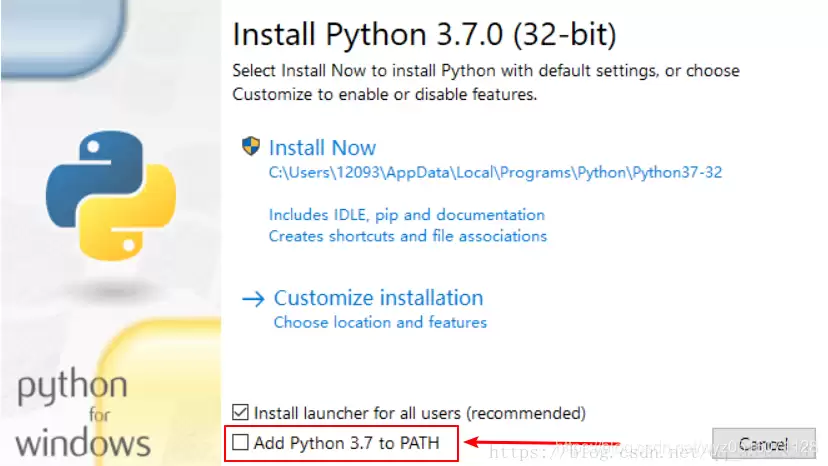
在安装过程中,有一个至关重要的步骤必须注意:请务必勾选安装界面下方的 “Add Python 3.7 to PATH” 复选框。这一步的作用是将Python的安装路径自动添加到系统环境变量中,以便您可以在任何命令行窗口中直接使用`python`命令。勾选后,您可以选择“Install Now”进行快速安装,或选择“Customize installation”来自定义安装组件和路径。
安装向导会引导您完成后续步骤。当进入选择安装路径的界面时,您可以修改默认的安装位置。如果您希望将Python安装到非系统盘(例如D盘),可以在此处指定一个自定义目录,例如`D:\Software\Python37`,这有助于更好地管理您的软件。
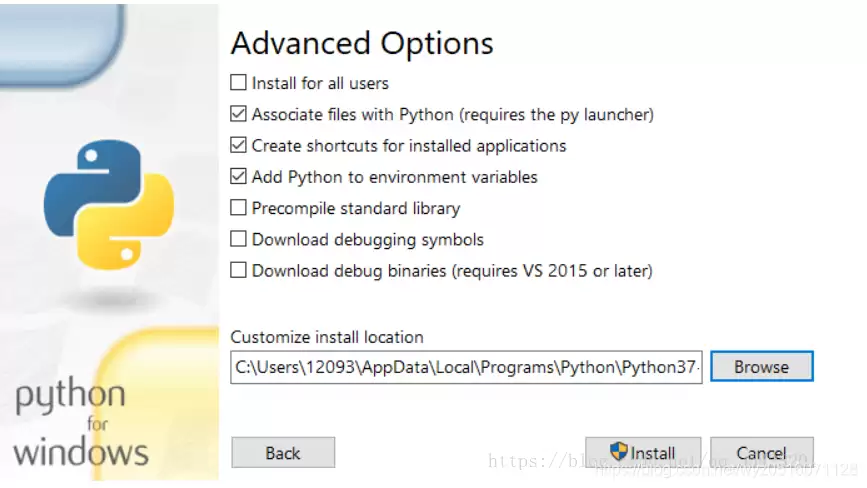
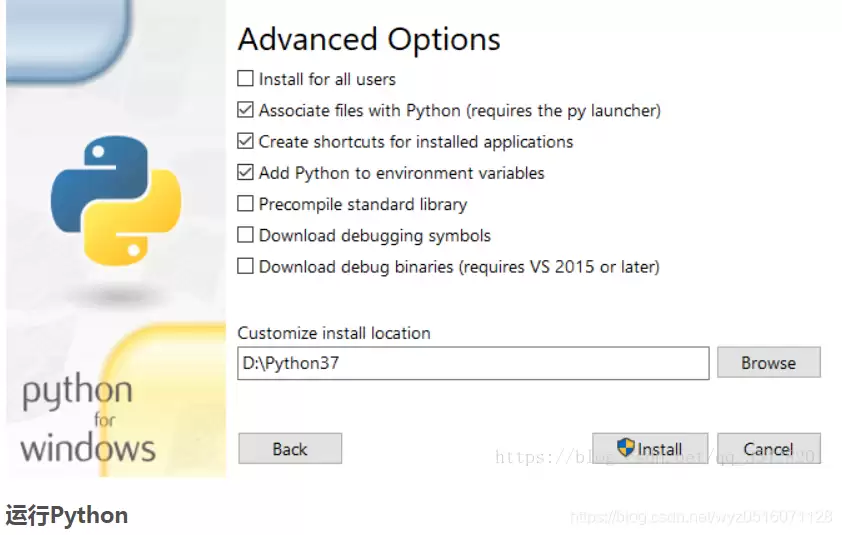
安装完成后,如何验证Python是否安装成功呢?请按下`Win + R`键,输入`cmd`打开命令提示符,然后输入命令 `python --version` 或直接输入 `python` 并回车。此时,通常会出现以下两种结果:
情况一:安装成功
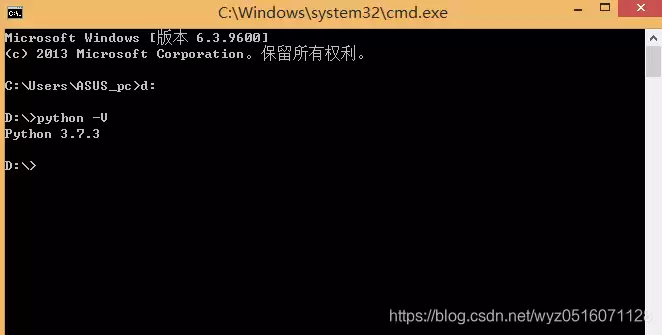
如果看到如上图所示的界面,显示了Python的版本信息(例如“Python 3.7.3”)并进入了带有“>>>”提示符的交互模式,则表明Python环境安装配置成功。这个“>>>”提示符代表Python交互式解释器已启动,您可以在此直接输入Python代码并立即执行。要退出此环境,可以输入`exit()`命令并按回车,或者直接关闭命令行窗口。
情况二:遇到“python不是内部或外部命令”错误
如果系统提示“‘python’ 不是内部或外部命令,也不是可运行的程序或批处理文件”,这通常意味着什么问题?
该错误表明Windows系统无法在环境变量`PATH`所指定的路径中找到`python.exe`可执行文件。最可能的原因是在安装过程中遗漏了之前强调的“Add Python to PATH”选项。解决方法有两种:一是手动将Python的安装目录(例如`C:\Users\YourName\AppData\Local\Programs\Python\Python37`)和其`Scripts`目录添加到系统的环境变量`Path`中;二是对于新手而言更简单的方法——重新运行Python安装程序,并在安装界面中确保勾选“Add Python 3.7 to PATH”选项。
2. 配置Python开发环境(IDE)
成功安装Python解释器后,为了获得高效的编程体验,我们还需要配置一个强大的代码编辑器或集成开发环境(IDE)。流行的Python开发工具有很多,例如轻量级的Sublime Text和Visual Studio Code (VS Code),以及功能全面的专业IDE PyCharm。下面以免费且功能强大的VS Code为例,演示如何搭建完整的Python开发环境。
首先,请从官网下载并安装VS Code。安装完成后,启动VS Code,点击侧边栏的扩展图标(或按`Ctrl+Shift+X`),打开扩展市场。在搜索框中输入“Python”,找到由Microsoft官方发布的“Python”扩展插件,点击“Install”按钮进行安装。这个扩展将为VS Code提供Python语言支持,包括语法高亮、代码自动补全(IntelliSense)、代码格式化、调试(Debug)和Linting等核心功能。
环境配置完毕后,让我们创建一个Python文件来测试环境是否工作正常。点击“文件”->“新建文件”,保存为`test.py`。在文件中输入一行简单的测试代码,例如`print("Hello, World!")`。然后,您可以右键点击编辑器区域选择“在终端中运行Python文件”,或者使用快捷键`Ctrl+F5`来运行代码。
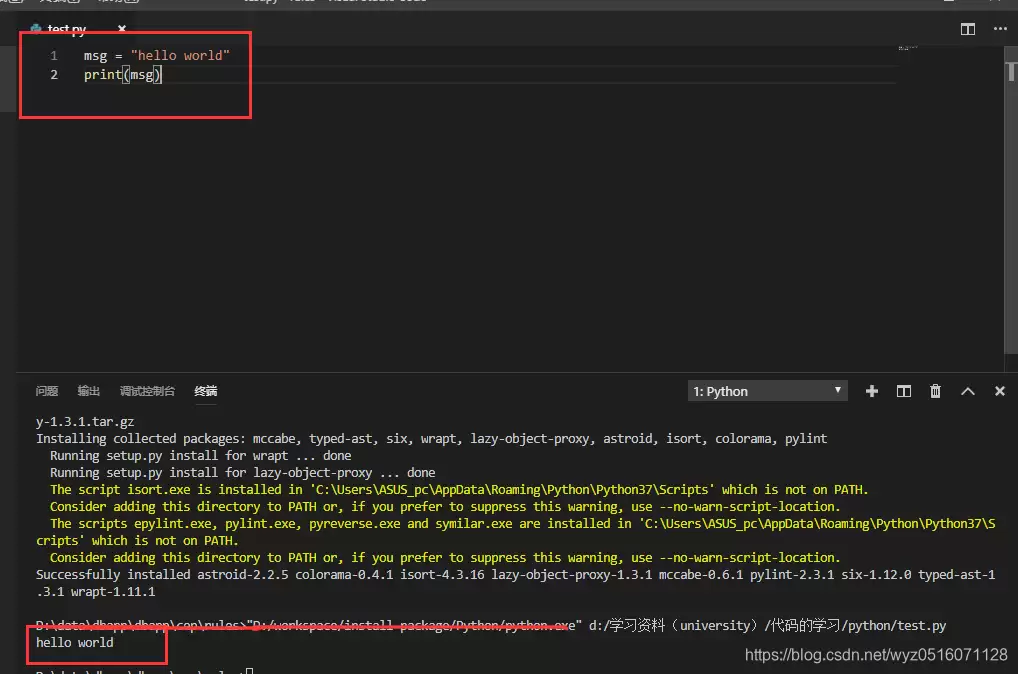
如果代码能够顺利执行,并在VS Code内置的终端或输出面板中显示“Hello, World!”结果(如上图所示),那么恭喜您,您的Python开发环境已经成功搭建完毕,可以正式开始Python编程学习或项目开发了。

游乐网为非赢利性网站,所展示的游戏/软件/文章内容均来自于互联网或第三方用户上传分享,版权归原作者所有,本站不承担相应法律责任。如您发现有涉嫌抄袭侵权的内容,请联系youleyoucom@outlook.com。
 同类文章
同类文章

如何利用cmatrix进行多任务管理
定位与原则 提及终端中经典的绿色“代码雨”动画——cmatrix,许多Linux用户都曾见过其炫酷效果。但需要明确的是:cmatrix本质上是一款终端屏保或视觉特效程序,其核心功能是展示动态数字雨动画。它本身并非任务调度工具或进程管理器。因此,若希望在欣赏“数字雨”的同时,于同一终端环境中执行其他工

如何启用Apache2模块
Apache2模块启用指南:详细步骤与配置方法 在Apache2服务器管理中,启用特定功能模块是常见的操作需求。本文将详细介绍如何在Linux系统中启用Apache2模块,涵盖从环境检查到配置修改的完整流程,帮助您快速掌握模块启用的核心方法。 第一步:启动系统终端 首先需要访问Linux系统的命令行

如何通过strings命令发现隐藏信息
如何通过strings命令挖掘二进制文件中的隐藏信息 在数字取证、恶意软件分析或软件逆向工程中,二进制文件往往包含大量非直观数据。这些可执行文件或数据文件看似由机器码组成,但内部可能隐藏着开发者遗留的调试信息、硬编码的敏感数据、网络连接地址乃至版权声明。要高效提取这些可读文本,一个经典且强大的命令行

Golang日志轮转策略怎么配置
Golang日志轮转策略配置详解与实战指南 在Golang应用开发中,日志文件若缺乏有效管理,会迅速膨胀并占用大量磁盘空间,导致存储成本上升与问题排查困难。通过实施日志轮转策略,可以自动化管理日志文件的生命周期。本文将详细介绍如何使用流行的lumberjack库,为你的Go项目配置高效、可靠的日志轮

如何在cmatrix中进行文本编辑
cmatrix终端字符雨:文本自定义与高级配置完全指南 首先需要明确一个核心概念:cmatrix 是一款在Linux终端中模拟《黑客帝国》标志性“数字雨”效果的动画程序。它的主要功能是生成动态视觉展示,而非用于处理文档的文本编辑器。因此,若想在动画中融入个性化内容或调整其行为,必须通过命令行参数或修


- 日榜
- 周榜
- 月榜
 1
1
 2
2
 3
3
 4
5
6
7
8
9
10
1
2
3
4
5
6
7
8
9
10
相关攻略
4
5
6
7
8
9
10
1
2
3
4
5
6
7
8
9
10
相关攻略
 2015-03-10 11:25
2015-03-10 11:05
2021-08-04 13:30
2015-03-10 11:22
2015-03-10 12:39
2022-05-16 18:57
2025-05-23 13:43
2025-05-23 14:01
热门教程
2015-03-10 11:25
2015-03-10 11:05
2021-08-04 13:30
2015-03-10 11:22
2015-03-10 12:39
2022-05-16 18:57
2025-05-23 13:43
2025-05-23 14:01
热门教程
- 游戏攻略
- 安卓教程
- 苹果教程
- 电脑教程


 热门话题
热门话题
