




主板跳线接法详解-主板跳线接法示意图

主板跳线接法全攻略:新手必看,华硕、技嘉、微星三大品牌接线图解
很多DIY装机新手都在询问主板跳线怎么接,这确实是组装电脑时最容易让人困惑的环节。为了帮助大家快速掌握,本文将系统梳理主板跳线的连接方法,并针对华硕、技嘉、微星三大主流品牌进行实战图解,让你从入门到精通,一次搞定所有接线难题。
免费影视、动漫、音乐、游戏、小说资源长期稳定更新! 👉 点此立即查看 👈
对初次装机者而言,机箱前置面板那束错综复杂的线缆(俗称“跳线”)往往是最大的挑战。接线错误可能导致功能失效,甚至损坏硬件,例如误接前置音频线可能烧毁板载声卡。其实,只要理解其设计逻辑与标识规律,跳线连接完全可以变得清晰简单。下面,我们就通过实际主板型号,手把手教你正确连接。
为全面覆盖不同情况,本文选取了三款具有代表性的主板:华硕X58剑齿虎、技嘉P67-UD3P以及微星Z97 Gaming3,它们分别代表了不同品牌和芯片组的接线方案。
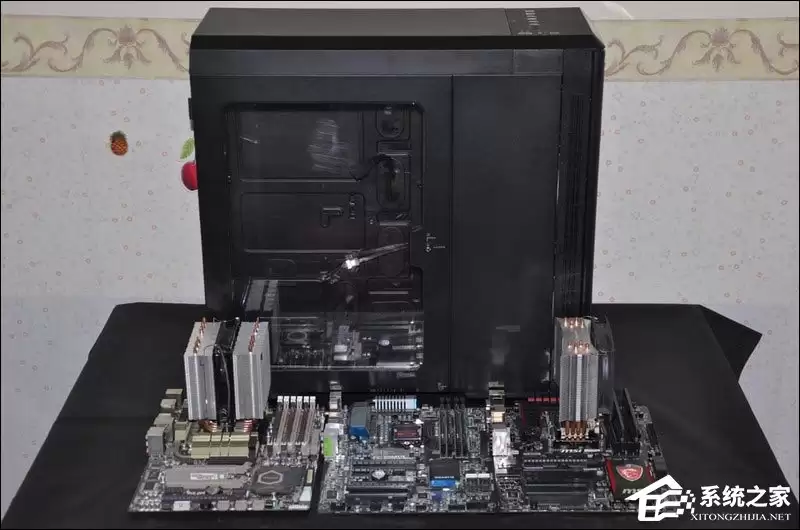
首先,我们来认识机箱提供的这组前置面板接口线。面对各种英文缩写不必慌张,接下来我们将逐一解析每个接口的功能。
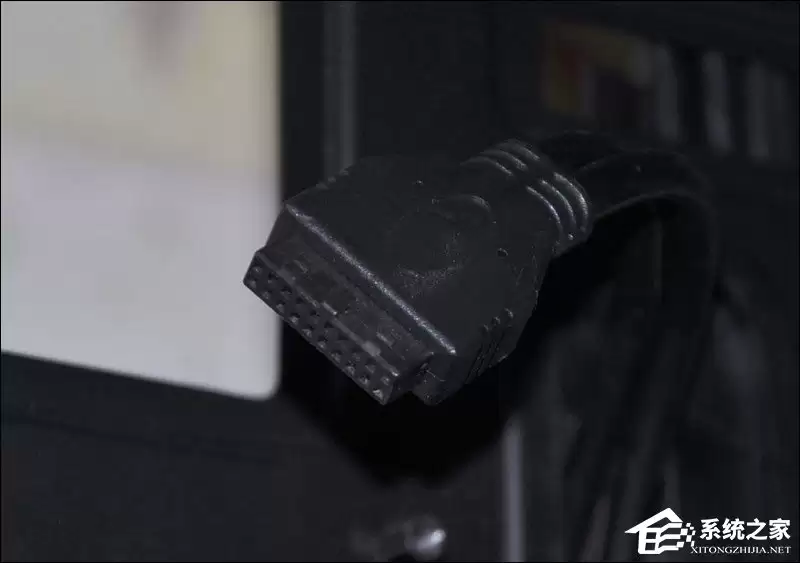
现代机箱通常还配有一个USB 3.0接口。这个接口采用了明显的防呆设计,只要对准主板插槽上的缺口方向,垂直插入即可,非常简单。
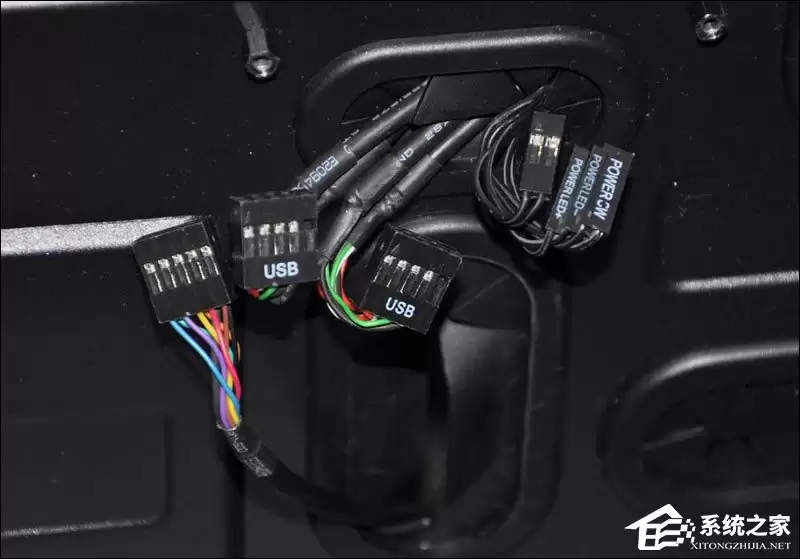
现在进入详细解析环节。为了方便识别,我们将所有接口有文字的一面朝上。这些缩写分别代表:
- POWER SW:机箱电源开关按键
- POWER LED:电源工作状态指示灯(需注意正负极)
- RESET SW:机箱重启按键
- H.D.D LED:硬盘读写活动指示灯(需注意正负极)
- HD AUDIO:高保真前置音频接口
- USB:通常指USB 2.0接口
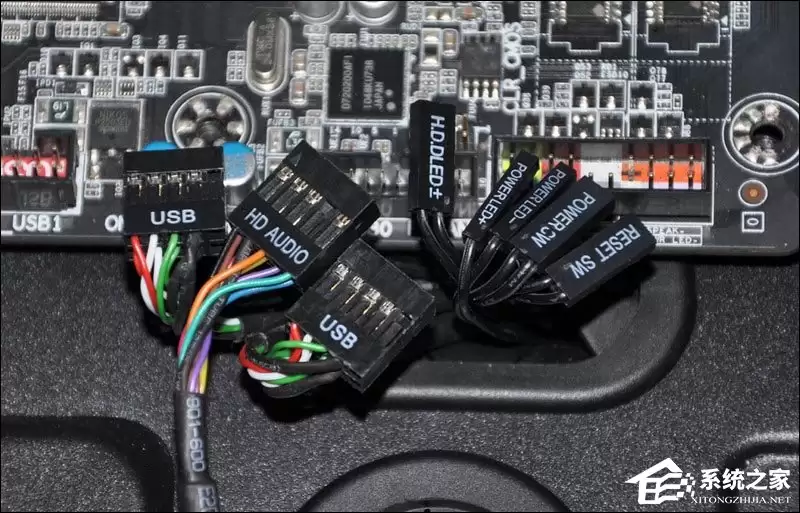
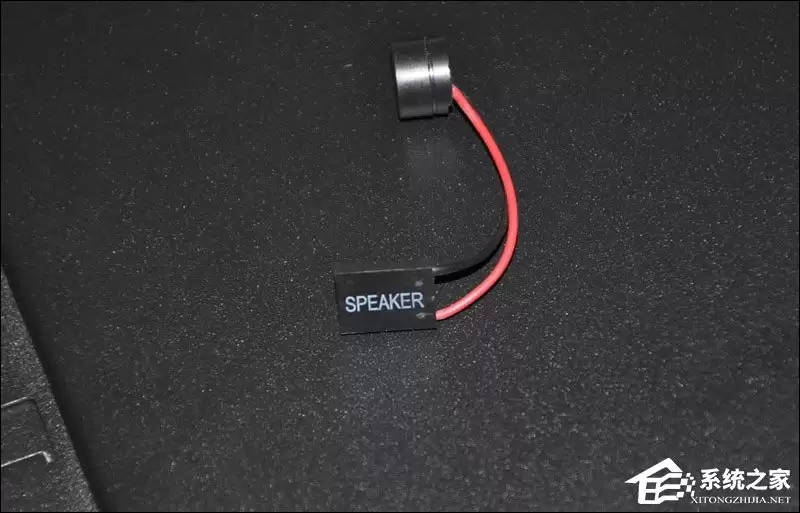
此外,还有一个SPEAKER接口,用于连接机箱蜂鸣器(系统喇叭),在开机自检出现错误时会发出报警提示音。
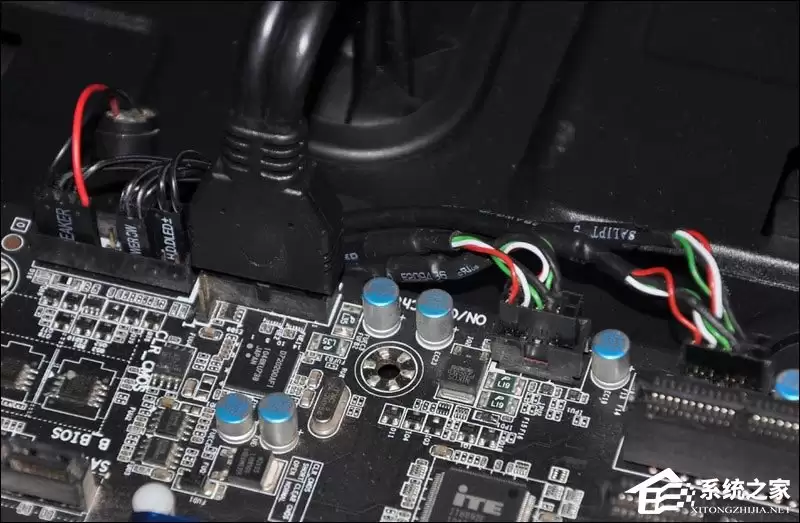
技嘉P67-UD3P主板跳线接法教程
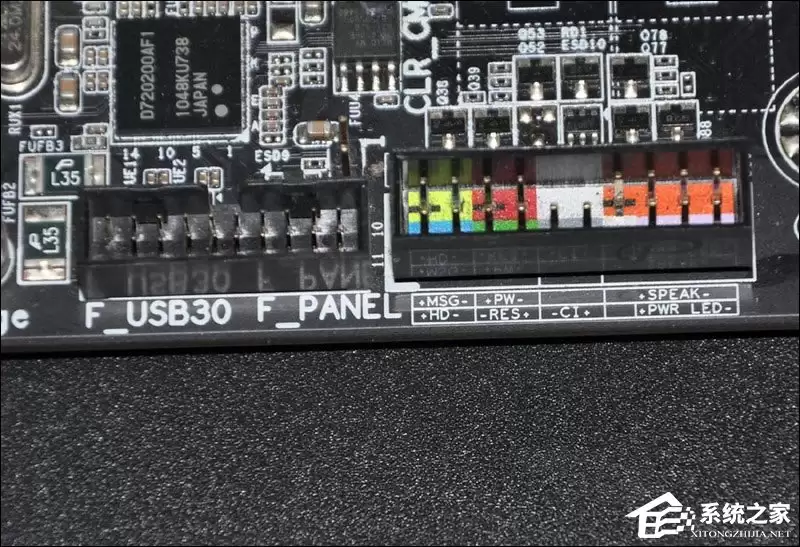
这款主板在PCB上直接印刷了前置接口的功能英文缩写,接线时借助光线看清标识即可。不同主板和机箱的缩写可能略有不同,但核心规律一致,理解英文原意后对接很容易。
主板针脚与机箱接线的对应关系如下:
- PW → 对应机箱的POWER SW(开机键)。主板上标有正负极,但机箱线缆通常不标。实际操作中,开机键绝大多数情况下无需区分正负极。
- RES → 对应机箱的RESET SW(重启键)。同样,正负极通常无需区分。
- PWR LED → 对应机箱的POWER LED(电源指示灯)。主板和机箱线缆上一般都会标明正负极(常以“+”表示正极),对照连接即可。
- HD → 对应机箱的H.D.D LED(硬盘指示灯)。正负极均有标示,需对应连接。
- SPEAK → 对应机箱的SPEAKER(蜂鸣器)。正负极一般也无需区分。
- USB 3.0:防呆接口,对准方向插入。
前置音频接口补充说明:主板上对应的缩写通常是AAFP。该接口采用了缺针防呆设计,直接将接头对准插入即可。
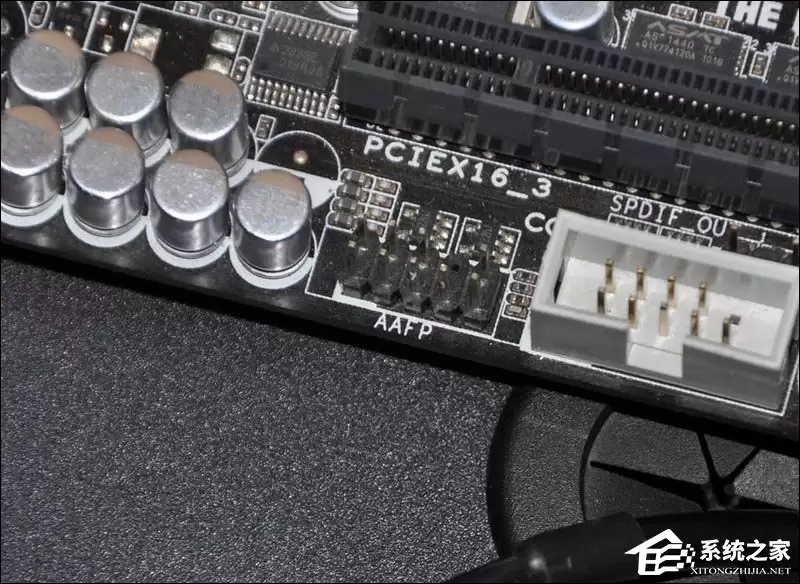
如果遇到机箱线缆没有标明正负极的情况,一个实用的识别方法是:黑色线通常代表负极(GND),其他颜色线(如白、红、绿)为正极。当然,这不是绝对标准,如果接好后指示灯不亮,调换一下插头方向再试即可。
主板上可能还有MSG(信息指示灯)和CI(机箱入侵检测)两组针脚,一般机箱很少配备对应的线缆,可以忽略。
再看USB 2.0的接法。其接口采用上排5针、下排4针的非对称设计,本身也具有防呆作用,对准方向插入即可。
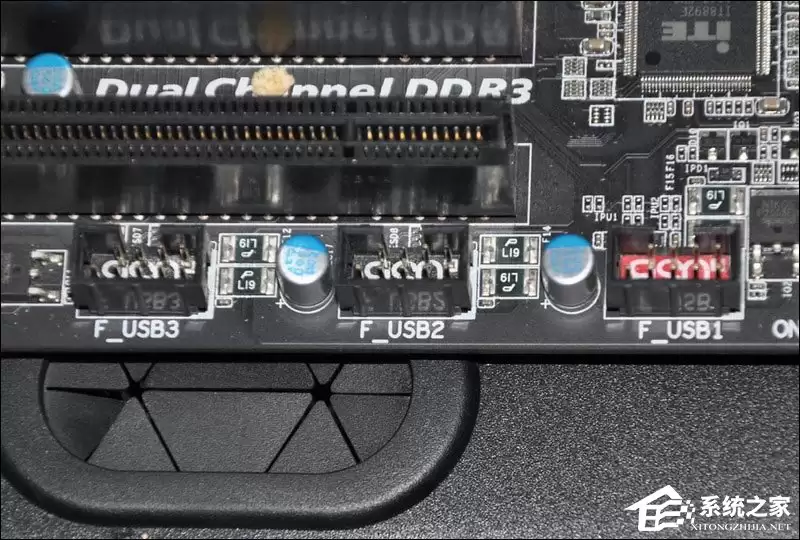
至此,技嘉主板的主要前置面板接口就全部连接完毕了。
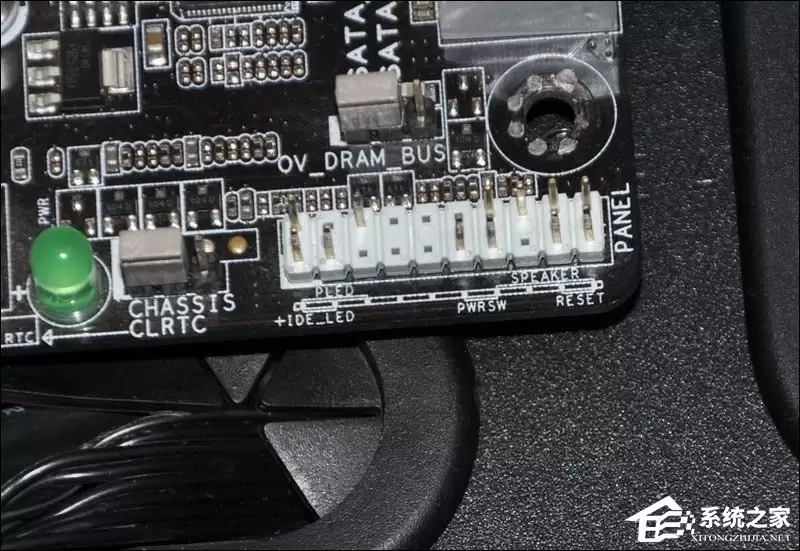
华硕X58剑齿虎主板跳线接法教程
这款主板的英文缩写标识与技嘉略有不同,但对应关系依然清晰明了:
- PWRSW → 对应POWER SW(电源开关)
- RESET → 对应RESET SW(重启开关)
- PLED → 对应POWER LED(电源指示灯)
- IDE_LED → 对应H.D.D LED(硬盘指示灯)
- SPEAKER → 对应SPEAKER(蜂鸣器)
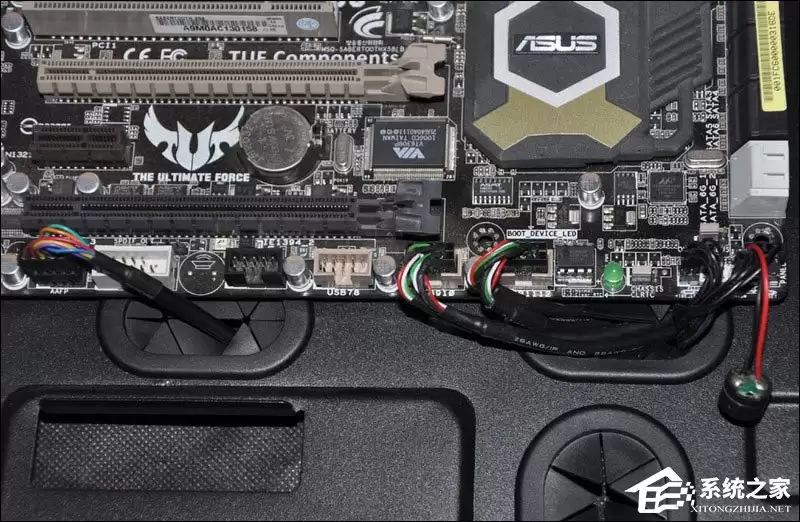
所有接口连接完成。由于这是一款较早型号的主板,没有配备前置USB 3.0接口,因此无需连接。
微星MSI Z97 Gaming3主板跳线接法教程
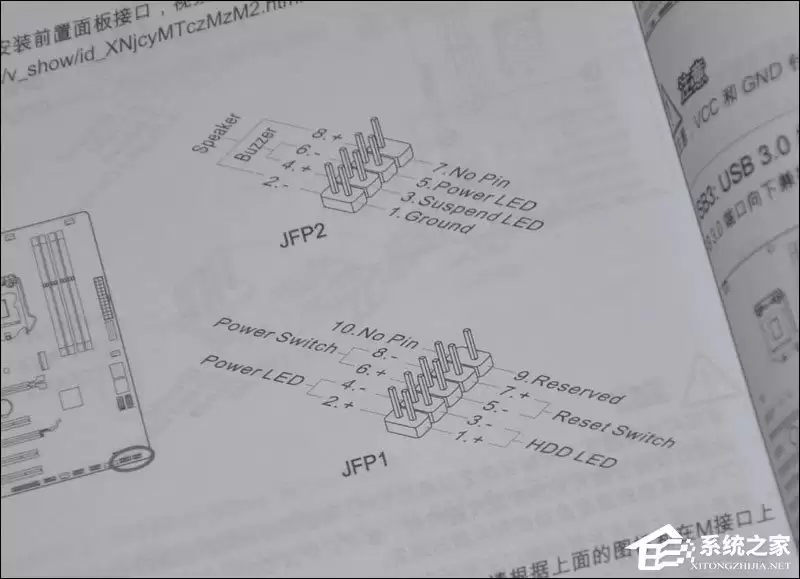
这款主板的跳线区域标识为JFP1和JFP2两组针脚,没有直接印刷功能缩写。遇到这种情况该怎么办?
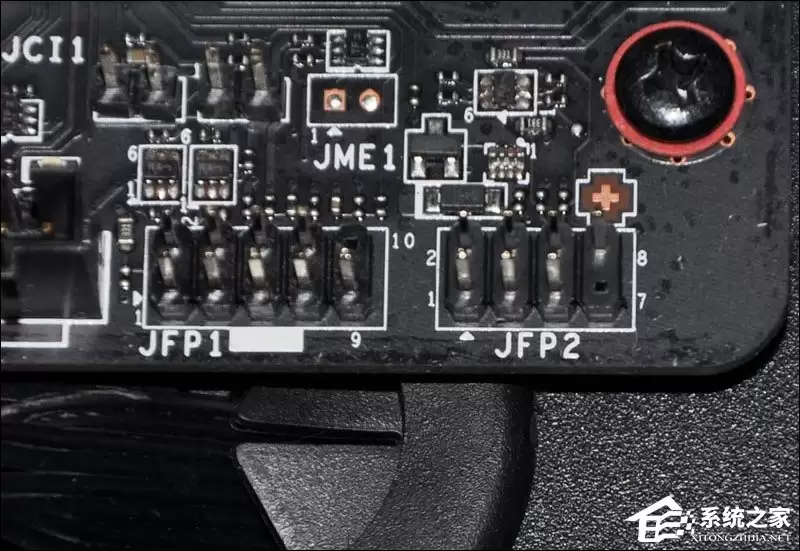
这时就需要查阅主板说明书了。根据说明书图示,针脚与接口的对应关系如下:
- POWER Switch → 对应POWER SW
- RESET Switch → 对应RESET SW
- POWER LED → 对应POWER LED(注意,它在JFP1和JFP2上各有一组,通常选择接在JFP1上)
- HDD LED → 对应H.D.D LED
- SPEAKER → 对应SPEAKER
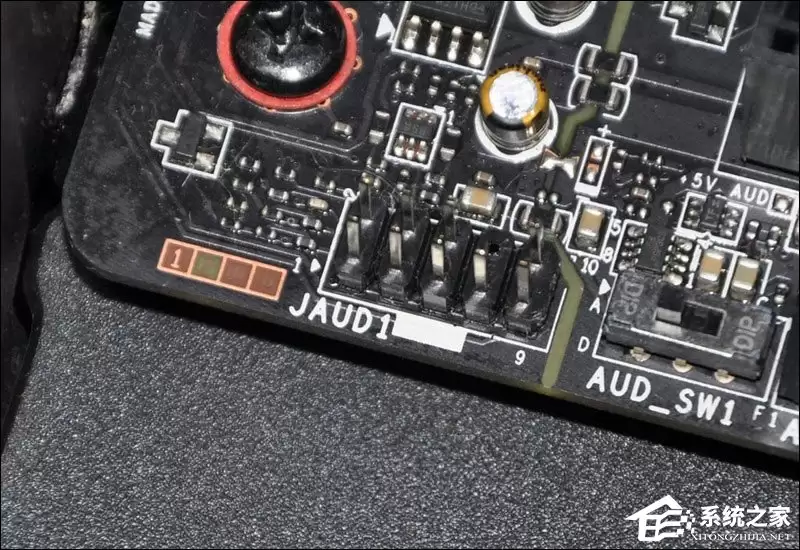
别忘了前置音频接口。该主板上标识为JAUD1,同样是防呆设计,对准缺口插入即可。
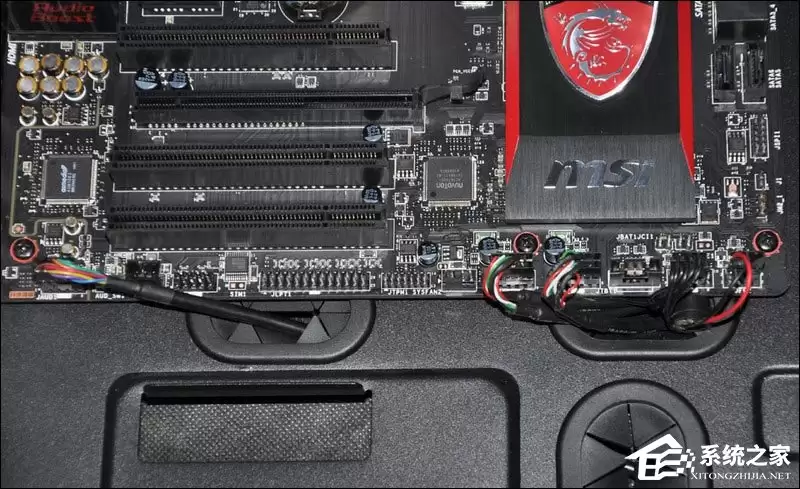
全部接口连接完成后的效果。
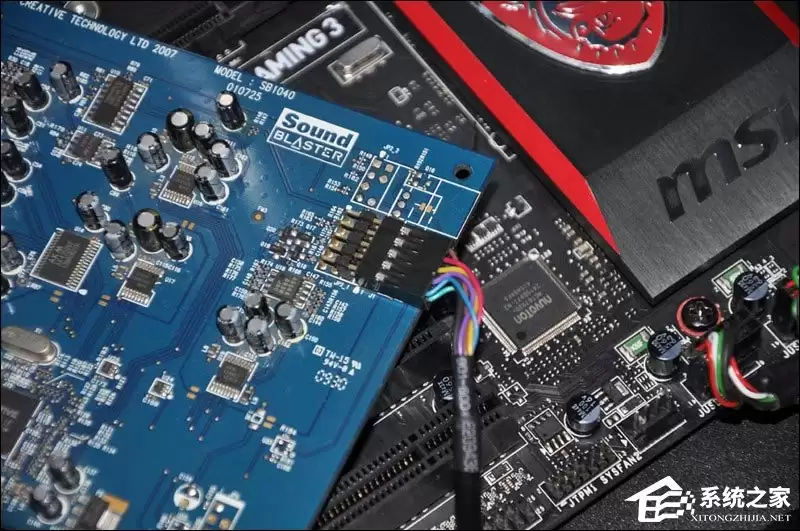
最后,补充一个独立声卡的前置音频接线示例。如图所示,这款独立声卡也提供了一组跳线接口。
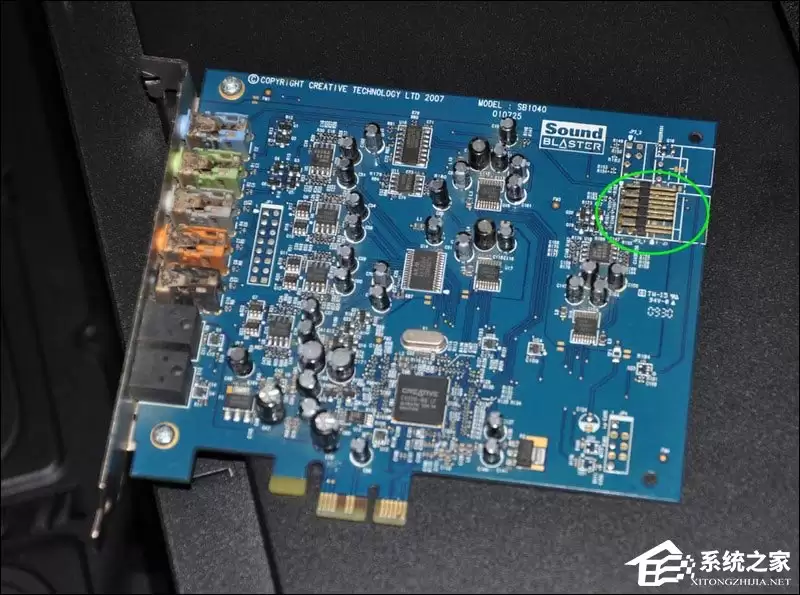
给一个特写镜头:
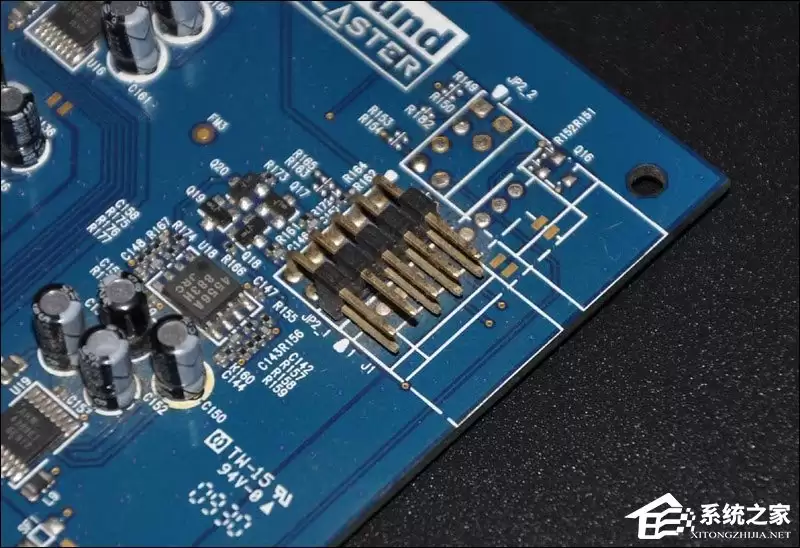
由于其也是防呆接口,直接对准插上就行。
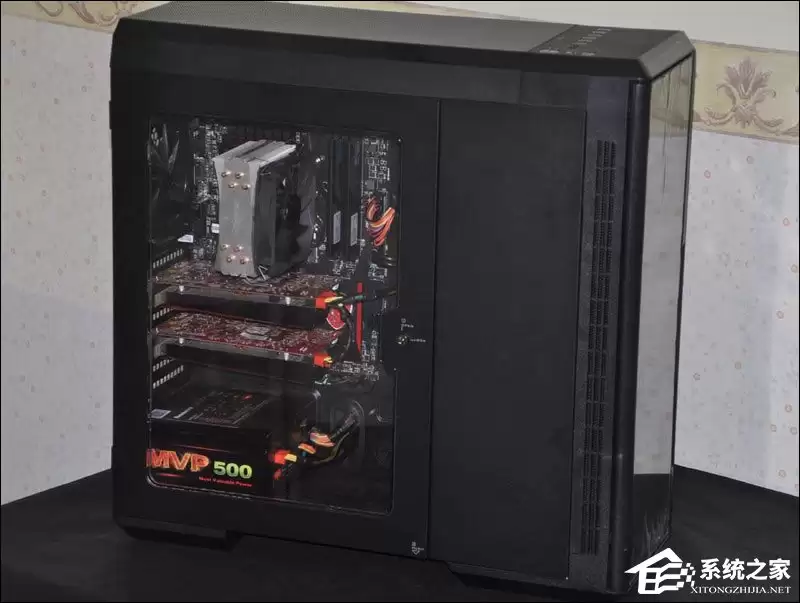
跳线全部接好后,再安装好显卡、电源等核心部件,一台完整的电脑主机就成功组装完成了。
希望这份针对技嘉、华硕、微星三大品牌主板的跳线接法详细图解,能帮助你彻底掌握DIY装机中的这一关键步骤。请记住核心原则:看清标识、利用防呆设计、善用主板说明书,遇到指示灯不亮可以尝试调换极性。多动手实践几次,你会发现主板跳线连接其实并没有想象中那么复杂。

游乐网为非赢利性网站,所展示的游戏/软件/文章内容均来自于互联网或第三方用户上传分享,版权归原作者所有,本站不承担相应法律责任。如您发现有涉嫌抄袭侵权的内容,请联系youleyoucom@outlook.com。
 同类文章
同类文章

WIn10系统回收站不见了怎么办?回收站恢复教程
Win10回收站图标消失怎么找回?详细恢复步骤图文详解 在Windows 10系统中,回收站扮演着重要的文件安全缓冲角色——当我们删除文件时,系统会默认将其移至回收站,而非直接永久清除,这为误删操作提供了宝贵的恢复机会。然而,不少用户发现桌面上的回收站图标会突然不见,这通常并非文件功能丢失,而是图标

如何从硬盘安装win7,硬盘安装win7系统步骤
Win7系统硬盘安装详细图文教程 对于初次尝试自行安装操作系统的用户而言,面对复杂的文件和步骤可能会感到无从下手。实际上,掌握正确的方法后,整个过程远比想象中简单。本文将详细介绍一种无需U盘、直接在硬盘上安装Windows 7系统的“捷径”——硬盘安装法。 相较于制作U盘启动盘,通过硬盘安装器重装W

win7分辨率1920x1080不见了怎么办?win7分辨率1920x1080不见了的解决方法
Win7分辨率1920x1080不见了?别急,资深技术顾问教你轻松找回 在Windows 7操作系统中,1920x1080分辨率被广泛认为是高清显示的“黄金标准”,无论是处理文档、浏览网页还是观看视频,都能提供出色的视觉体验。然而,近期不少用户反馈,在屏幕分辨率设置列表中,这个常用的1080P选项突

主板跳线接法详解-主板跳线接法示意图
主板跳线接法全攻略:新手必看,华硕、技嘉、微星三大品牌接线图解 很多DIY装机新手都在询问主板跳线怎么接,这确实是组装电脑时最容易让人困惑的环节。为了帮助大家快速掌握,本文将系统梳理主板跳线的连接方法,并针对华硕、技嘉、微星三大主流品牌进行实战图解,让你从入门到精通,一次搞定所有接线难题。 对初次装

2018支付宝五福活动最大红包是多少?2018支付宝五福活动开奖时间
2018支付宝五福活动:玩法、红包与开奖时间全解析 随着狗年春节临近,备受期待的支付宝“集五福”活动再度开启。自2月6日零点启动以来,这项被誉为“新年俗”的全民互动迅速升温。相比往年,2018年支付宝五福活动在经典“扫福字”基础上,创新加入了“扫手势”等趣味玩法。用户最关心的问题莫过于:今年五福红包


- 日榜
- 周榜
- 月榜
 1
1
 2
2
 3
3
 4
5
6
7
8
9
10
1
2
3
4
5
6
7
8
9
10
相关攻略
4
5
6
7
8
9
10
1
2
3
4
5
6
7
8
9
10
相关攻略
 2015-03-10 11:25
2015-03-10 11:05
2021-08-04 13:30
2015-03-10 11:22
2015-03-10 12:39
2022-05-16 18:57
2025-05-23 13:43
2025-05-23 14:01
热门教程
2015-03-10 11:25
2015-03-10 11:05
2021-08-04 13:30
2015-03-10 11:22
2015-03-10 12:39
2022-05-16 18:57
2025-05-23 13:43
2025-05-23 14:01
热门教程
- 游戏攻略
- 安卓教程
- 苹果教程
- 电脑教程


 热门话题
热门话题
