




硬盘寿命有多久?机械硬盘比固态硬盘更长寿吗?

硬盘寿命有多久?固态硬盘正常使用寿命已可达5-10年
谈及硬盘寿命,许多人存在一个认知误区:认为固态硬盘(SSD)因存在读写次数限制,其耐用性必然不及机械硬盘(HDD)。然而,实际情况是否真的如此呢?
免费影视、动漫、音乐、游戏、小说资源长期稳定更新! 👉 点此立即查看 👈

机械硬盘真的比固态硬盘更耐用吗?
这个问题需要辩证分析。诚然,固态硬盘存在理论上的读写次数限制,而机械硬盘则没有。但这直接等同于机械硬盘更长寿吗?答案或许与您的直觉相悖。
从原理层面看,机械硬盘虽无读写次数上限,但其内部的机械结构(如盘片、磁头、马达)存在物理磨损与老化周期。反观固态硬盘,其寿命虽受限于闪存单元的擦写次数,但凭借当前成熟的闪存技术与智能主控算法,在常规使用强度下稳定工作5-10年已非常普遍。更重要的是,固态硬盘完全由芯片构成,无任何机械活动部件,因此具备优异的抗冲击、抗震动能力,且不受突然断电导致的磁头划伤风险困扰——而这些正是导致机械硬盘意外损坏的常见原因。因此,在实际应用环境中,固态硬盘的整体可靠性往往更具优势。
机械硬盘与固态硬盘的工作原理差异
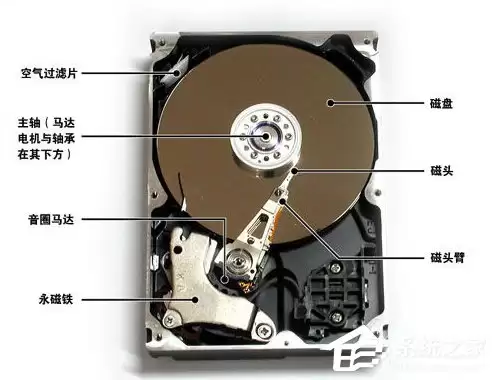
机械硬盘结构类似于一个高度精密的封闭式光驱系统
您可以将机械硬盘理解为一套极其精密的封闭式机械系统。其核心工作依赖于高速旋转的磁性盘片和精密移动的读写磁头,通过磁头在盘片上的定位来存取数据。这种纯物理机械结构随着使用时间的增长,必然会产生磨损,表现为运行噪音逐渐增大、数据寻道时间延长等老化迹象。可以说,机械结构的物理磨损是制约其使用寿命的关键因素。
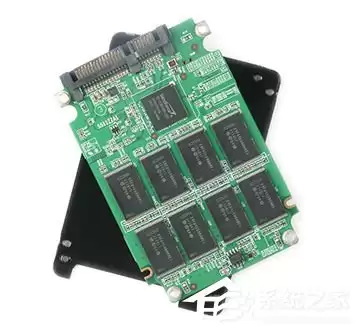
固态硬盘则类似于一个超大容量、超高速的U盘
固态硬盘的工作原理则截然不同,其本质是基于半导体闪存芯片的数据存储设备。所有数据存储在NAND闪存芯片中,由一颗智能主控芯片进行数据管理与调度。由于完全消除了机械运动部件,固态硬盘不仅拥有极高的读写速度,而且对震动和冲击极不敏感。不过,闪存芯片依靠晶体管栅极的电荷来存储数据,每次编程/擦除操作都会对栅极氧化层造成微小损耗,因此理论寿命确实与擦写次数相关。但现代主控芯片的“智慧”恰恰体现在这里。
机械硬盘与固态硬盘的寿命一般有多长?
首先看机械硬盘。其寿命通常以“年”为单位估算,主流品牌提供的质保期一般为3至5年,这可以作为其设计寿命的一个参考。超出质保期并不意味着硬盘会立即失效,它更像一台步入中年的汽车,性能可能缓慢衰减,噪音或许会增加,但继续稳定运行5年、10年甚至更久的情况也屡见不鲜。
固态硬盘的寿命则主要通过两个参数衡量:总写入数据量(TBW)和编程/擦除循环次数(P/E Cycle)。对于普通消费者而言,P/E次数更为直观。根据闪存芯片类型(如SLC、MLC、TLC、QLC),其标称的可擦写次数从数千次到数万次不等,企业级产品甚至可达数十万次。换算成实际使用年限,即便是面向主流消费市场的TLC/QLC固态硬盘,也足以满足普通用户5到10年甚至更长时间的数据写入需求。
这里需要理解一个关键概念:“读写次数”指的是单个闪存存储单元(Cell)的寿命,而非整块硬盘。一块闪存芯片中包含数以亿计的存储单元,主控芯片会通过“磨损均衡”算法,智能地将数据写入负载均匀分布到所有单元上,从而避免个别单元过早耗尽——这就像一个拥有众多隔间的公共设施,每个隔间有使用次数上限,但通过智能调度人流,整体使用寿命将远超单个隔间的极限。即便极少数存储单元失效,硬盘也能通过预留的备用区块自动替换,确保整体功能不受影响,数据安全无虞。
总结:无需过度担忧固态硬盘的寿命问题
综上所述,结论非常清晰。在现有技术条件下,无论是机械硬盘还是固态硬盘,其设计寿命均已远超大多数用户的电脑换机周期。固态硬盘提供5-10年的稳定使用寿命已成为行业常态,而机械硬盘只要避免物理撞击和剧烈震动,陪伴整台电脑“退役”也是司空见惯的事情。
真正影响日常使用体验的,往往是硬盘的性能表现,尤其是读写速度。这也解释了为何越来越多的用户选择纯固态硬盘或固态硬盘作为系统盘,因为速度带来的流畅体验是立竿见影的。因此,对于硬盘寿命,尤其是固态硬盘寿命的担忧,或许真的可以放下了。

游乐网为非赢利性网站,所展示的游戏/软件/文章内容均来自于互联网或第三方用户上传分享,版权归原作者所有,本站不承担相应法律责任。如您发现有涉嫌抄袭侵权的内容,请联系youleyoucom@outlook.com。
 同类文章
同类文章

WIn10系统回收站不见了怎么办?回收站恢复教程
Win10回收站图标消失怎么找回?详细恢复步骤图文详解 在Windows 10系统中,回收站扮演着重要的文件安全缓冲角色——当我们删除文件时,系统会默认将其移至回收站,而非直接永久清除,这为误删操作提供了宝贵的恢复机会。然而,不少用户发现桌面上的回收站图标会突然不见,这通常并非文件功能丢失,而是图标

如何从硬盘安装win7,硬盘安装win7系统步骤
Win7系统硬盘安装详细图文教程 对于初次尝试自行安装操作系统的用户而言,面对复杂的文件和步骤可能会感到无从下手。实际上,掌握正确的方法后,整个过程远比想象中简单。本文将详细介绍一种无需U盘、直接在硬盘上安装Windows 7系统的“捷径”——硬盘安装法。 相较于制作U盘启动盘,通过硬盘安装器重装W

win7分辨率1920x1080不见了怎么办?win7分辨率1920x1080不见了的解决方法
Win7分辨率1920x1080不见了?别急,资深技术顾问教你轻松找回 在Windows 7操作系统中,1920x1080分辨率被广泛认为是高清显示的“黄金标准”,无论是处理文档、浏览网页还是观看视频,都能提供出色的视觉体验。然而,近期不少用户反馈,在屏幕分辨率设置列表中,这个常用的1080P选项突

主板跳线接法详解-主板跳线接法示意图
主板跳线接法全攻略:新手必看,华硕、技嘉、微星三大品牌接线图解 很多DIY装机新手都在询问主板跳线怎么接,这确实是组装电脑时最容易让人困惑的环节。为了帮助大家快速掌握,本文将系统梳理主板跳线的连接方法,并针对华硕、技嘉、微星三大主流品牌进行实战图解,让你从入门到精通,一次搞定所有接线难题。 对初次装

2018支付宝五福活动最大红包是多少?2018支付宝五福活动开奖时间
2018支付宝五福活动:玩法、红包与开奖时间全解析 随着狗年春节临近,备受期待的支付宝“集五福”活动再度开启。自2月6日零点启动以来,这项被誉为“新年俗”的全民互动迅速升温。相比往年,2018年支付宝五福活动在经典“扫福字”基础上,创新加入了“扫手势”等趣味玩法。用户最关心的问题莫过于:今年五福红包


- 日榜
- 周榜
- 月榜
 1
1
 2
2
 3
3
 4
5
6
7
8
9
10
1
2
3
4
5
6
7
8
9
10
相关攻略
4
5
6
7
8
9
10
1
2
3
4
5
6
7
8
9
10
相关攻略
 2015-03-10 11:25
2015-03-10 11:05
2021-08-04 13:30
2015-03-10 11:22
2015-03-10 12:39
2022-05-16 18:57
2025-05-23 13:43
2025-05-23 14:01
热门教程
2015-03-10 11:25
2015-03-10 11:05
2021-08-04 13:30
2015-03-10 11:22
2015-03-10 12:39
2022-05-16 18:57
2025-05-23 13:43
2025-05-23 14:01
热门教程
- 游戏攻略
- 安卓教程
- 苹果教程
- 电脑教程


 热门话题
热门话题
