




安卓手机进入recovery模式刷机, 那recovery是什么意思?

安卓手机Recovery模式刷机全攻略:从入门到精通
对于安卓用户而言,Recovery模式(常被称为“恢复模式”或“工程模式”)是一个至关重要的系统底层工具。它不仅是手机的“安全屋”,能执行恢复出厂设置、清除缓存等基础维护,更是高级玩家的“维修站”,承担着刷入新系统、备份分区、升级固件等核心任务。本文将为你深度解析Recovery模式的各项功能,并手把手教你如何安全、高效地利用它完成刷机操作。
免费影视、动漫、音乐、游戏、小说资源长期稳定更新! 👉 点此立即查看 👈
Recovery模式究竟是什么?
Recovery模式本质上是一个独立于安卓主系统的小型操作系统,其功能类似于电脑上的WinPE预安装环境。在此模式下,你可以执行许多在正常开机状态下无法完成的高级操作,例如刷写完整的ROM包、升级系统版本、备份关键的基带与分区文件等。
进入Recovery模式的方法在绝大多数安卓机型上是通用的:首先确保手机完全关机,然后同时长按“音量上键”和“电源键”约5至10秒钟,待屏幕出现Recovery菜单界面即可松开。
需要明确一个核心概念:我们通常所说的通过Recovery“刷机”,指的是“卡刷”(即从手机存储卡安装刷机包)。这要求你提前将下载好的ROM文件(通常是.zip格式)放入手机的内部存储或SD卡中。然而,手机自带的官方Recovery功能通常受限,无法刷入第三方修改的ROM。因此,许多刷机爱好者会先刷入一个功能更强大的第三方Recovery(如广受欢迎的TWRP),以获得更自由的刷机、备份和管理能力。
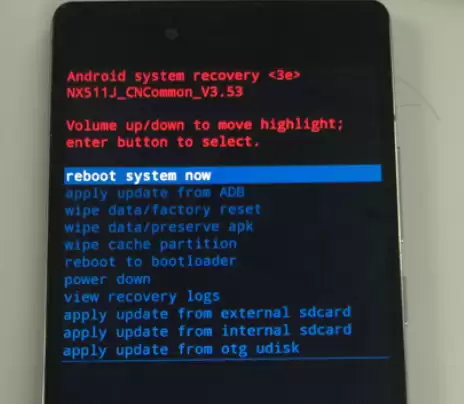
Recovery菜单功能全解析:一看就懂
面对Recovery界面中的英文选项感到困惑?别担心,以下是对各菜单项及其用法的详细解读,助你从新手快速进阶。
主界面核心功能选项
• reboot system now:立即重启系统。完成所有操作后,选择此项即可正常开机进入安卓系统。
• apply SDcard:update.zip:安装存储卡中名为“update.zip”的官方升级包。这是许多品牌官方OTA包的默认名称。
• wipe data/factory reset:清除所有用户数据并恢复出厂设置。(刷机前执行此操作至关重要,可避免新旧系统数据冲突!)
• wipe cache partition:清除系统缓存分区。刷机前建议操作以确保纯净安装;日常遇到系统卡顿,清除缓存也常能解决问题。
• install zip from SDcard:从存储卡安装ZIP格式的刷机包。此选项比上一个更灵活,不限制刷机包的文件名。
• backup and restore:系统备份与还原。功能如同电脑的Ghost,可完整备份系统分区,是防止刷机失败变砖的终极保障。
• mounts and storage:挂载与存储管理。用于手动挂载分区、格式化等高级磁盘操作。
• advanced:高级功能菜单。包含更多进阶工具与设置。
备份与还原 (Backup and Restore) 子菜单
• Backup:创建完整的系统备份(Nandroid Backup)。建议在刷机前或系统稳定时执行。
• Restore:还原最近一次创建的系统备份。
• Advanced Restore:高级还原。允许你从多个历史备份中选择特定的备份文件,并可以自定义还原哪些分区(如仅还原system分区)。
挂载与存储 (Mounts and Storage) 子菜单
此菜单下的选项多用于深度维护,普通用户较少使用,但在某些特定刷机场景下不可或缺:
• format boot / system / data / cache:格式化指定的系统分区。(在刷入全新ROM前,格式化相应分区能让系统安装更彻底、更干净。)
• format sdcard / sd-ext:格式化外置存储卡或SD卡上的扩展分区。(警告:此操作将永久删除SD卡上的所有数据,请务必提前备份!)
• mount USB storage:开启Recovery模式下的大容量存储(U盘)模式。开启后,手机存储可在电脑上直接识别,方便传输刷机包文件。
高级设置 (Advanced) 子菜单
• Reboot Recovery:重启并再次进入Recovery模式。用于刷新环境或解决临时性问题。
• Wipe Dalvik Cache:清除Dalvik虚拟机缓存。在刷入某些ROM或MOD(如Xposed框架)后执行,有助于避免应用闪退和系统兼容性问题。
总结与进阶指南
至此,相信你已经对安卓Recovery模式及卡刷流程有了全面清晰的认识。标准的卡刷流程可以概括为:进入Recovery → 执行“双清”(即wipe data/factory reset和wipe cache partition)→ 选择“install zip from SDcard”安装刷机包 → 完成后选择“reboot system now”重启。
当然,如果手机因严重故障无法进入Recovery模式或开机(即俗称的“变砖”),卡刷便无法进行。此时,你需要借助更底层的“线刷”方式来救砖。对于线刷操作,市面上有“线刷宝”等专业的一键刷机工具可以极大简化流程。其基本操作是:在电脑上下载并安装对应工具,根据指引让手机进入特定的下载模式(Download Mode),然后连接电脑并选择固件包进行刷写。
掌握Recovery模式的使用,是玩转安卓手机的必备技能。最后再次提醒:刷机有风险,操作前务必备份好通讯录、照片等重要个人数据,并确保电量充足。心中有数,操作有方,方能让你手中的设备焕然一新,体验更极致的安卓乐趣。

游乐网为非赢利性网站,所展示的游戏/软件/文章内容均来自于互联网或第三方用户上传分享,版权归原作者所有,本站不承担相应法律责任。如您发现有涉嫌抄袭侵权的内容,请联系youleyoucom@outlook.com。
 同类文章
同类文章

黑鲨游戏手机3(12GB/256GB/全网通/5G版)手机忘了密码怎么办?一键轻松刷机
什么是Fastboot模式?如何通过Fastboot刷机?黑鲨游戏手机3(12GB+256GB全网通5G版)忘记锁屏密码怎么办?一键刷机教程详解 如何进入手机的Fastboot模式?Fastboot模式能用来救砖吗?对于初次尝试刷机的用户,这些概念可能有些陌生。实际上,掌握Fastboot刷机并不困

中兴 U880e(移动版)手动root方法
中兴 U880e(移动版)手动root方法步骤1 为中兴U880e(移动版)获取root权限,充分的准备工作是成功的基础。首先,请访问 www 7to cn 官方网站,下载并安装奇兔刷机软件至您的电脑。随后,使用原装数据线将中兴U880e手机连接至电脑。在开始操作前,请务必完成以下手机设置:退出小米

三星 Galaxy Ace (S5830i)用Odin怎么刷机?三星odin刷机教程
三星 Galaxy Ace (S5830i) Odin刷机全攻略:从救砖到Root 对于三星手机用户而言,Odin刷机工具是资深玩家必备的利器。它专为处理 tar或 tar md5格式的官方固件包设计,功能强大且直接。那么,使用Odin为三星Galaxy Ace (S5830i)刷机,究竟能应对哪些

黑鲨 黑鲨4Pro(4SPro)手动root方法
黑鲨 黑鲨4Pro(4SPro)手动root方法步骤1 为黑鲨手机获取root权限,充分的准备工作是成功的关键。首先,您需要访问奇兔刷机官网(www 7to cn),下载并安装最新版本的奇兔刷机软件到您的电脑上。随后,使用原装数据线将您的黑鲨4Pro或4SPro手机连接至电脑。在连接前,**必须完成

OPPO A3全网通手机刷机工具,安卓刷机大师教程图解
OPPO A3全网通刷机指南:从下载到新生的全流程解析 为安卓手机进行线刷操作,常被视为一项专业任务,但只要掌握正确工具与清晰步骤,整个过程便能化繁为简。本文将以OPPO A3全网通机型为例,为您提供一份详尽易懂的线刷教程,帮助您的设备焕发活力,恢复流畅体验。 下载安装线刷宝及 OPPO A3全网通


- 日榜
- 周榜
- 月榜
 1
1
 2
2
 3
3
 4
5
6
7
8
9
10
1
2
3
4
5
6
7
8
9
10
相关攻略
4
5
6
7
8
9
10
1
2
3
4
5
6
7
8
9
10
相关攻略
 2015-03-10 11:25
2015-03-10 11:05
2021-08-04 13:30
2015-03-10 11:22
2015-03-10 12:39
2022-05-16 18:57
2025-05-23 13:43
2025-05-23 14:01
热门教程
2015-03-10 11:25
2015-03-10 11:05
2021-08-04 13:30
2015-03-10 11:22
2015-03-10 12:39
2022-05-16 18:57
2025-05-23 13:43
2025-05-23 14:01
热门教程
- 游戏攻略
- 安卓教程
- 苹果教程
- 电脑教程


 热门话题
热门话题
