




dwm.exe是什么进程?dwm.exe为什么运行?dwm.exe图文介绍

dwm.exe是什么进程?

免费影视、动漫、音乐、游戏、小说资源长期稳定更新! 👉 点此立即查看 👈
在Windows的任务管理器里,看到一个名叫dwm.exe的进程在运行,这正常吗?答案是肯定的。简单来说,dwm.exe是微软从Windows Vista系统开始引入的一个核心系统进程,全称是“Desktop Window Manager”,翻译过来就是桌面窗口管理器。如果你之前用的是更早的系统,比如Windows XP,那是见不到它的。
这个进程的职责非常关键,它专门负责为你的Windows界面“化妆”,让它看起来更漂亮、用起来更流畅。它提供的这套视觉效果,就是大名鼎鼎的Windows Aero。说具体点,咱们电脑上那些让人眼前一亮的窗口半透明、实时缩略图预览、以及酷炫的3D切换效果,都是它在幕后操刀的。
它带来了哪些具体效果?
Windows Aero效果可不是一两个小花样,它包含了一系列提升视觉体验的功能。咱们来快速过一下:
Windows Flip 3D: 想快速浏览所有打开的窗口?不用再去任务栏上一个个点了。一个快捷键,所有窗口就能以3D立体堆叠的方式呈现,切换起来既直观又酷炫。
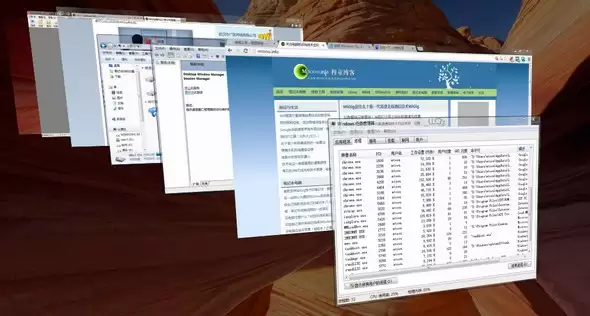
对了,这个Flip 3D是Aero自带的功能,不需要装任何额外软件。开启方法很简单:同时按下 Ctrl + Windows徽标键 + Tab 就可以了(适用于Windows 7/Vista)。

玻璃及阴影效果: 这就是让窗口边框呈现半透明毛玻璃质感,并带有柔和阴影的“颜值担当”。它让整个界面看起来层次分明,更具现代感。
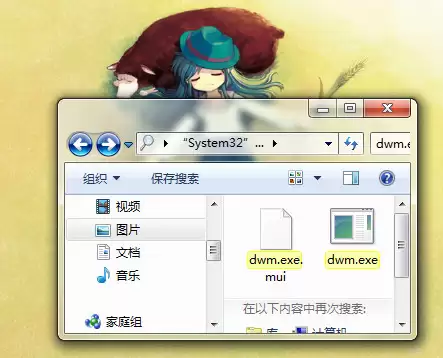
实时窗口预览: 把鼠标移到任务栏的程序图标上,不用点击,就能立刻看到对应窗口的实时缩略图。这对于快速定位和切换任务来说,效率提升不止一点点。
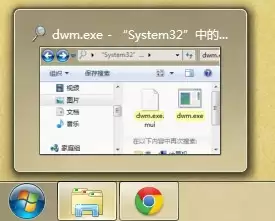
运行它,对电脑有什么要求?
视觉效果虽好,但也得硬件跟得上才行。从上面这些截图可以看出,dwm.exe实现的效果确实赏心悦目,但这背后需要一定的图形处理能力作为支撑。
微软对此有一个明确的硬件门槛:你的电脑在“Windows体验指数”中的基础分数需要达到3.0或以上,才能流畅地运行完整的Aero效果。如果分数太低,系统要么无法开启这些效果,要么会强制降级到基础显示模式,以确保系统运行的流畅度。所以,如果你的电脑比较老旧,遇到Aero效果无法开启的问题,大概率是硬件性能不足导致的。
如何关闭dwm.exe进程?
凡事都有两面性。随着打开的窗口越来越多,dwm.exe的内存占用也会相应增加,这是一个正常的现象。不过,对于那些本身配置就不高(例如只有1GB内存)的电脑来说,这种占用可能会让系统变得有些“卡顿”。
这时候,关闭Aero视觉效果就成了一个可行的解决方案。虽然会失去那些华丽的窗口特效和部分便捷预览功能,但换来的是系统资源的释放和可能更流畅的操作体验。操作方法如下:
方法一:通过服务管理器禁用
① 按下 Win + R 打开“运行”窗口,输入 services.msc 并回车,打开“服务”管理界面。
② 在服务列表中找到名为 Desktop Window Manager Session Manager 的服务。
③ 右键点击它,选择“停止”即可立即关闭Aero效果。
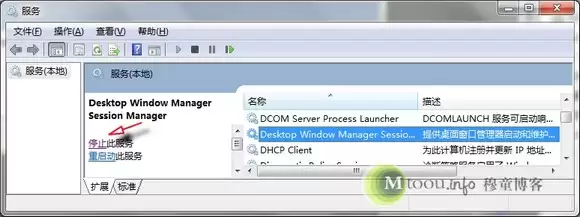
需要提醒的是,停止服务时屏幕可能会短暂闪烁或变黑,这是正常现象,不必担心。如果想永久禁止它开机启动,可以在该服务的属性中,将“启动类型”设置为“禁用”。
方法二:通过任务管理器终止
你也可以直接打开任务管理器,在“进程”选项卡中找到dwm.exe并将其结束。有时结束一次后它可能会自动重启,这是系统在尝试恢复功能,一般再次结束就能彻底停止它。当然,要想从根本上禁止它开机运行,还是得用上面服务设置的方法。
好了,关于dwm.exe这个进程的来龙去脉、作用以及管理方法,就梳理到这里。希望这些信息能帮你更清楚地了解它。如果你在实际使用中遇到了其他与此进程相关的问题,或者对内容有任何补充建议,随时可以交流探讨。

游乐网为非赢利性网站,所展示的游戏/软件/文章内容均来自于互联网或第三方用户上传分享,版权归原作者所有,本站不承担相应法律责任。如您发现有涉嫌抄袭侵权的内容,请联系youleyoucom@outlook.com。
 同类文章
同类文章

Win11用户反馈安装4月更新KB5083769后遇到打印故障
Windows 11 四月更新引发打印故障,企业用户需注意 科技媒体 BornCity 在4月23日发布了一则报道,指出部分 Windows 11 25H2 用户遇到了麻烦。怎么回事呢?原来,在安装了2026年4月的累积更新 KB5083769 之后,打印功能开始“闹脾气”了。 根据受影响的用户反馈

Win11麦克风权限设置
Win11麦克风权限设置:给你的隐私加把锁 在Windows 11里,麦克风权限管理是个挺实用的功能。它能让你清楚地知道,哪些应用正在“听”你说话,并让你完全掌控这种“倾听”的权力。无论是出于保护个人隐私的考虑,还是为了避免某些应用在后台偷偷调用麦克风,学会设置它都很有必要。 下面,我们就来一步步拆

Win11移动硬盘插上没反应
Win11移动硬盘插电脑上没反应?别急,一步步教你排查 在Windows 11系统下,当你信心满满地插上移动硬盘,却发现电脑毫无反应——资源管理器里不见踪影,系统托盘也没有熟悉的提示音。这种“石沉大海”的感觉确实让人头疼。通常,问题的根源可能出在两个方面:要么是电脑这边缺少了关键的驱动程序,要么就是

Win11驱动更新如何关掉
Win11驱动更新如何关掉? Windows 11作为微软最新的操作系统,确实带来了不少提升效率的新特性。不过,其中一些自动化功能,比如驱动程序的自动更新,有时反而会带来困扰。你可能遇到过这种情况:一个稳定运行了许久的硬件,在一次系统更新后突然出现兼容性问题,排查下来,往往是驱动被自动“升级”惹的祸

Win11有自带小游戏的位置详解
那些熟悉的Windows小游戏,在Win11里去哪儿了? 从经典的扫雷、三维弹球,到空当接龙和蜘蛛纸牌,这些内置小游戏曾是许多Windows用户共同的记忆。如果你刚从Win7或Win10升级到Win11,可能会发现一个令人困惑的情况:熟悉的游戏图标不见了。它们真的消失了吗?我们一起来了解一下。 Wi


- 日榜
- 周榜
- 月榜
 1
1
 2
2
 3
3
 4
5
6
7
8
9
10
相关攻略
4
5
6
7
8
9
10
相关攻略
 2015-03-10 11:25
2015-03-10 11:05
2021-08-04 13:30
2015-03-10 11:22
2015-03-10 12:39
2022-05-16 18:57
2025-05-23 13:43
2025-05-23 14:01
热门教程
2015-03-10 11:25
2015-03-10 11:05
2021-08-04 13:30
2015-03-10 11:22
2015-03-10 12:39
2022-05-16 18:57
2025-05-23 13:43
2025-05-23 14:01
热门教程
- 游戏攻略
- 安卓教程
- 苹果教程
- 电脑教程


 热门话题
热门话题
