




在excel表格中如何固定表头-固定表头的详细步骤

在Excel中固定表头,其实比你想象得更简单
处理长表格时,最让人头疼的莫过于往下翻几屏,就忘了每一列对应什么数据。这时候,如果能像网页一样把表头“钉”在顶部,浏览起来就轻松多了。好消息是,Excel里实现这个功能非常方便,下面就来详细拆解一下操作步骤。
免费影视、动漫、音乐、游戏、小说资源长期稳定更新! 👉 点此立即查看 👈
在Excel表格中如何固定表头
首先,最直观但略显“粗糙”的一个方法是直接调整视图分栏。把鼠标移到右侧的垂直滚动条顶端,光标会变成一个双向箭头。这时按住并向下拖动,就能把窗口一分为二。

拖动分栏线,直到上方的窗格里完整露出你需要固定的表头行即可。

完成后的效果是这样的。这样一来,无论下方怎么滚动,上面的窗格始终显示表头。这个方法虽然能解决问题,但界面上多了一条分割线,观感上确实不够简洁美观。所以,我们通常更推荐下一步的标准做法。

要更优雅地固定表头,需要用到“冻结窗格”功能。首先,点击顶部菜单栏的“视图”选项卡。

在“视图”选项卡下,找到“窗口”功能组,里面有一个“冻结窗格”按钮。
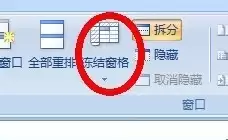
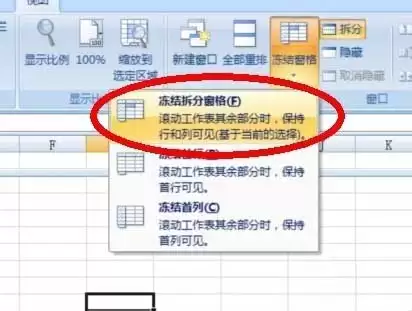
点击“冻结窗格”按钮,在下拉菜单中选择“冻结拆分窗格”。这里有个关键点:在执行此操作前,需要选中表头下方那一行的第一个单元格。比如,如果你的表头在第1行,那么就应该选中A2单元格。
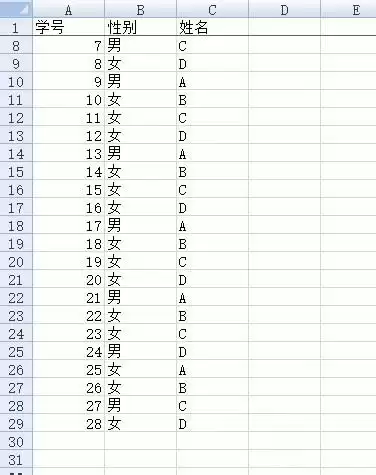
设置成功后,表格中会出现一条细细的横线。这时你再尝试滚动表格,无论向下翻多少行,顶部的表头都会稳稳地固定在那里,查看数据再也不会对错列了。

游乐网为非赢利性网站,所展示的游戏/软件/文章内容均来自于互联网或第三方用户上传分享,版权归原作者所有,本站不承担相应法律责任。如您发现有涉嫌抄袭侵权的内容,请联系youleyoucom@outlook.com。
 同类文章
同类文章

仅0.7元每瓦+599元售价! 超频三战锤KN850 ATX 3.1电源全面测评
如今的硬件市场,一个明显的趋势是:传统散热器厂商不再满足于单一品类,纷纷拓展产品线,逐步构建起“散热+机箱+电源”的“全家桶”生态。以大家熟知的超频三为例,其电源产品线已经实现了从入门到高端的全覆盖,推出了KF、YK、YN、YS及KN等多个系列,布局相当完整。随着市场竞争日趋白热化,高功率电源的价格

excel表格怎么快速填充等间隔的数据-快速填充等间隔的数据的方法
Excel表格中,如何快速填充等间隔的数据? 在Excel里处理数据,你是否遇到过这样的场景:需要输入一列有固定间隔的数字,比如从35开始,每次增加5,一直填充到65?手动输入不仅效率低,还容易出错。其实,Excel内置了一个非常强大的“序列”填充功能,能让你一键搞定这类需求。下面,就让我们一起看看

excel表格中一元二次方程怎么求解-求解一元二次方程的详细步骤
用Excel求解一元二次方程:一份手把手的操作指南 在Excel里处理数学问题,尤其是求解一元二次方程,对不少朋友来说可能还是个新鲜事。别担心,今天我们就来把这个过程彻底拆解清楚,让你也能轻松上手,把Excel变成一个强大的数学工具。 excel表格中一元二次方程怎么求解 首先,打开你的Excel

excel2003工作表格中怎么插入项目符号-插入项目符号的详细步骤
Excel 2003工作表中如何插入项目符号?详细步骤解析 在Excel 2003中为列表添加项目符号,能让数据呈现更清晰、更有条理。这个操作虽然不复杂,但很多朋友可能一时想不起具体路径。下面,我们就来一步步拆解,看看如何轻松完成。 excel2003工作表格中怎么插入项目符号 假设我们需要在A1到

excel怎么进行字体内容反转-进行字体内容反转的方法
Excel字体内容反转,这个隐藏技巧你会用吗? 处理表格时,有没有遇到过需要将文字方向彻底调转的情况?比如制作特殊标签,或者让竖向排版更符合阅读习惯。其实,Excel内置了一个非常实用的功能,可以轻松实现字体内容的“反转”效果。下面,就为大家拆解这个操作的全过程,一步步跟着做,你马上就能掌握。 Ex


- 日榜
- 周榜
- 月榜
 1
1
 2
2
 3
3
 4
5
6
7
8
9
10
1
2
3
4
5
6
7
8
9
10
相关攻略
4
5
6
7
8
9
10
1
2
3
4
5
6
7
8
9
10
相关攻略
 2015-03-10 11:25
2015-03-10 11:05
2021-08-04 13:30
2015-03-10 11:22
2015-03-10 12:39
2022-05-16 18:57
2025-05-23 13:43
2025-05-23 14:01
热门教程
2015-03-10 11:25
2015-03-10 11:05
2021-08-04 13:30
2015-03-10 11:22
2015-03-10 12:39
2022-05-16 18:57
2025-05-23 13:43
2025-05-23 14:01
热门教程
- 游戏攻略
- 安卓教程
- 苹果教程
- 电脑教程


 热门话题
热门话题
