




Win11下载速度太慢了怎么办

Win11更新后下载变慢?一招释放被“偷走”的网速
最近是不是感觉电脑有点“不对劲”?尤其是更新到Windows 11之后,明明网络没问题,但下载文件、浏览网页时总感觉慢了一拍。别急着怪罪运营商,问题很可能出在系统自己身上——后台自动更新正在悄悄占用大量带宽。好消息是,这个问题解决起来并不复杂,只需在系统设置里调整一个选项,就能把被“征用”的网速要回来。
免费影视、动漫、音乐、游戏、小说资源长期稳定更新! 👉 点此立即查看 👈
Win11提高下载速度的方法
操作步骤非常清晰,跟着走一遍,几分钟就能搞定:
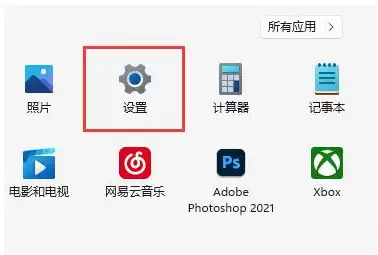
第一步,点击屏幕底部的开始菜单,找到并打开“设置”。
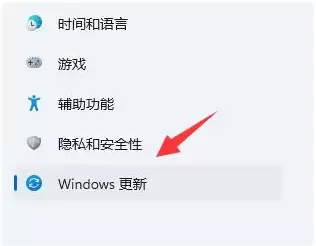
第二步,进入设置界面后,在左下角找到并点击“Windows更新”。
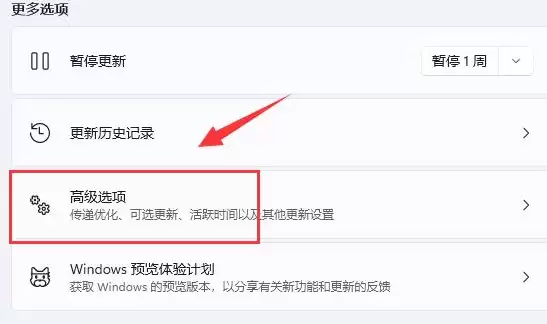
第三步,在右侧出现的选项中,找到“更多选项”下方的“高级选项”,点击进入。
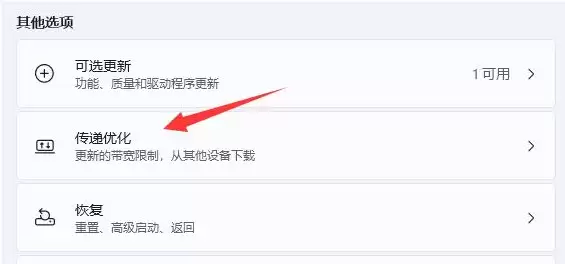
第四步,在新页面中,继续点击“传递优化”设置。
第五步,在“传递优化”页面,找到并打开“高级选项”。
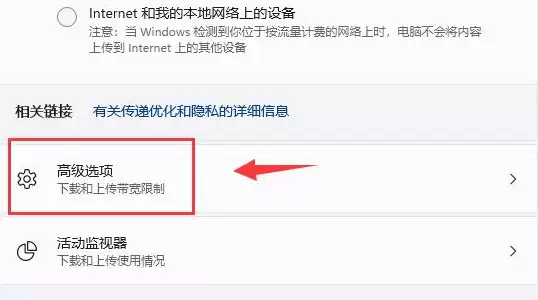
第六步,关键就在这里。在高级选项界面,你会看到“限制用于在后台下载更新的带宽流量”选项。手动将其开启,并把带宽限制值设置得高一些(比如调到80%或以上)。这个设置决定了系统更新能占用多少后台带宽。
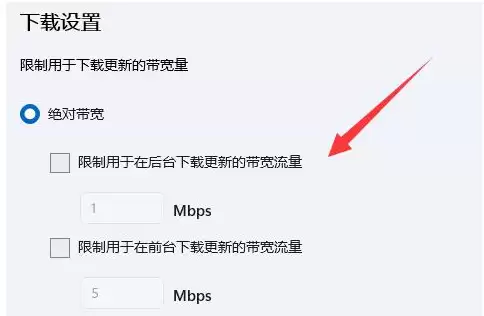
第七步,紧接着,修改下方“限制用于在后台上传更新的带宽流量”的百分比。同样,建议将这个百分比也设置得大一些。完成这两步设置后,后台更新对网络资源的抢占就会大幅减少,从而有效解决Win11下载速度慢的问题。
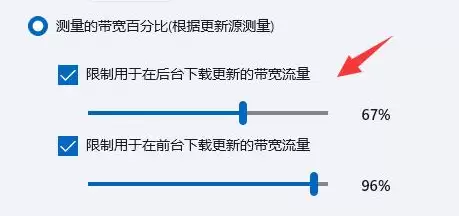
简单来说,这个功能的本意是防止更新过程拖慢你的网络,但有时过于保守的限制反而成了瓶颈。适当放宽限制,让系统更新“吃饱”,你的日常网络活动自然就流畅了。设置完成后,不妨立刻试试下载速度,感受一下立竿见影的变化。

游乐网为非赢利性网站,所展示的游戏/软件/文章内容均来自于互联网或第三方用户上传分享,版权归原作者所有,本站不承担相应法律责任。如您发现有涉嫌抄袭侵权的内容,请联系youleyoucom@outlook.com。
 同类文章
同类文章

Win11怎么快速调出网络设置
Win11网络设置调出指南:告别迷茫,快速上手 升级到Windows 11后,界面焕然一新,有时找个熟悉的设置项还真得花点功夫。比如,想优化一下网络连接、查看属性,却一时不知道从哪里打开网络设置面板。别担心,这个问题其实有非常简单的解决方法,只需找准入口,几步就能直达核心设置区域。 Win11快速调

Win11策略服务未运行怎么解决
Win11策略服务未运行怎么解决? 最近不少朋友遇到了Windows 11系统网络不太顺畅的情况,用系统自带的网络诊断工具一查,结果提示“策略服务未运行”。这问题该怎么处理呢?别急,下面就是一套行之有效的解决步骤,跟着操作一遍,通常就能让网络诊断恢复正常。 Win11策略服务未运行的解决方法 首先,

Win11网络映射怎么设置
映射网络驱动器:将共享文件夹变为本地磁盘的便捷之道 在日常办公或团队协作中,你是否遇到过需要频繁访问另一台电脑上文件的情况?反复通过“网络”路径查找共享文件夹,操作起来既繁琐又耗时。其实,有一个高效的方法可以将网络上的共享文件夹,直接“变成”你电脑里的一个磁盘分区——这就是映射网络驱动器。通过这个操

Win11声卡驱动怎么更新
Win11声卡驱动怎么更新? 电脑没声音了?或者音质突然变差?很多时候,问题就出在声卡驱动上。驱动就像硬件和系统之间的“翻译官”,一旦版本老旧或出现故障,沟通就会出问题。别担心,更新驱动往往是解决问题的关键一步。下面,就为大家梳理几种在Windows 11中更新声卡驱动的可靠方法,操作清晰,你可以按

Win11 Ip地址在哪里查看
Win11 IP地址在哪里看? 如果把联网的电脑比作一部电话,那么IP地址,就是这部电话的“电话号码”。无论是排查网络问题,还是进行特定设置,知道本机的IP地址都是关键一步。下面就来详细梳理一下,在Windows 11系统中,查看本机IP地址的几种实用方法。 Win11查看本机IP地址的方法 方法一


- 日榜
- 周榜
- 月榜
 1
1
 2
2
 3
3
 4
5
6
7
8
9
10
1
2
3
4
5
6
7
8
9
10
相关攻略
4
5
6
7
8
9
10
1
2
3
4
5
6
7
8
9
10
相关攻略
 2015-03-10 11:25
2015-03-10 11:05
2021-08-04 13:30
2015-03-10 11:22
2015-03-10 12:39
2022-05-16 18:57
2025-05-23 13:43
2025-05-23 14:01
热门教程
2015-03-10 11:25
2015-03-10 11:05
2021-08-04 13:30
2015-03-10 11:22
2015-03-10 12:39
2022-05-16 18:57
2025-05-23 13:43
2025-05-23 14:01
热门教程
- 游戏攻略
- 安卓教程
- 苹果教程
- 电脑教程


 热门话题
热门话题
