




家用无线路由器安全设置必读

五招轻松摆平家用无线路由器安全设置 现如今,宽带提速让无线网络成了每个家庭的标配。方便是真方便,但一提到“安全”两个字,不少朋友就开始犯怵——总觉得那些设置太专业、太复杂,不知道该从何下手。 其实,大可不必把问题想得过于复杂。今天,咱们就来聊几个既简单又实用的操作。虽然不敢说能防御顶尖高手,但对付常
五招轻松摆平家用无线路由器安全设置
现如今,宽带提速让无线网络成了每个家庭的标配。方便是真方便,但一提到“安全”两个字,不少朋友就开始犯怵——总觉得那些设置太专业、太复杂,不知道该从何下手。
其实,大可不必把问题想得过于复杂。今天,咱们就来聊几个既简单又实用的操作。虽然不敢说能防御顶尖高手,但对付常见的邻居蹭网、防止Wi-Fi被轻易“借用”,这几招的效果可是立竿见影。话不多说,咱们这就开始。

▲这哥们有wifi
第一步:给无线网络加密
拿到一台新路由器,第一件要做的事是什么?没错,就是设置无线加密。这可以说是无线安全的第一道,也是最重要的一道防线。
操作路径很直观:在路由器的管理界面(通常通过浏览器访问),找到“无线设置”或类似的菜单,里面一定有“无线安全”或“加密”选项。许多新款路由器还提供了“快速设置向导”,跟着步骤走,也能轻松完成加密设置。
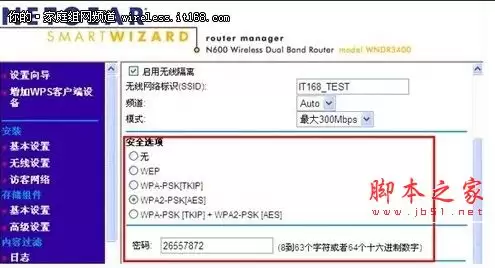
▲无线网络加密
目前主流的加密方式有三种:WEP、WPA和WPA2。这里有个关键细节需要注意:加密方式的选择,会直接影响你的网速。
如果你用的是现在主流的11n(150M或300M)及以上规格的路由器,那么请务必选择“WPA-PSK/WPA2-PSK”加密,并且算法要选“AES”。如果错误地选择了WEP或TKIP算法,路由器的无线速度会自动降级到老旧的11g水平(实际速度可能只有20Mbps左右),那可就白白浪费了高速宽带。
对于还在使用11g老设备的朋友,三种方式虽然都支持,但从安全强度考虑,同样不建议选择已被证实易破解的WEP加密。
第二招:修改默认的用户名和密码
设置好无线加密,千万别以为就万事大吉了。下一个容易被忽略的漏洞,是路由器管理后台的登录信息。
为什么必须要改?道理很简单:同一个品牌甚至同一型号的路由器,出厂时的默认管理员账号和密码几乎一模一样。稍有经验的人,试几次常见的组合就能轻松进入你的路由器后台,那时你的网络设置就完全暴露了。因此,修改默认凭据是必不可少的一步。
设置方法如下图:
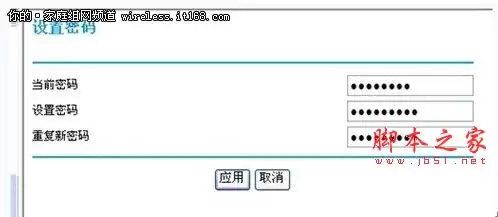
▲修改默认用户名和密码
修改完成后,记得点击保存或应用。下次再登录管理界面时,就需要使用你刚刚设置的新账号密码了。
第三招:关闭或修改SSID名称
SSID,就是你手机搜索Wi-Fi时看到的那一串网络名称。对企业来说,公开SSID便于员工连接;但对家庭用户而言,一个暴露的、带有明显品牌标识的名称(比如“TP-LINK_XXXX”),无异于在喊“这里有网络可以尝试连接”。
所以,提升安全性的一个好办法就是关闭SSID广播,或者至少给它改个名,别用默认的。
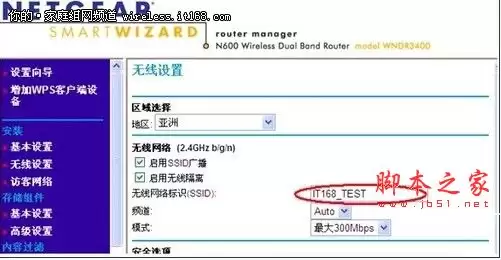
▲修改SSID名称或者关闭SSID广播
关了广播,自己怎么连呢?方法不复杂:在无线网络列表里,你会看到一个“隐藏的网络”或空白的信号,选择它,然后手动输入你预先设置好的、只有自己知道的网络名称(SSID)和密码,即可成功连接。
第四招:关闭DHCP服务器
DHCP是个省心的功能,能自动给连接到网络的设备分配IP地址。但关闭它,却能给不速之客制造一个大的麻烦。
一旦关闭DHCP,试图连接的设备就无法自动获取IP了,必须手动填写。这时,如果我们同时修改了路由器默认的局域网IP地址段(比如从常见的192.168.1.1改成192.168.23.1),那么入侵者就需要像猜谜一样,在茫茫IP地址海中手动尝试,成功率大大降低。
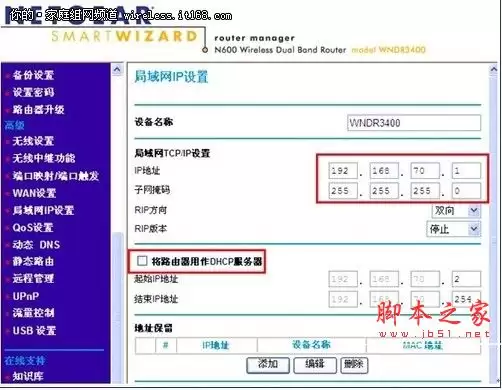
▲停用DHCP,修改默认地址
那么,我们自己家的设备该如何连接呢?只需在设备的网络设置里,手动配置一下IP地址即可。
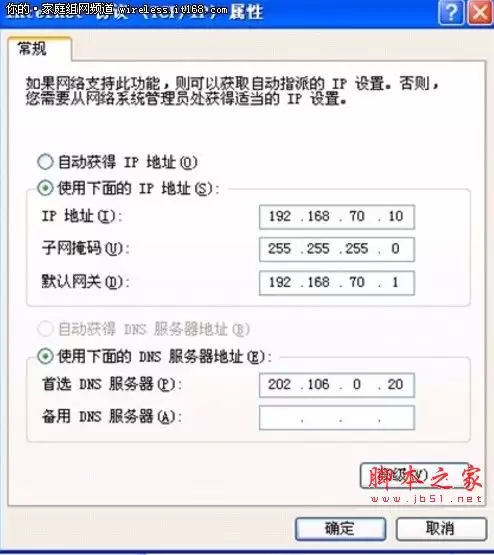
▲手动设置
规则很简单:保证设备的IP地址与路由器地址在同一网段。例如路由器IP改为192.168.23.1,那么电脑或手机的IP可以设为192.168.23.X(X为2-254之间任一数字),并将默认网关设置为192.168.23.1。
完成以上四步,家庭无线网络的安全基线已经相当稳固。如果还想追求更高级别的防护,我们还有最后一招:
第五招:开启MAC地址过滤
MAC地址,可以理解为网络设备的“身份证号”,具有全球唯一性。利用这个特性,我们可以进行精准的访问控制。
在路由器设置中开启“MAC地址过滤”功能,然后将自家手机、电脑、平板等设备的MAC地址添加到“允许列表”中。这样一来,只有列表内的设备才能连接入网,其他设备即使知道密码也会被拒之门外。
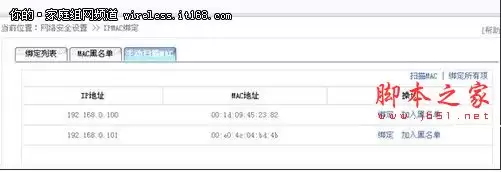
▲开启MAC地址过滤功能
如何查看设备的MAC地址呢?这里提供两种常用方法:
在电脑上,可以右键点击“网络连接”中的“无线网络连接”,选择“状态” -> “详细信息”,其中“物理地址”就是MAC地址。
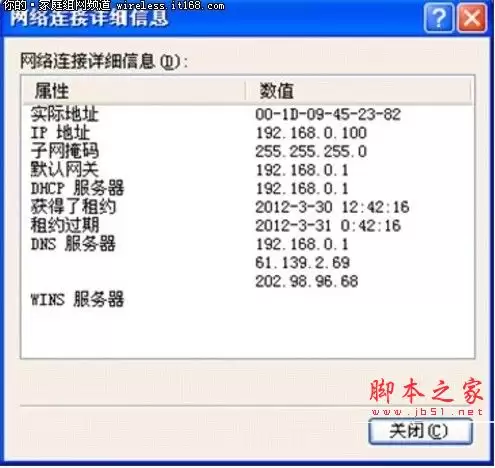
▲查看MAC地址
另一种更通用的方法是:按下Win+R键,输入“cmd”回车,在打开的命令提示符窗口中输入“ipconfig /all”回车,在显示的信息中找到无线网卡适配器,其下的“物理地址”同样就是MAC地址。
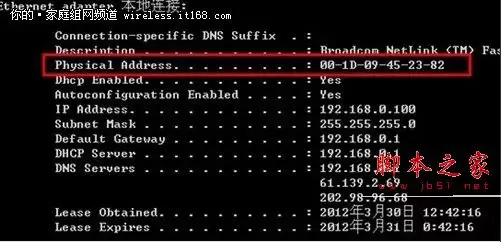
▲查看MAC地址
启用此功能时,请务必留意过滤规则是“允许”还是“禁止”模式,不同品牌的路由器表述可能不同,别设反了。
看到这里,是不是觉得家庭无线安全设置并没有想象中那么深奥?其实,网络安全的核心往往就藏在这些基础却关键的步骤里。对于绝大多数家庭场景,认真执行上述几招,就足以构筑一道坚固的防线,让寻常的“蹭网”行为无机可乘。毕竟,真正的黑客高手,目标通常也不会是普通的家庭网络。好了,不妨现在就动手,给你的Wi-Fi环境做个全面加固吧。

游乐网为非赢利性网站,所展示的游戏/软件/文章内容均来自于互联网或第三方用户上传分享,版权归原作者所有,本站不承担相应法律责任。如您发现有涉嫌抄袭侵权的内容,请联系youleyoucom@outlook.com。
 同类文章
同类文章

软件破解之动态跟踪分析技术全流程详解
在SOFTICE的winice dat中配置对应VBDLL运行库,每次只装载一种。用WDasm89或十六进制工具判断VBDLL类型。破解VB6程序断点前加msvbvm60!,常用函数如__vbaStrCmp,结合D命令可查看序列号。

系统密码破解的五种方法
忘记 Windows 系统管理员密码,确实是件让人头疼的事。好在网络上流传着不少破解或重置密码的实用方法,从傻瓜式工具到需要一定动手能力的操作都有。下面整理了几种经过验证的实战技巧,覆盖不同系统版本和使用场景,希望能帮上忙。注意:这些方法仅用于合法找回自己设备的权限,请务必在合规前提下使用。 一、E

Ubuntu挂载加密硬盘的详细步骤
在 Ubuntu 系统下挂载 LUKS 加密硬盘,操作流程其实比想象中要简单许多。无论是用于移动存储设备的数据保护,还是服务器环境中的磁盘隔离,这套加密方案都相当成熟可靠。本文将完整梳理 Ubuntu 挂载 LUKS 加密硬盘的标准操作步骤,当你更换硬盘或重装系统后需要重新接入加密盘时,按照以下流程

Ubuntu漏洞利用防范网络攻击指南
在Ubuntu系统中防范网络攻击需多管齐下:保持系统更新、启用UFW防火墙仅放行必要流量、使用Fail2Ban阻止暴力登录、配置ClamAV防病毒、加固SSH(改端口、禁用root、密钥认证)、部署HTTPS加密、定期备份与审计日志,并加强用户安全意识培训。

NTFS文件加密解密入门教程
NTFS文件系统自带的加密功能,确实能在很大程度上提升文件安全性,这一点相信不少朋友都有体会。但问题在于,NTFS底层的机制比较繁琐,稍不留神就容易踩坑——比如用户账号丢了、密码忘了,结果自己加密的文件反倒打不开,这就尴尬了。今天咱们就把这些常见的问题摊开来聊一聊,看看怎么应对。 1 加密文件夹的


- 热门数据榜


 相关攻略
相关攻略
 2026-07-19 21:25
2026-07-19 21:14
2026-07-19 21:14
2026-07-19 21:14
2026-07-19 21:03
2026-07-19 21:03
2026-07-19 21:03
热门教程
2026-07-19 21:25
2026-07-19 21:25
2026-07-19 21:14
2026-07-19 21:14
2026-07-19 21:14
2026-07-19 21:03
2026-07-19 21:03
2026-07-19 21:03
热门教程
- 游戏攻略
- 安卓教程
- 苹果教程
- 电脑教程


