




电脑硬盘消失只剩c盘怎么恢复?轻松找回丢失的分区数据

电脑硬盘只剩C盘其他分区不见了怎么恢复数据? 当您发现电脑硬盘分区突然消失,只剩下C盘可用时,请不要过于焦虑。这种情况虽然令人困扰,但通常有明确的解决思路和恢复方法。本文将为您提供一套从易到难、循序渐进的完整恢复方案,帮助您找回丢失的分区和重要数据。 第一、优先检查硬盘物理连接状态 首先,请排查最基
电脑硬盘只剩C盘其他分区不见了怎么恢复数据?
当您发现电脑硬盘分区突然消失,只剩下C盘可用时,请不要过于焦虑。这种情况虽然令人困扰,但通常有明确的解决思路和恢复方法。本文将为您提供一套从易到难、循序渐进的完整恢复方案,帮助您找回丢失的分区和重要数据。
第一、优先检查硬盘物理连接状态
首先,请排查最基础但容易被忽视的硬件问题。硬盘数据线或电源线接触不良、SATA接口氧化、甚至线缆本身故障,都可能导致硬盘在操作系统中无法被正确识别。建议您先关闭电脑,重新插拔硬盘的数据线与电源线,或尝试更换主板上的SATA接口。很多时候,一次简单的重新连接就能让“隐身”的硬盘重新出现。
第二、通过磁盘管理工具诊断分区状态
如果硬件连接无误,下一步请使用Windows系统自带的磁盘管理工具进行诊断。您可以按下Win + X组合键,选择“磁盘管理”,查看丢失的硬盘是否在此显示。它可能呈现为“未分配”的黑色空间,或显示为“RAW”格式等异常状态。在此界面,您可以尝试为其“更改驱动器号和路径”来重新分配盘符。请注意:若选择“格式化”会初始化分区并清除数据,此操作仅用于重建分区结构,若需保留数据请勿直接格式化。
第三、使用专业数据恢复软件找回文件
如果您的首要目标是救回分区内的珍贵资料,那么一款可靠的数据恢复软件至关重要。例如,易我数据恢复软件(EaseUS Data Recovery Wizard)就是一款功能全面、操作简便的知名工具。它能够对硬盘进行深度扫描,有效恢复因分区丢失、误删除、格式化或病毒攻击等原因不见的文档、照片、视频等多种文件类型。
在进行任何恢复操作前,必须牢记一个核心原则: 一旦发现分区丢失,请立即停止对该硬盘进行任何写入操作,包括保存新文件、安装软件等。因为新数据可能会覆盖原有数据的存储位置,导致文件永久性无法恢复。
下面,我们以易我数据恢复软件为例,详细介绍恢复丢失分区数据的操作步骤:
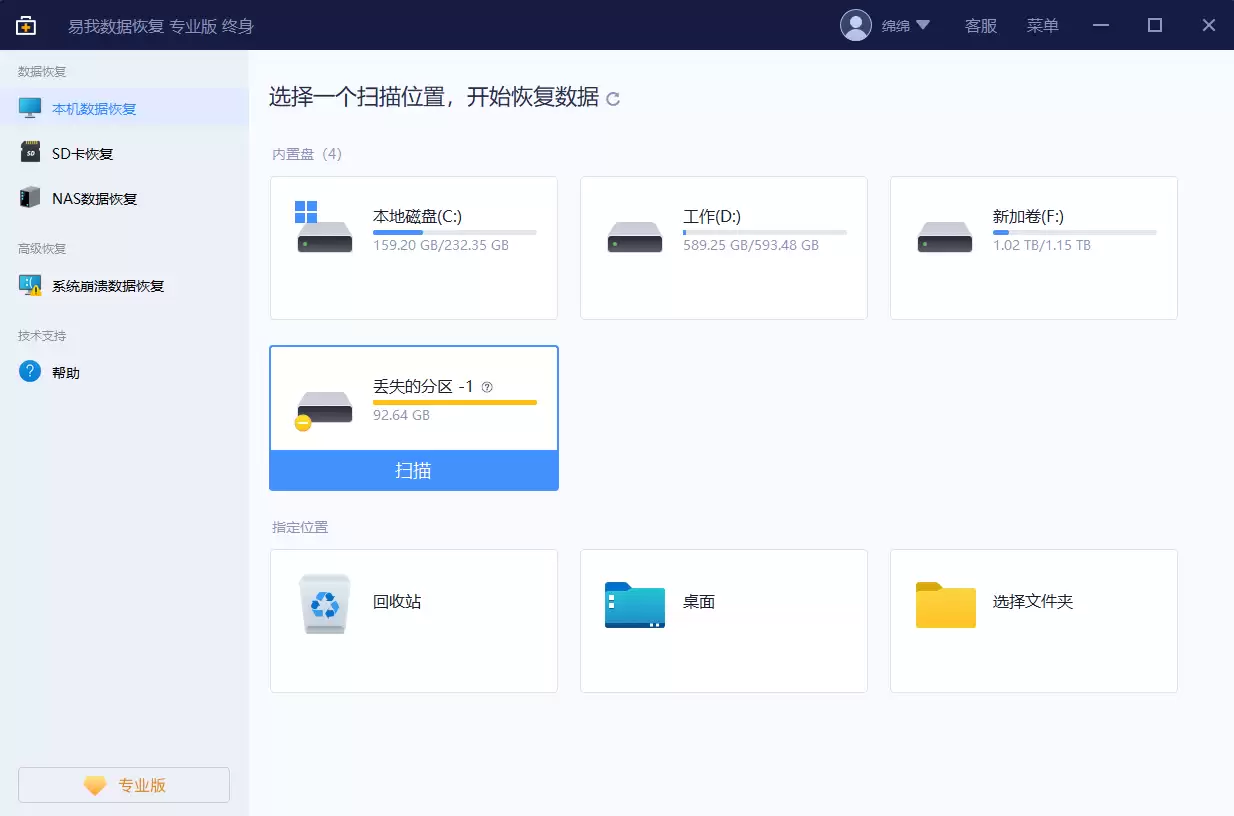
步骤1. 选择磁盘并开始扫描
打开易我数据恢复软件,在主界面选中代表丢失分区的那个物理磁盘(注意是磁盘,不是分区),然后点击「扫描」按钮,软件将开始全面分析该磁盘。
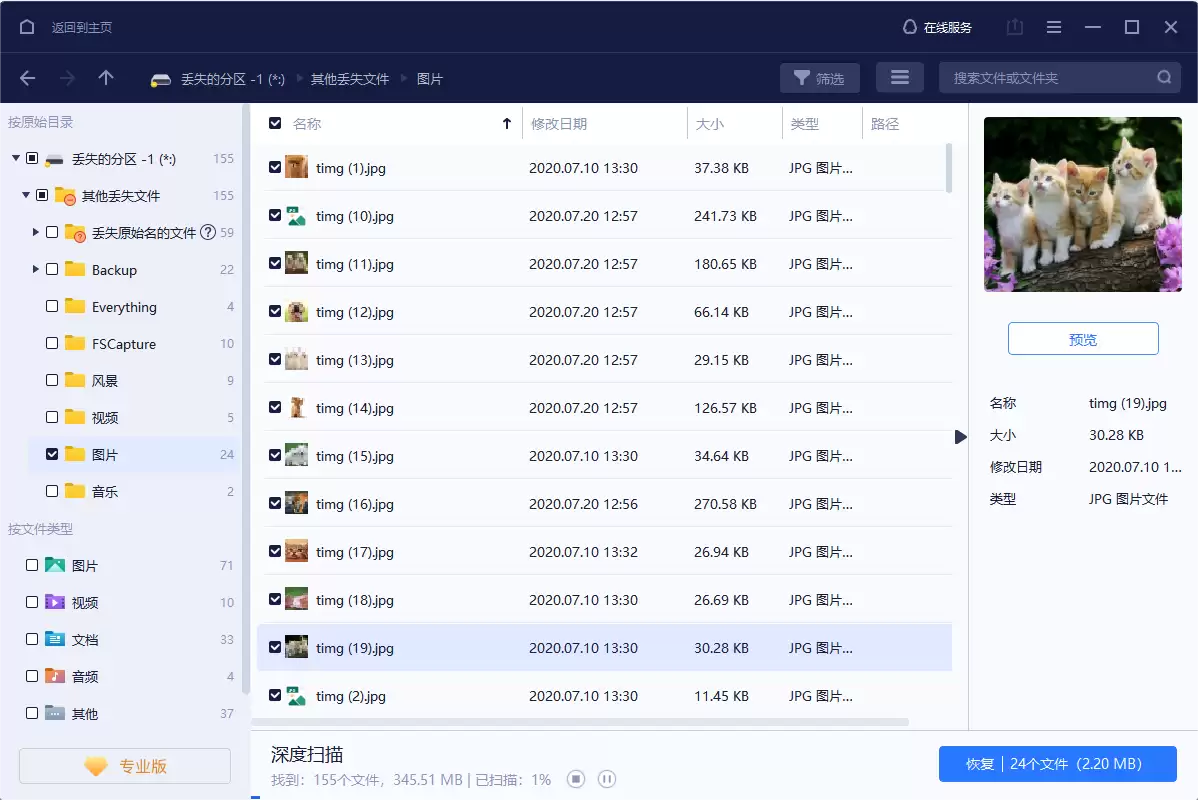
步骤2. 预览与筛选扫描结果
扫描过程中,找到的文件会逐步列出。您不必等待扫描全部完成,可以随时浏览已找到的文件。强烈建议您双击重要文件进行预览,以确认其完整性。同时,利用软件提供的「筛选」和「搜索」功能,可以快速按文件类型、名称或日期定位所需内容,极大提高效率。
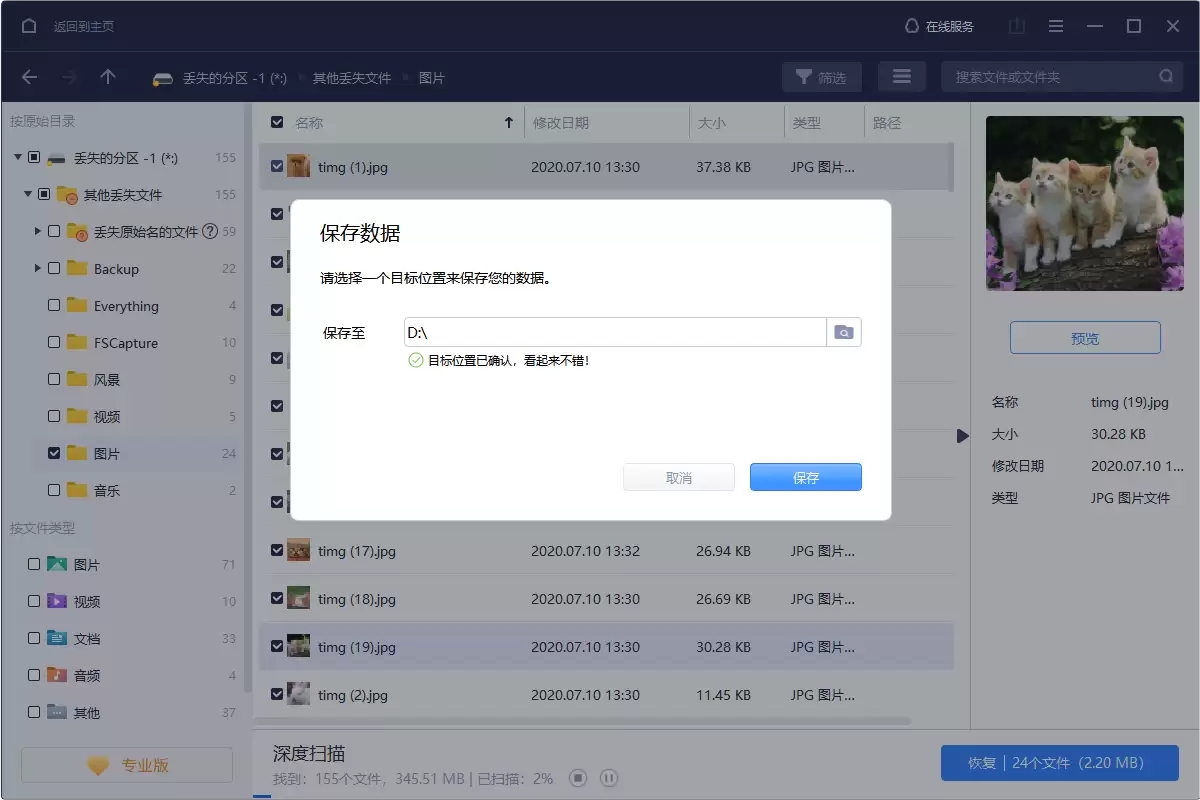
步骤3. 安全恢复数据至其他位置
勾选所有需要恢复的文件和文件夹,点击右下角的「恢复」按钮。此时,最关键的一步是:必须将数据保存到另一个安全的存储位置,例如电脑上的其他正常硬盘、外置移动硬盘或U盘。绝对不要直接保存回出现问题的源盘,以防二次覆盖导致恢复失败。
总结
总而言之,面对硬盘分区消失只剩C盘的问题,保持冷静、按步骤操作是关键。从基础的硬件排查,到系统工具的诊断,再到专业软件的深度恢复,这套系统性的方法能解决绝大多数非物理损坏导致的数据丢失情况。及时行动并遵循正确的操作流程,是成功恢复数据的重要保障。
常见问题解答
1. 如何彻底清除分区内的所有数据?
若您希望完全清空某个分区,可以在“磁盘管理”或“此电脑”中右键点击该分区,选择“格式化”。在格式化设置窗口中,选择所需的文件系统(如NTFS),并勾选“执行快速格式化”,然后点击“开始”。请注意,格式化操作会删除所有数据。如果格式化后后悔,可立即使用易我数据恢复软件等工具尝试扫描恢复。
2. 硬盘分区是不是越多越好?有什么影响?
并非分区越多越好。过多的分区会增加管理复杂度,且每个分区都会占用一部分磁盘空间用于存储管理信息(如文件系统元数据)。对于大多数用户,根据硬盘总容量和个人使用习惯,划分为3-4个分区(如系统盘、程序盘、资料盘、备份盘)通常已足够清晰和高效。在调整分区时若不慎误删数据,可借助数据恢复软件进行补救。
3. 导致硬盘分区丢失数据的常见原因有哪些?
分区数据丢失可能由多种因素引起,主要包括:用户误操作(如错误删除分区或格式化)、文件系统逻辑错误或损坏、硬盘出现物理坏道、计算机病毒或恶意软件破坏、突然断电或系统崩溃导致的写入中断,以及使用磁盘分区管理工具时操作不当等。了解这些原因有助于我们平时做好数据备份,防患于未然。

游乐网为非赢利性网站,所展示的游戏/软件/文章内容均来自于互联网或第三方用户上传分享,版权归原作者所有,本站不承担相应法律责任。如您发现有涉嫌抄袭侵权的内容,请联系youleyoucom@outlook.com。
 同类文章
同类文章

AI写作润色助手手机支持哪些语言?
AI写作润色助手类手机应用普遍支持中、英、法、德、西、意、葡、日、韩、俄等十余种主流语言,部分专业工具还覆盖了学术场景所需的更多语种。根据Grammarly官方公告及火龙果写作、TalenLbAl等头部产品的公开技术文档,当前主流AI润色App已实现多语言语法纠错、风格适配与语义级润色能力,其中英语

AI写作润色助手手机需要联网吗?
AI写作润色助手在手机端运行时,绝大多数功能需依赖网络连接才能正常使用。当前主流的AI写作工具,如写作狗、火呱AI及WPS AI等,其核心文本分析、语义理解与生成能力均部署于云端服务器,本地仅承担界面交互与基础缓存任务;根据各品牌官方说明及IDC 2024年AI应用生态调研报告,超过92%的移动端A

AI写作润色助手手机支持语音输入吗?
是的,主流AI写作润色类手机应用普遍支持语音输入功能。以“AI写作全能助手APP”为例,其官方说明明确列出“语音输入”为标准智能输入方式之一,与键盘输入、手写识别并列,适配日常碎片化创作场景;结合IDC《2024年中国智能写作工具用户行为报告》数据,超82%的移动端AI写作用户曾使用语音输入完成初稿

AI写作润色助手手机兼容iOS吗?
是的,主流AI写作润色助手已普遍支持iOS系统,苹果原生AI写作能力更在iOS 18 1中实现跨越式升级。随着Apple Intelligence正式落地,iPhone 16全系列、iPhone 15 Pro及后续机型可在邮件、备忘录、信息等系统应用中直接调用端侧AI进行文本润色、语气调整与语法校对

AI写作润色助手手机能离线使用吗?
目前主流AI写作润色助手在手机端普遍支持基础离线功能,但完整能力仍需联网调用云端大模型。以智谱清言等通过本地轻量化模型部署的工具为例,其离线模式可完成语法纠错、基础句式优化与拼写校验等任务,响应迅速且不依赖网络环境;而涉及语义重构、风格迁移或深度逻辑润色等高阶操作,则需连接服务器调用更大参数量模型—


- 热门数据榜


 相关攻略
相关攻略
 2026-07-14 17:30
2026-07-14 17:28
2026-07-14 17:28
2026-07-14 17:25
2026-07-14 17:25
2026-07-14 07:26
2026-07-14 07:25
2026-07-14 07:25
热门教程
2026-07-14 17:30
2026-07-14 17:28
2026-07-14 17:28
2026-07-14 17:25
2026-07-14 17:25
2026-07-14 07:26
2026-07-14 07:25
2026-07-14 07:25
热门教程
- 游戏攻略
- 安卓教程
- 苹果教程
- 电脑教程


